

Plugin Tukar Tanda Terima (TTT) pada Beecloud dirancang untuk memudahkan proses pengelolaan dokumen penagihan dan pengelompokan nota penjualan bagi pelanggan (customer). Dengan plugin ini, Anda dapat menggabungkan beberapa nomor penjualan atau faktur ke dalam satu lembar Tanda Terima resmi secara efisien. Berikut adalah langkah-langkah lengkap penggunaan Plugin Tukar Tanda Terima Beecloud 3.0:
1. Membuka Menu Plugin
Masuk ke halaman utama aplikasi Beecloud -> Pada panel menu di sebelah kiri layar, gulir ke bagian paling bawah dan klik pada menu Plugin -> Klik Buka pada Plugin Tukar Tanda Terima

Gambar 1 . Akses Menu Plugin

Gambar 2. Buka Plugin Tukar Tanda Terima
Jika belum menginstall plugin tersebut, bisa cek panduan berikut : Cara Install Plugin Beecloud 3.0
2. Membuat Transaksi Tanda Terima Baru
Setelah halaman plugin terbuka, Anda akan melihat daftar riwayat Tanda Terima (jika ada) -> Klik tombol biru "Tambah Baru" yang berada di pojok kanan atas atau di tengah halaman untuk mulai membuat transaksi TTT baru.

Gambar 3. Tambah Baru Transaksi Tukar Tanda Terima
3. Mengisi Form Tukar Tanda Terima
- Pada tampilan form Tambah Tanda Terima, lengkapi informasi utama transaksi.
- Silakan isi nama Customer (pelanggan) yang dituju pada kolom yang tersedia, lalu sesuaikan tanggal dan informasi pendukung lainnya.
- Anda dapat menginput nomor penjualan secara manual pada bagian detail tabel di bawah form utama.
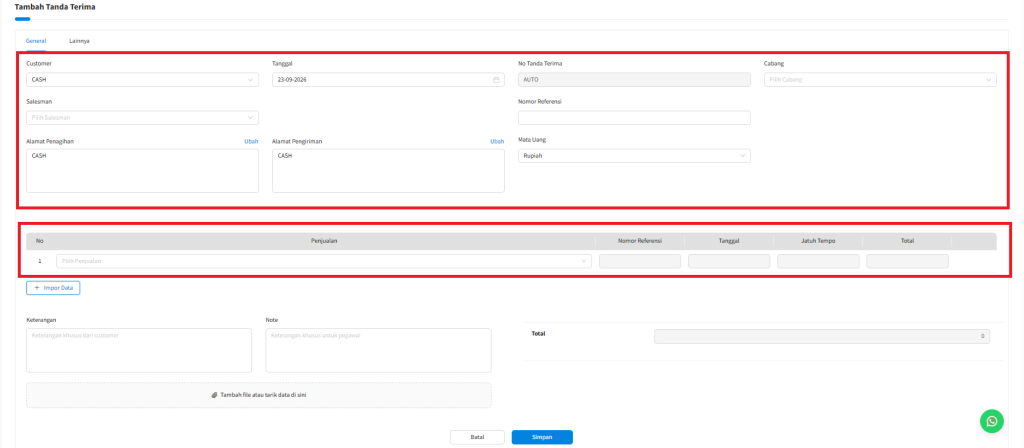
Gambar 4. Form Transaksi Tukar Tanda Terima

4. Memilih Transaksi Menggunakan Fitur "Impor Data"
Untuk menghindari kesalahan ketik dan mempercepat proses pemilihan nomor transaksi penjualan:
- Klik tombol "+ Impor Data" yang tersedia di bawah baris tabel detail transaksi.
- Jendela pop-up Daftar Penjualan / Piutang akan muncul.
- Di sini, Anda tinggal mencentang (checklist) pada kotak di sebelah kiri nota-nota penjualan yang ingin dibuatkan tanda terimanya, lalu klik tombol Proses.

Gambar 5. Impor Data Plugin Tukar Tanda Terima
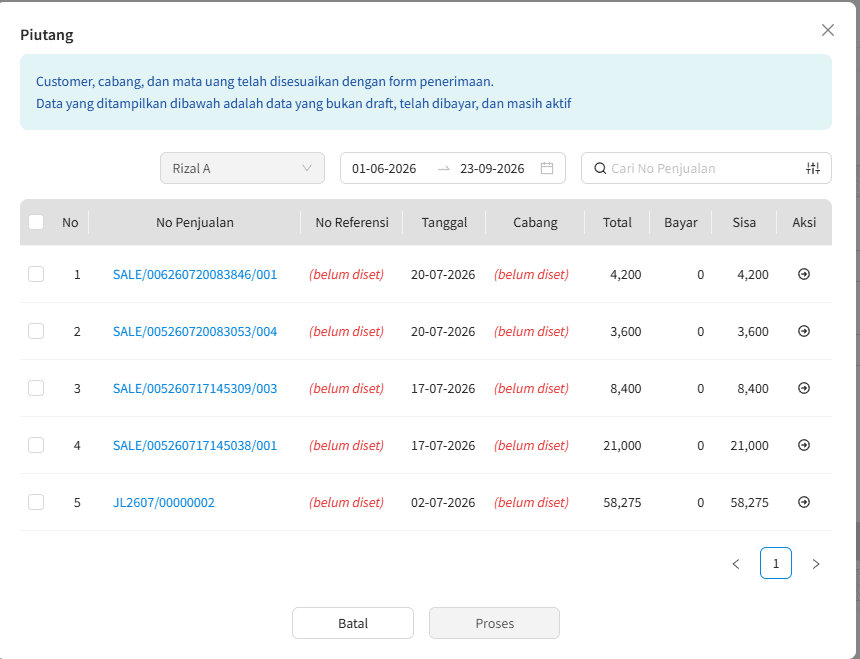
Gambar 6. Pilih Transaksi dari Daftar Penjualan/Piutang


6.Memeriksa Hasil Impor Data
- Setelah proses impor selesai, nota-nota penjualan yang Anda pilih akan otomatis masuk ke dalam tabel rincian form Tanda Terima lengkap dengan tanggal, jatuh tempo, serta nominal totalnya.
- Periksa kembali data yang tertera, lalu klik tombol "Simpan" di bagian bawah halaman.
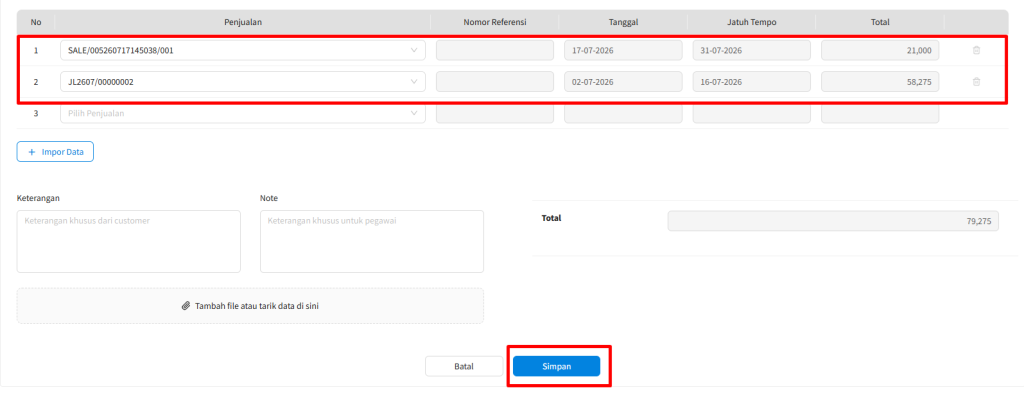
Gambar 7. Tampilan setelah impor data

7. Konfirmasi Berhasil
- Setelah data disimpan, sistem akan menampilkan jendela konfirmasi bertuliskan "Tanda terima berhasil ditambah!".
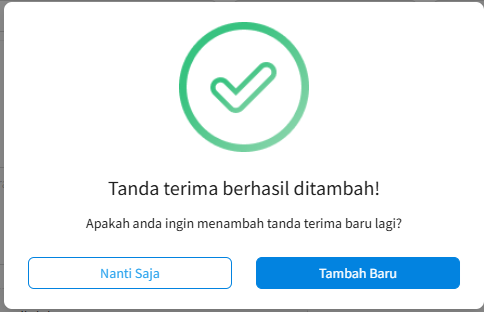
Gambar 8. Transaksi Tukar Tanda Terima Berhasil dibuat
8. Cetak/Preview Nota Tanda Terima
- Dokumen Tanda Terima Invoice kini telah sukses dibuat dengan penomoran otomatis (contoh:
BT00001001). - Anda dapat mencetak atau membagikan nota tersebut kepada customer. Dokumen ini memuat informasi lengkap mengenai rincian nomor invoice, tanggal transaksi, tanggal jatuh tempo, serta total nominal tagihan.
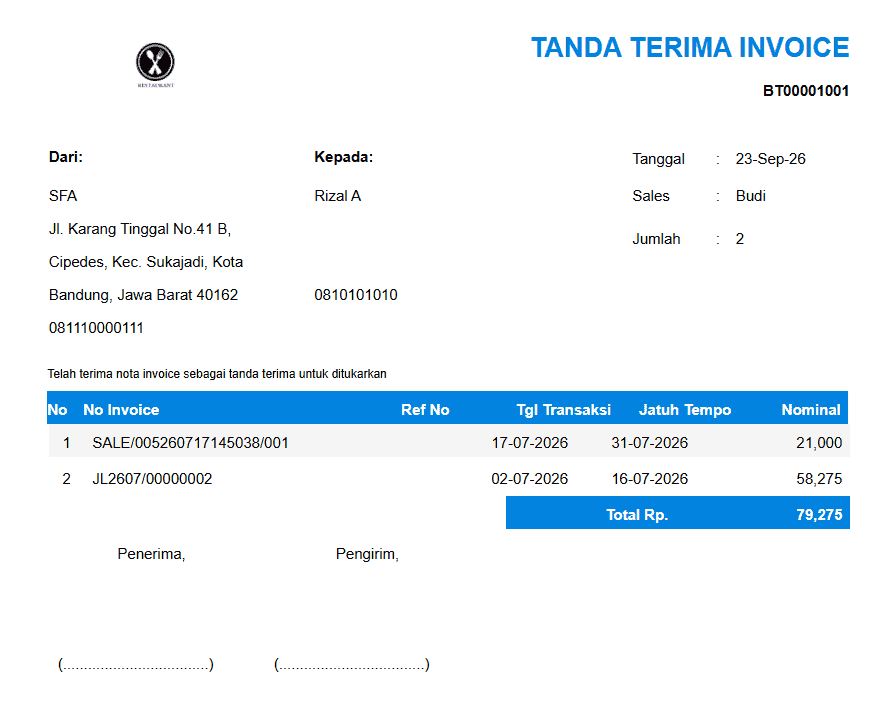
Gambar 9. Preview Nota Tukar Tanda Terima
Jika setelah mengikuti panduan ini Anda masih mengalami kendala, jangan ragu untuk menghubungi tim support kami melalui:
-
WhatsApp Akun Manager: klikwa.net/bee-care
-
Email: [email protected]
- Livechat (Icon Bubble chat dipojok kanan bawah halaman ini)
-

Perhatian :
Mungkin dalam berjalannya waktu terdapat gambar atau alur yang tidak sesuai dengan Beecloud/Beepos/Beeaccounting yang anda gunakan, hal ini disebabkan karena adanya update pada program, Laporkan pada kami jika anda menemukan adanya ketidak sesuaian