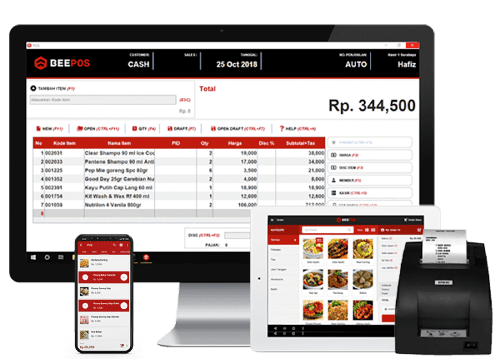
Halo Pebisnis, apakah nama item di Beepos Mobile 2.0 tampil terpotong karena terlalu panjang? Masalah ini sering terjadi ketika nama produk melebihi batas tampilan pada menu POS. Pada panduan ini Anda akan mempelajari cara setting nama item lebih dari 1 baris di Beepos Mobile 2.0 agar seluruh nama produk dapat ditampilkan dengan jelas
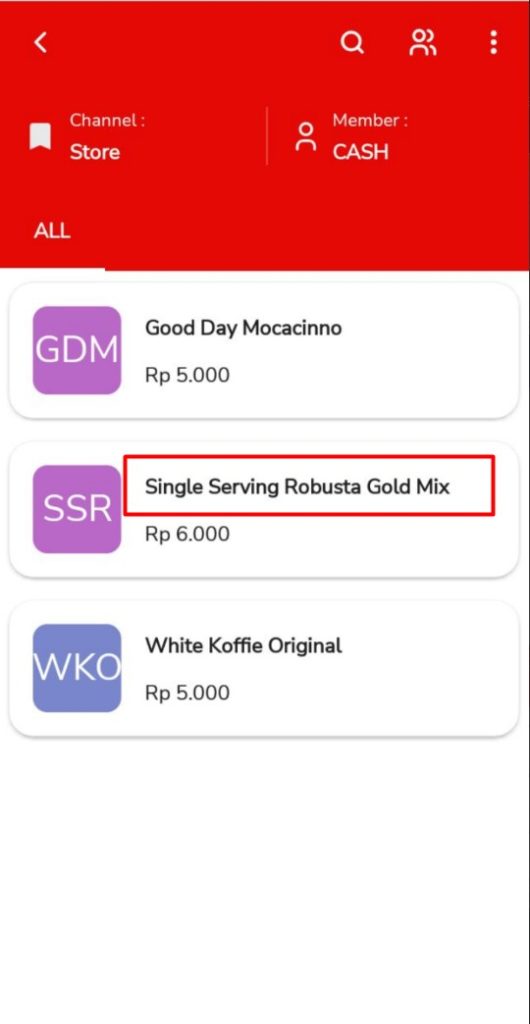
Gambar 1. Tampilan Item Terpotong
Pada contoh di atas, nama produk Single Serving Robusta Gold Mix Combo Mocacinno tidak tampil secara penuh karena panjang karakter melebihi batas tampilan. Untuk mengatasi masalah tersebut, aktifkan fitur Multi Line sehingga nama item dapat ditampilkan dalam lebih dari satu baris.
1. Klik menu |Lainnya|.
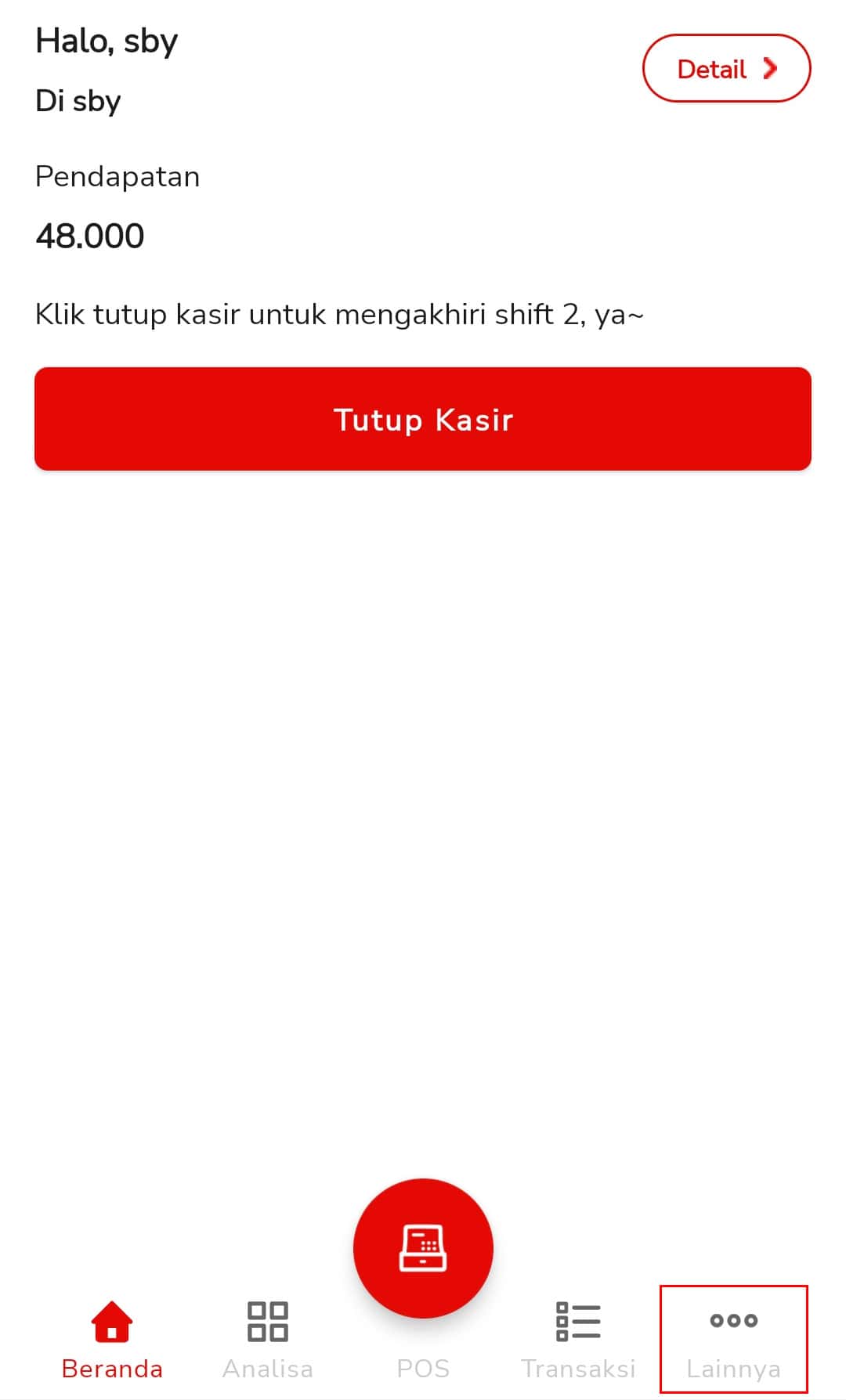
Gambar 2. Klik Menu Lainnya
2. Klik |Pengaturan|.
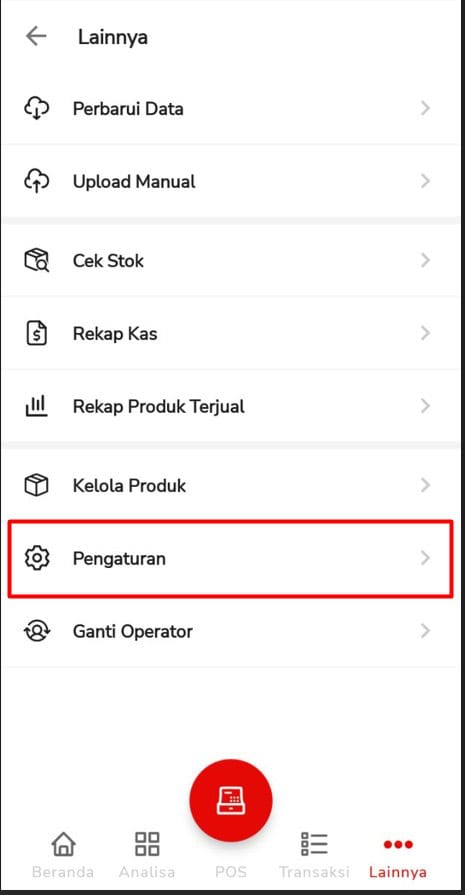
Gambar 3. Klik Pengaturan
3. Klik |Pos|.
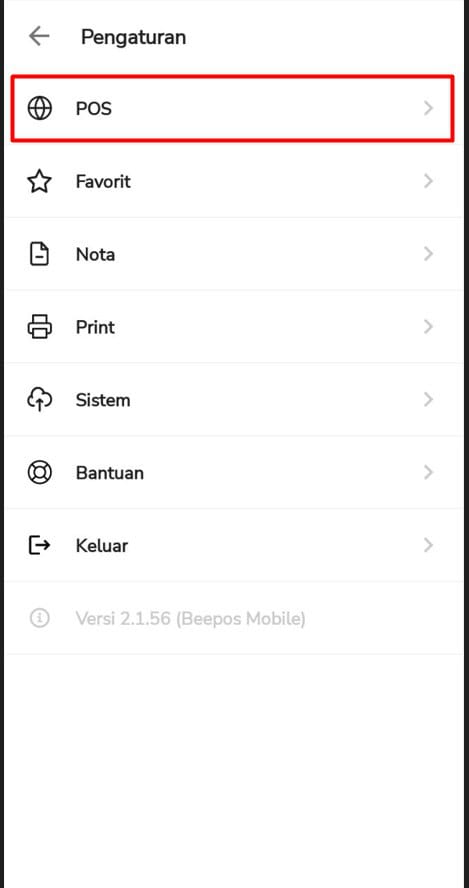
Gambar 4. Klik Pos
4. Aktifkan Multi Line.
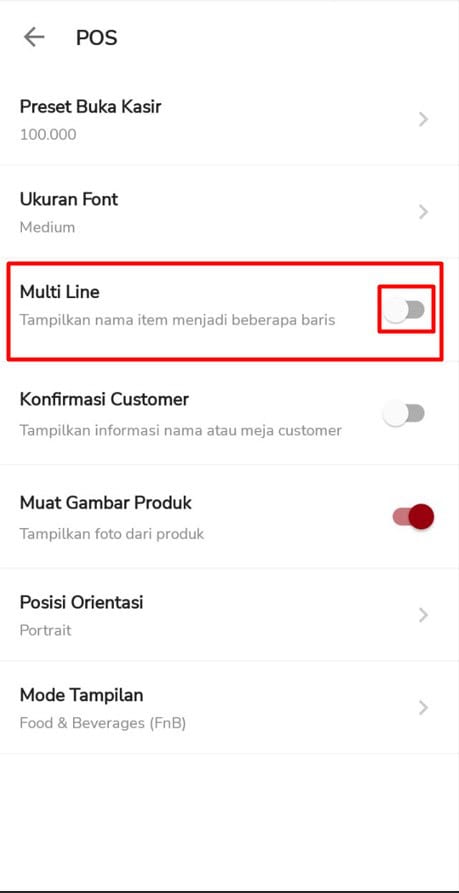
Gambar 5. Aktifkan Multi Line
5. Nama item pada Beepos sudah tidak terpotong.
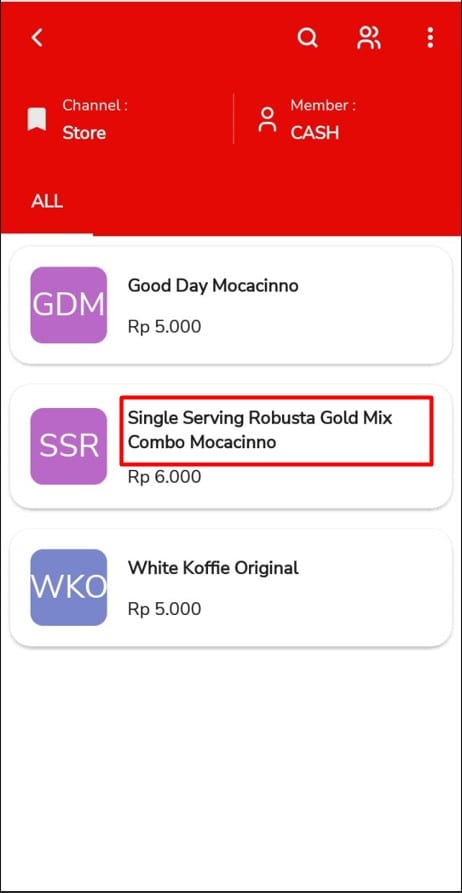
Gambar 6. Tampilan Item Yang Sudah Tidak Terpotong
Baca Juga : Cara Mengganti Mode Tampilan Beepos 2.0
Mengaktifkan fitur Multi Line merupakan cara paling mudah untuk menampilkan nama item lebih dari satu baris di Beepos Mobile 2.0. Dengan pengaturan ini, nama produk yang panjang tidak lagi terpotong sehingga proses transaksi menjadi lebih mudah dan meminimalkan kesalahan saat memilih item. Jika setelah mengaktifkan Multi Line nama item masih belum tampil penuh, pastikan aplikasi Beepos Mobile sudah menggunakan versi terbaru dan lakukan sinkronisasi data apabila diperlukan.
Jika setelah mengikuti panduan ini Anda masih mengalami kendala, jangan ragu untuk menghubungi tim support kami melalui:
WhatsApp Akun Manager: klikwa.net/bee-care
Email: [email protected]
Perhatian :
Mungkin dalam berjalannya waktu terdapat gambar atau alur yang tidak sesuai dengan Beecloud/Beepos/Beeaccounting yang anda gunakan, hal ini disebabkan karena adanya update pada program, Laporkan pada kami jika anda menemukan adanya ketidak sesuaian.