

Halo Pebisnis,
Sama seperti Beecloud sebelumnya, pada Beecloud 3.0 juga telah hadir plugin atau program tambahan khusus untuk membantu/melengkapi penggunaan Beecloud 3.0. Kali ini yang akan dibahas adalah Plugin Impor Pembelian Beecloud 3.0, plugin tersebut memudahkan pebisnis untuk input transaksi penjualan secara masal via excel, untuk detailnya bisa cek panduan dibawah ini.
Cara Menggunakan Plugin Impor Pembelian Beecloud 3.0
1. Masuk ke menu |Pembelian| -> pilih Tab |Pembelian|.

Gambar 1. Pilih menu Pembelian dan pilih Tab Pembelian
2. Unduh file template yang disediakan oleh Beecloud.

Gambar 2. Unduh file template beecloud
3. Isi file excel sesuai detail transaksi yang akan diinput.
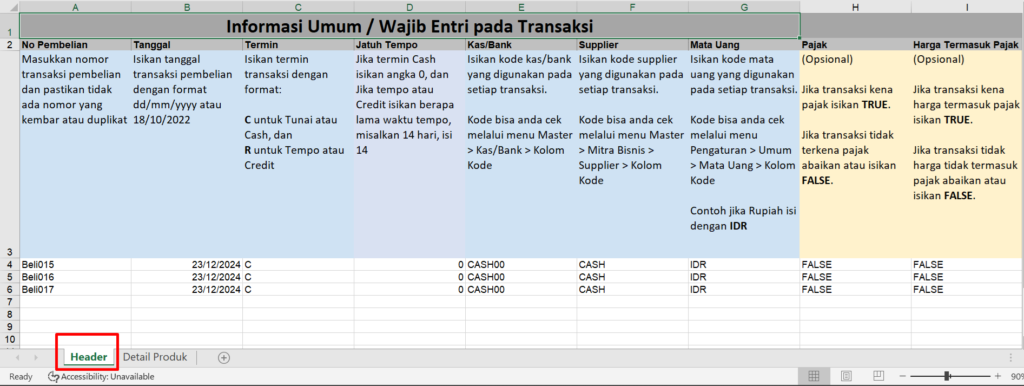
Gambar 3. Template Impor Pembelian Sheet Header
Sheet Header berisi data induk dari detail pembelian yang akan diimpor, untuk pengisian data bisa ikuti instruksi pada baris ke 2.
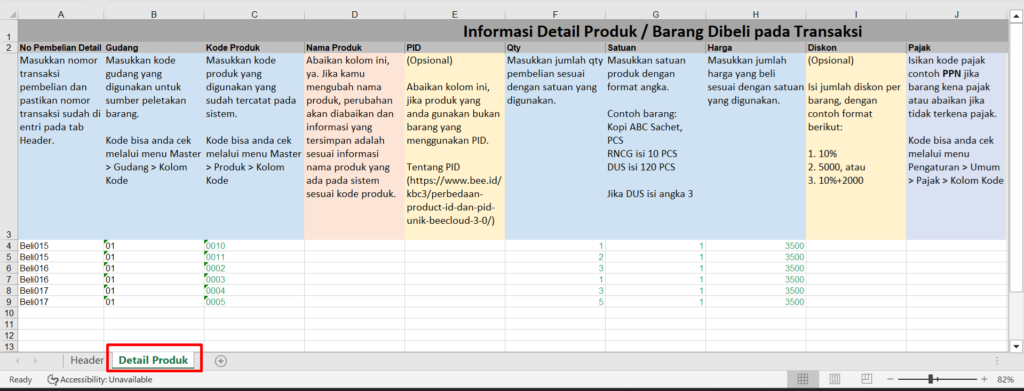
Gambar 4. Template Impor Pembelian Sheet Detail Produk
Sheet Detail Produk berisi data detail pembelian yang akan diimpor, untuk pengisian data bisa ikuti instruksi pada baris ke 3.
Pastikan baris 1-3 tidak dihapus dan mulai input pada baris ke 4
4. klik Tambah File di halaman impor pembelian.

Gambar 5. Tambah File Import Pembelian

Gambar 6. Preview Tampilan Excel yang akan diimpor.
pada step ini bisa digunakan untuk cek ulang data sebelum dilanjutkan ke proses impor pembelian.
7. Pemetaan Kolom Header dan Detail.

Gambar 7. Pemetaan Kolom Header

Gambar 8. Pemetaan Kolom Detail Produk.
8. Impor Data berhasil.

Gambar 9. Impor data berhasil
Dengan menggunakan Plugin Impor Pembelian Beecloud 3.0 Anda dapat menghemat waktu input transaksi pembelian.
Baca juga : Membuat Invoice Pembelian berdasarkan Order Pembelian Beecloud 3.0
Jika setelah mengikuti panduan ini Anda mengalami kendala, silakan hubungi tim support kami melalui:
- WhatsApp Akun Manager: klikwa.net/bee-care
- Email: [email protected]
- Live Chat di pojok kanan bawah halaman ini
Perhatian :
Mungkin dalam berjalannya waktu terdapat gambar atau alur yang tidak sesuai dengan Beecloud/Beepos/Beeaccounting yang anda gunakan, hal ini disebabkan karena adanya update pada program, Laporkan pada kami jika anda menemukan adanya ketidak sesuaian.