

Halo Pebisnis !!
Pada panduan kali ini akan dijelaskan cara Ganti Operator Beepos Desktop. Dalam jam operasional usaha terkadang ada pergantian operator atau karyawan kasir pada shift dan hari yang sama, misalnya ketika ada lebih dari satu kasir yang bertugas dan salah satunya sedang mengerjakan hal lain.
Berikut cara Ganti Operator Beepos Desktop:
-
Buka menu navigasi atau opsi operator pada layar Beepos Desktop, ketika sudah tutup kasir kembali ke menu utama lalu pilih keluar. pada contoh gambar berikut nama rizal adalah operator sekarang.
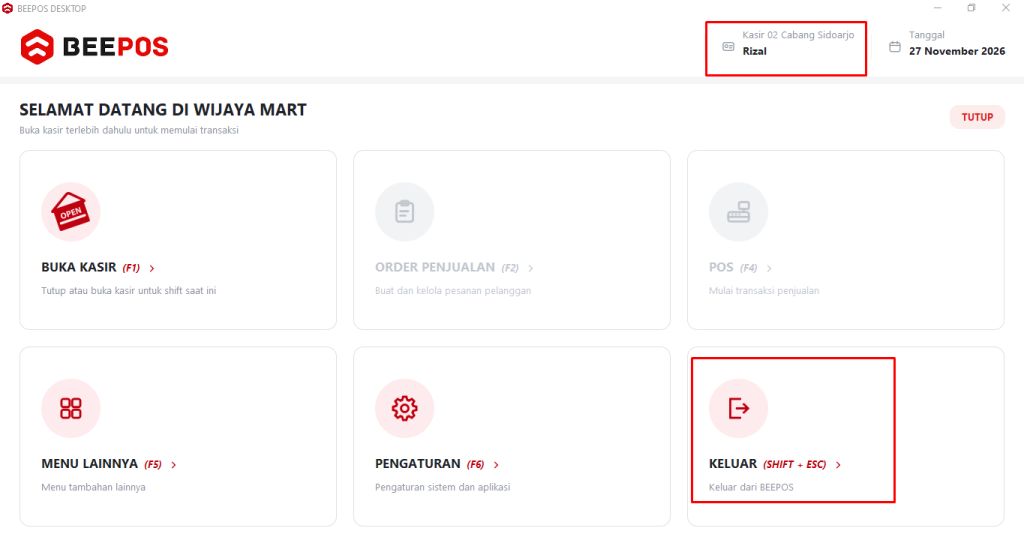
Gambar 1 : Menu Keluar - Ganti Operator Beepos Desktop
-
Saat menu atau jendela Ganti Operator terbuka, akan muncul form login PIN.
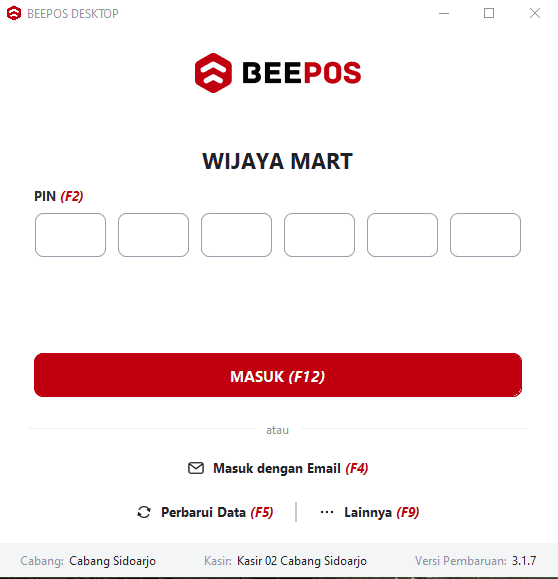
Gambar 2 : Pop Up Pin Operator Kasir
-
Masukkan PIN milik operator baru yang akan melanjutkan transaksi, lalu konfirmasi hingga sesi operator berganti.
- Ketika Sudah di Input pin dan masuk maka nama Operator akan Berubah sesuai pin operator nya, dalam hal ini berarti kita sudah berhasil melakukan ganti operator beepos desktop
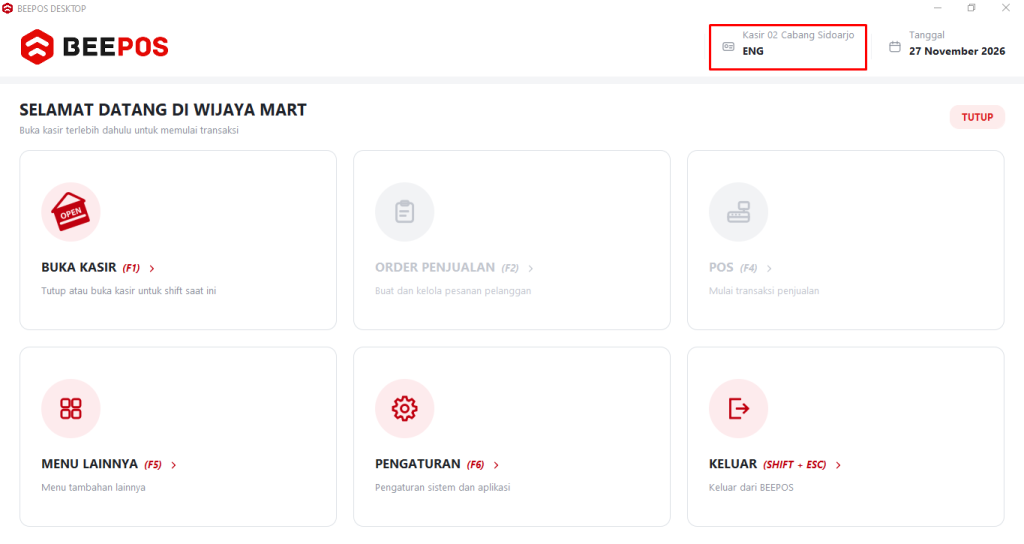
Gmbar 3 : Tampilan Nama operator kasir akan berubah sesuai dengan PIN yang dimasukan.


Pastikan akun operator dan PIN sudah terdaftar di Beecloud 3.0 (Pengaturan > User)
Baca Juga :
Troubleshooting & FAQ Singkat Ganti Operator Beepos Desktop
-
PIN operator baru ditolak atau tidak dikenali: Periksa kembali pengaturan user dan PIN di Beecloud 3.0 (
Pengaturan > User), pastikan akun aktif dan role kasir sudah benar, lalu lakukan sinkronisasi ulang pada Beepos Desktop. -
Menu ganti operator tidak muncul atau terkunci: Cek pengaturan hak akses role pengguna di Beecloud 3.0 atau pastikan tidak ada dialog maupun transaksi yang masih terbuka di layar kasir.
-
Apa bedanya ganti operator dengan tutup shift atau rekap kas? Ganti operator berfokus pada pergantian pengguna yang mengoperasikan kasir; jika pergantian melibatkan serah terima uang tunai dan penutupan sesi kas shift, jalankan prosedur rekap atau tutup kas sesuai SOP toko terlebih dahulu.
-
Kapan harus menghubungi tim support? Jika setelah sinkronisasi data PIN tetap gagal, aplikasi mengalami error, atau tampilan menu berbeda signifikan akibat pembaruan versi, hubungi tim support Bee dengan menyertakan versi Beepos Desktop dan tangkapan layar kendala.
Jika setelah mengikuti panduan ini Anda masih mengalami kendala, jangan ragu untuk menghubungi tim support kami melalui:
-
WhatsApp Akun Manager: klikwa.net/bee-care
-
Email: [email protected]
- Livechat (Icon Bubble chat dipojok kanan bawah halaman ini)
Perhatian :
Mungkin dalam berjalannya waktu terdapat gambar atau alur yang tidak sesuai dengan Beecloud/Beepos/Beeaccounting yang anda gunakan, hal ini disebabkan karena adanya update pada program, Laporkan pada kami jika anda menemukan adanya ketidak sesuaian.