

Halo sahabat bee...
Berikut saya tunjukkan cara untuk setting Auto Cutter memakai printer Thermal yang ada fitur autocutter-nya di print setoran kasir ini saya contohkan di printer Epson TMU220(Autocutter), langkah-langkahnya seperti berikut :
1 . Pilih menu Sistem > Klik Desain Laporan
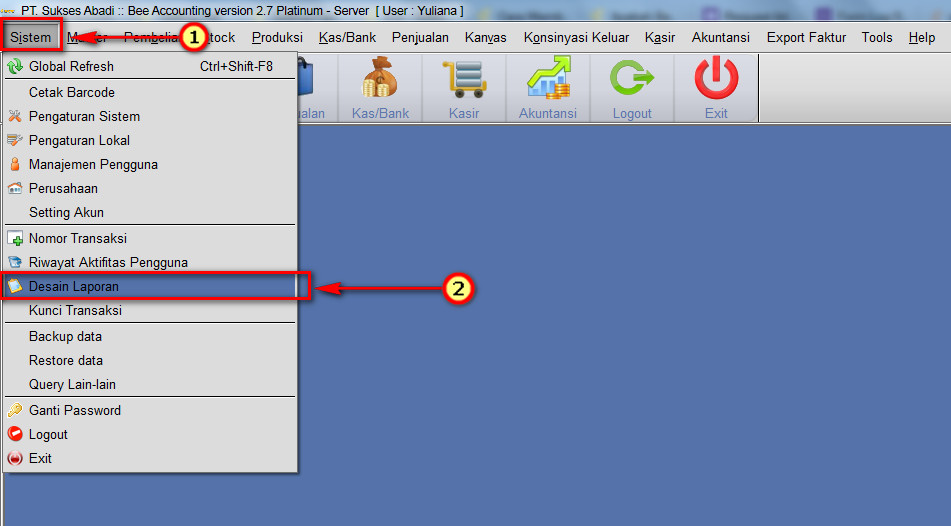
Gb 1. Desain Laporan
2 . Setelah itu akan tampil form Desain Laporan
Open > Cari Kodenya : POSSES_NEW > Pilih OK
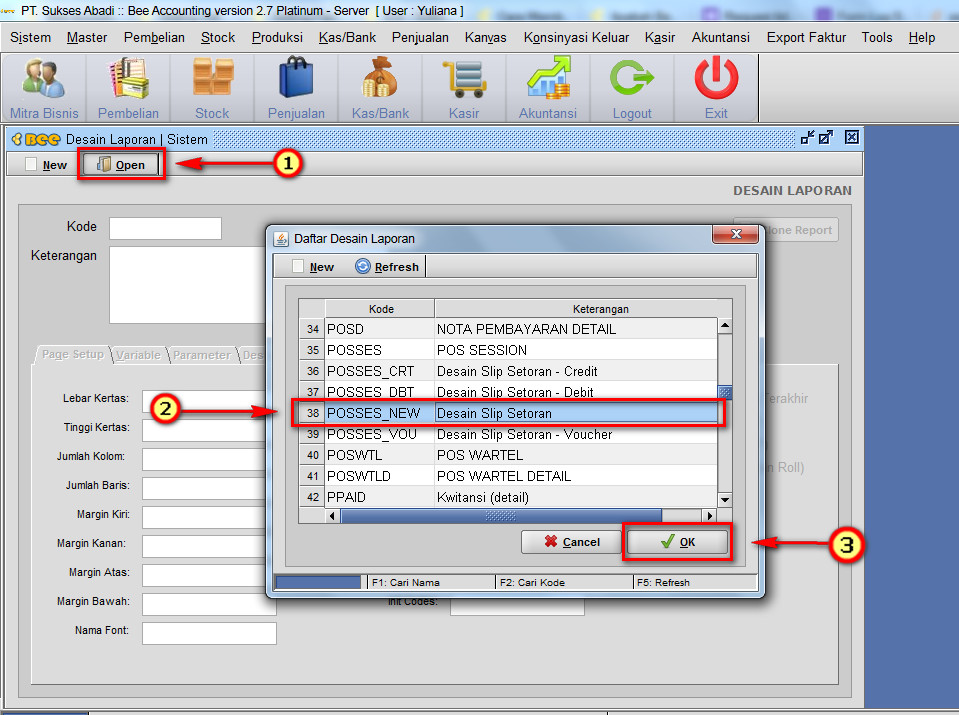
Gb 2. Open POSSES_NEW
3 . Pilih tab Desain Layout > Pilih Tambah Item > akan tampil baris baru, isi dengan seperti tabel dibawah ini :
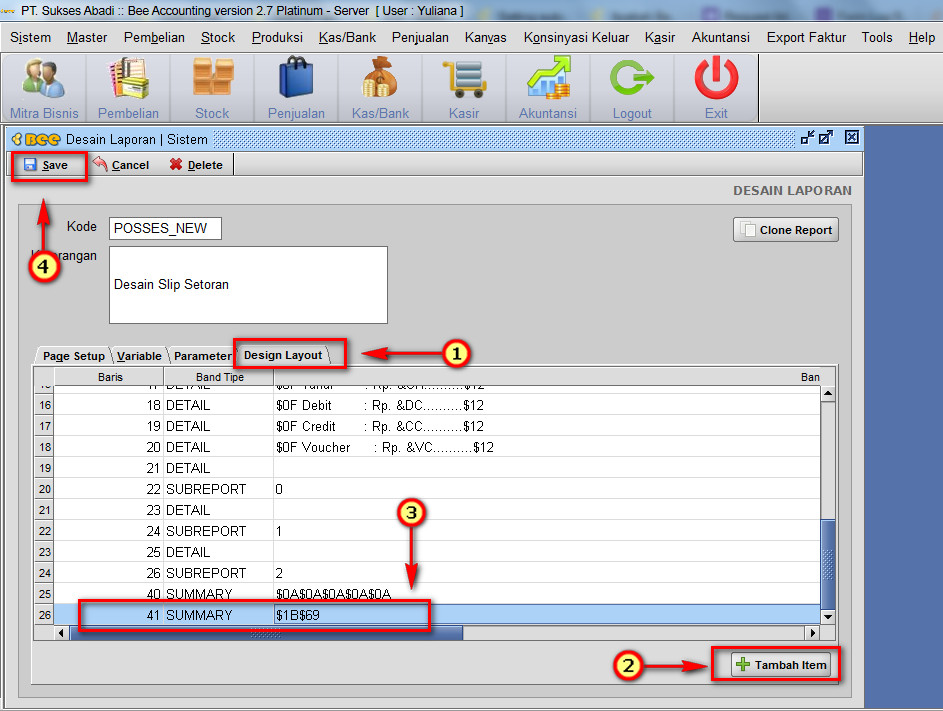
Gb 3. Tambahkan Desain Layout
| Baris | Band Tipe | Band Text |
| 41 | Summary | $1B$69 |
Daftar kode band text berdasarkan printer dibawah ini :
- Epson TMU220 : $1B$69
- Axopos : $1D$56
Kemudian silahkan coba print setoran kasir di menu Kasir , saat tutup kasir.