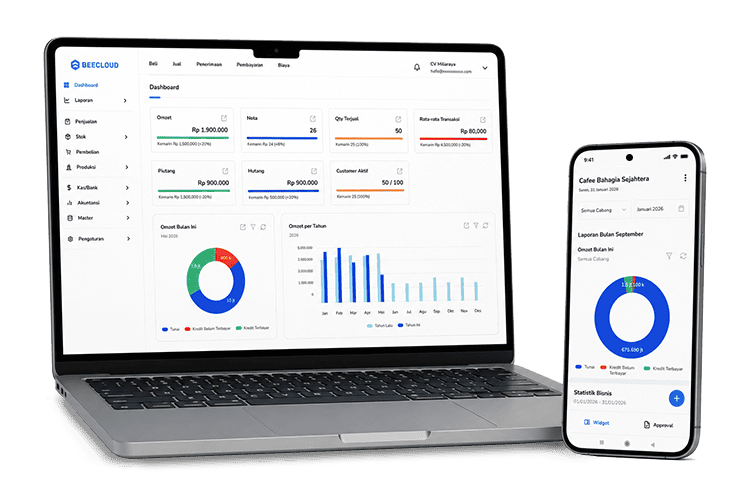
Tahukah anda Cara Sinkronisasi Transaksi Marketplace ke Beecloud ?
Plugin E-Commerce pada Beecloud dibuat dengan tujuan untuk mempermudah proses pencatatan transaksi dari marketplace ke beecloud, pada artikel ini akan dibahas bagaimana Cara Sinkronisasi Transaksi Marketplace ke Beecloud.
Sebelum melakukan proses ini pastikan Anda telah melakukan beberapa Setting yang harus di lakukan, kunjungi halaman berikut
Panduan dibawah ini akan menjelaskan langkah-langkah dan beberapa informasi penting Cara Sinkronisasi Transaksi Marketplace ke Beecloud, silahkan dibaca dan di ikuti
1. Login beecloud seperti biasa
2. Masuk pada menu [E-Commerce] | [Pesanan]
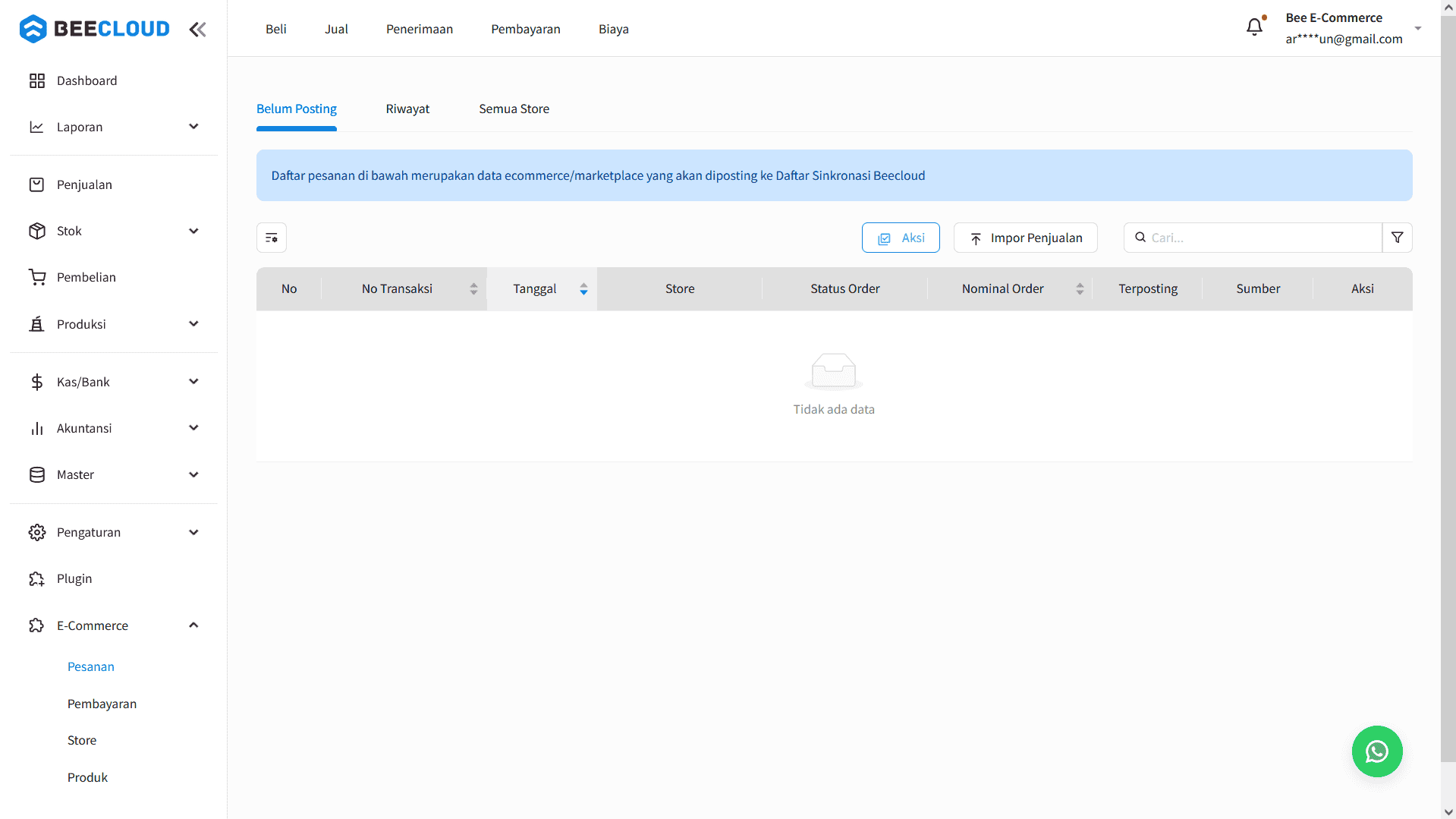
01. Pesanan
3. Pilih [Aksi] | [Sync Data]
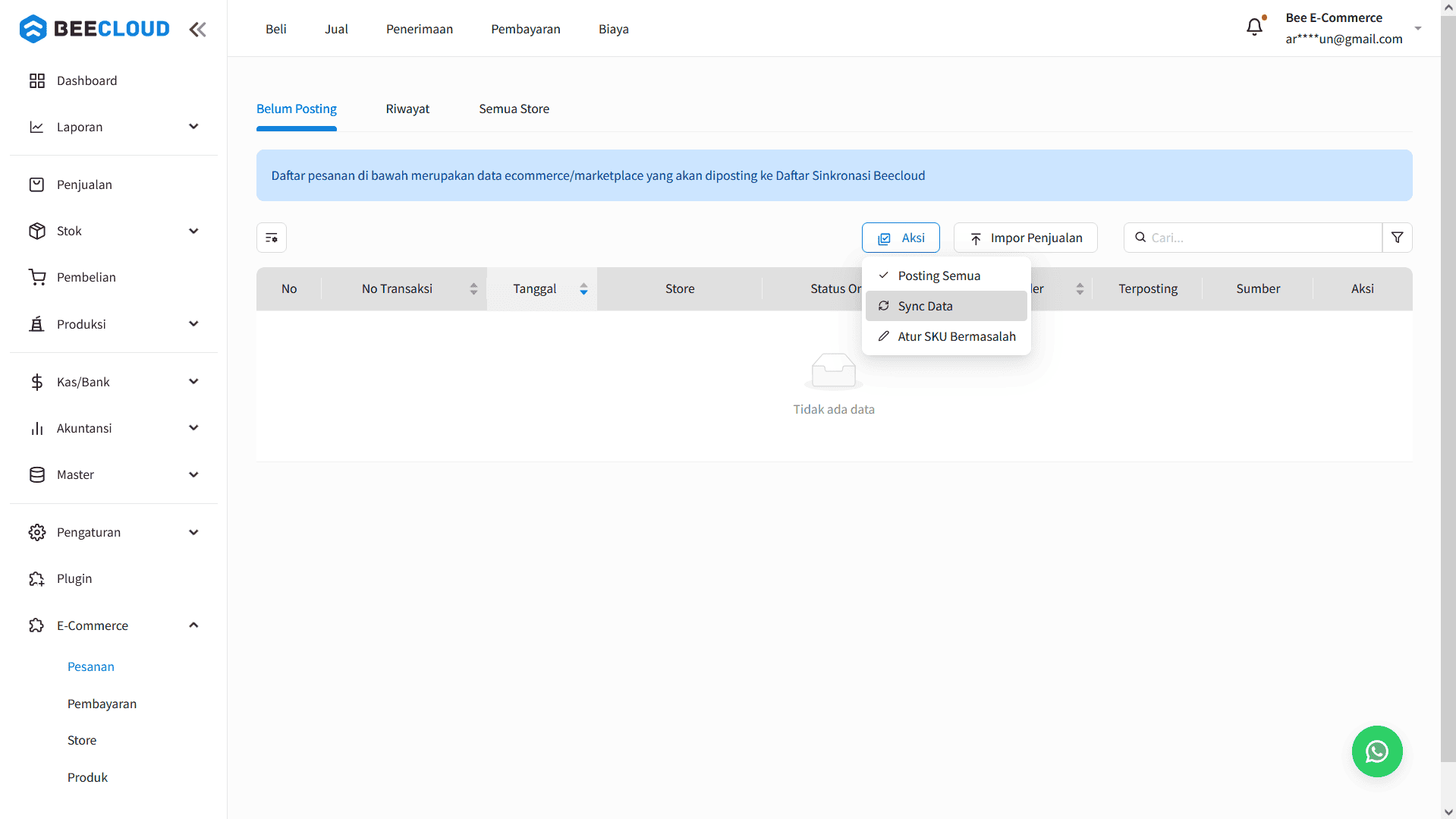
02. Sync Data Pesanan
4. Pilih periode transaksi yang akan ditarik ke beecloud kemudian pilih Store, pilih [Proses] tunggu hingga proses selesai
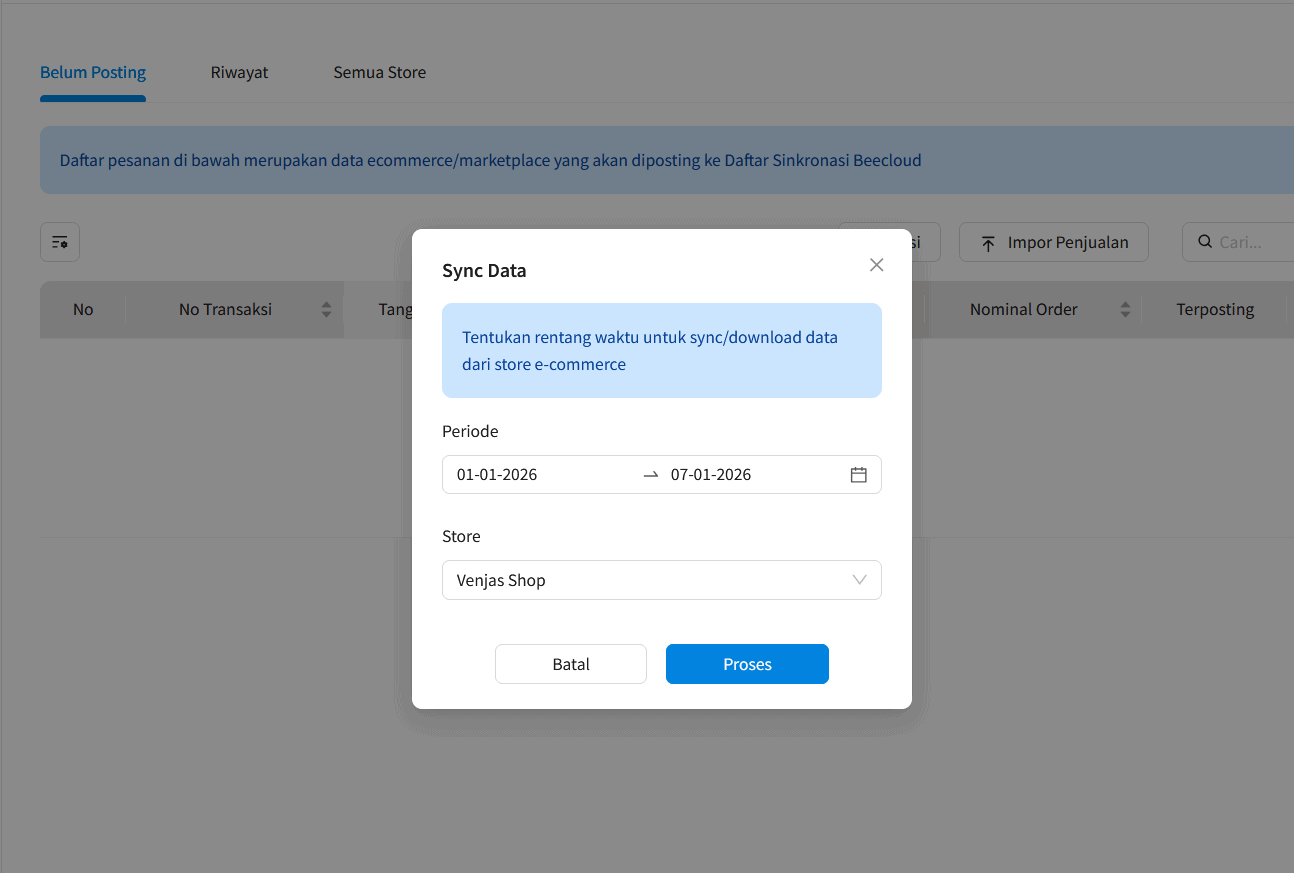
03. Periode Transaksi
5. Jika proses sync data sudah selesai pada tab [Belum Posting] akan muncul data transaksi yang baru saja ditarik dari marketplace, Apabila muncul transaksi dengan status "Gagal Diproses" Anda bisa cek detailnya dengan klik icon Mata pada kolom Aksi. Umumnya transaksi dengan status Gagal Diproses disebabkan oleh data SKU belum diatur/dimapping, Anda bisa langsung mengatur SKU dengan klik [Atur SKU] pada detail item.
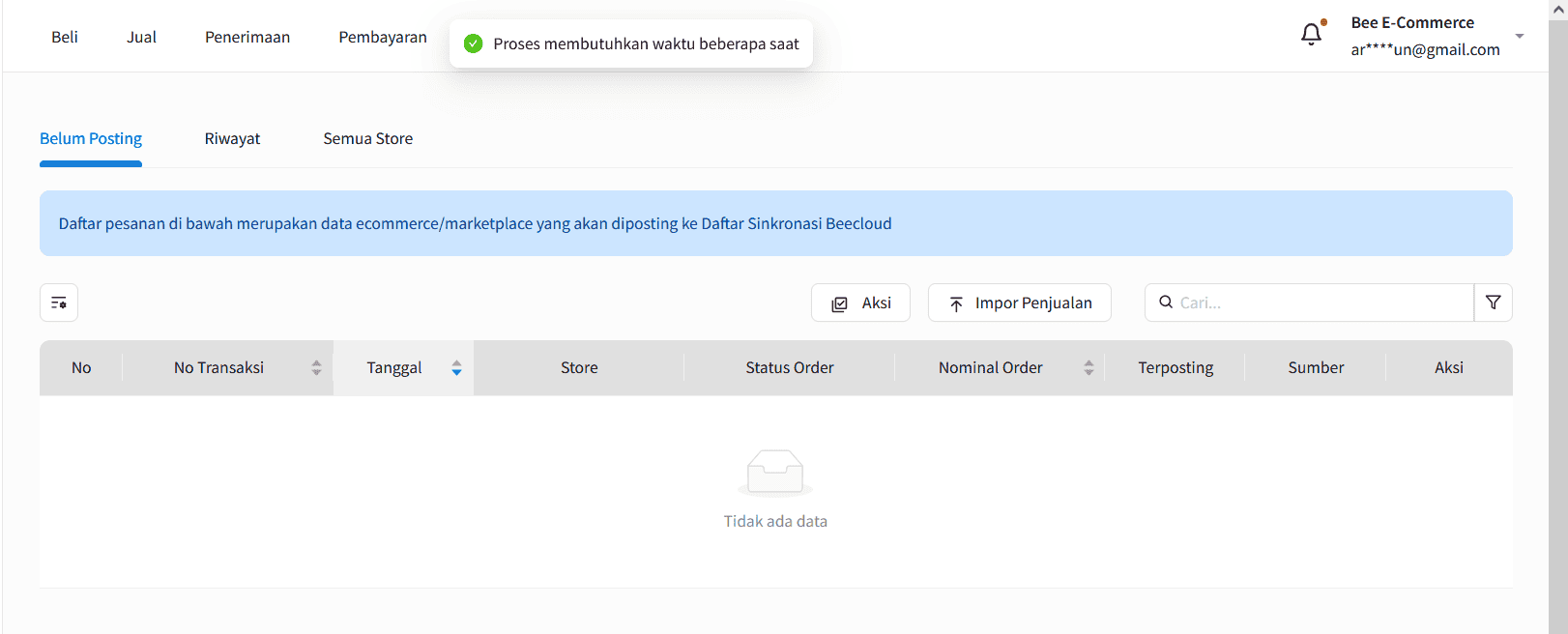
04. Tunggu Beberapa Saat
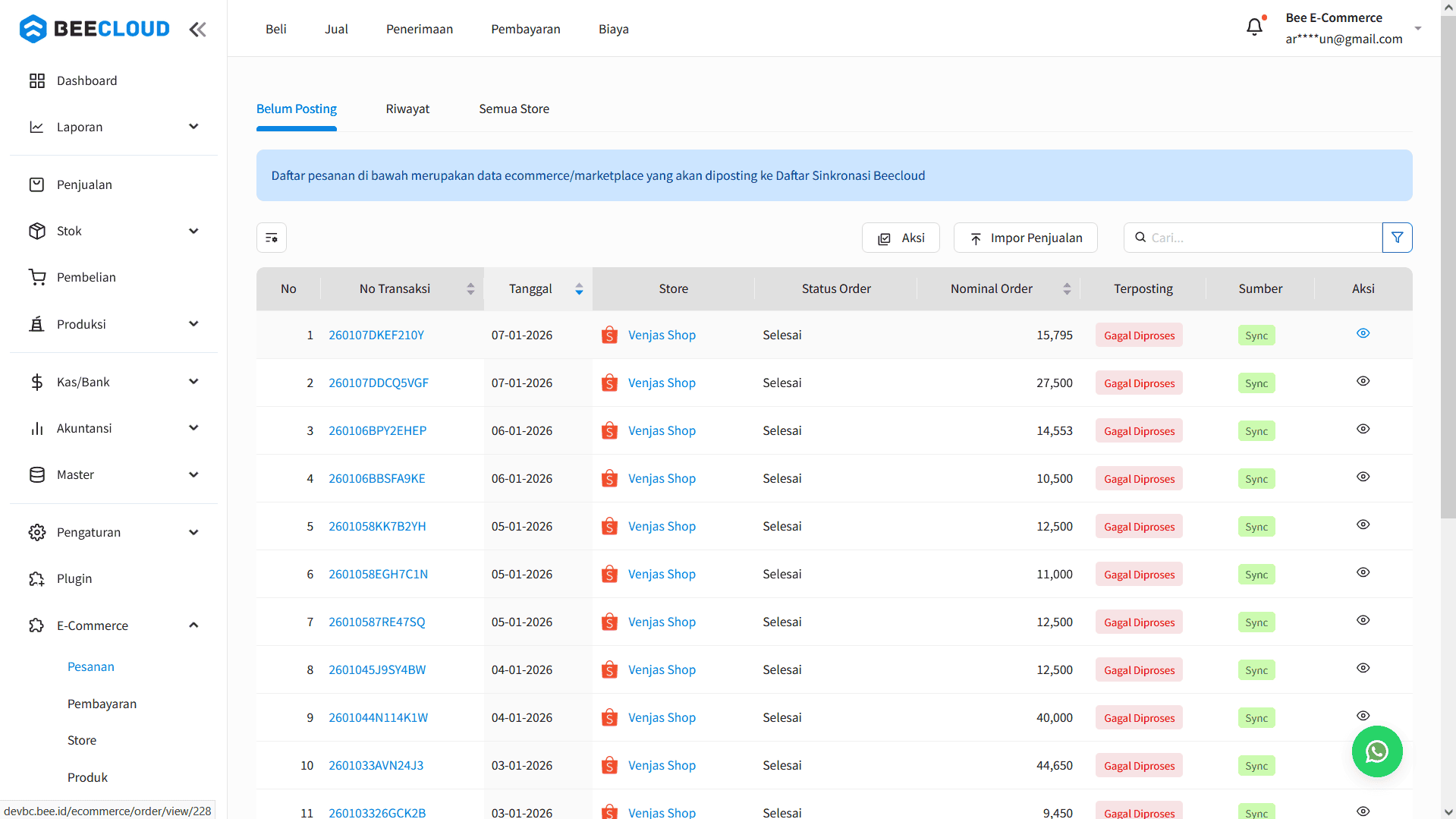
05. Gagal Diproses
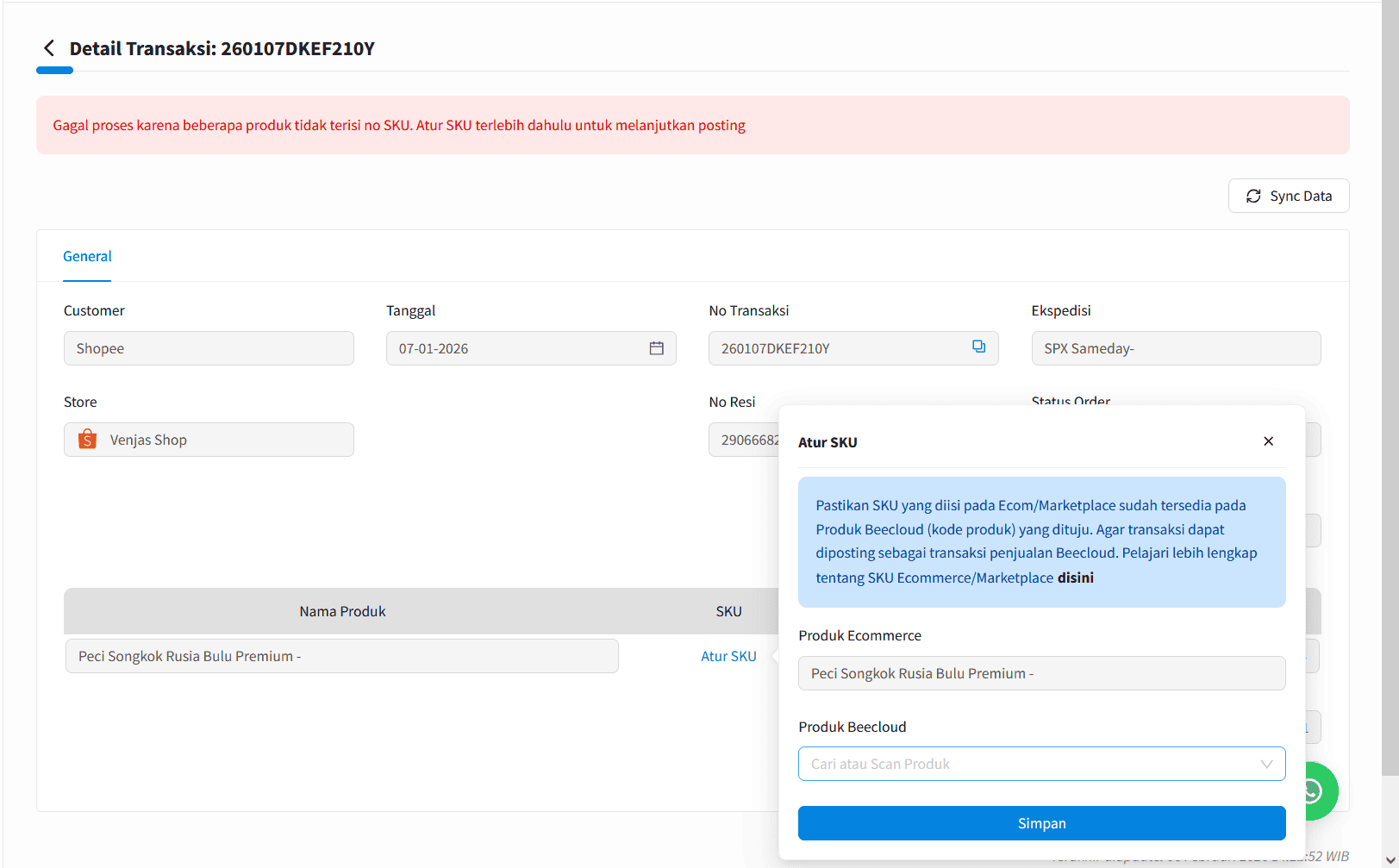
06. Atur Sku Produk
Baca Juga : Cara Melakukan Mapping Produk pada E-Commerce Beecloud
6. Apabila Mapping Produk sudah dilakukan pada tab [Belum Posting] muncul transaksi dengan status "Dalam Antrian" itu artinya transaksi siap untuk diproses / diposting
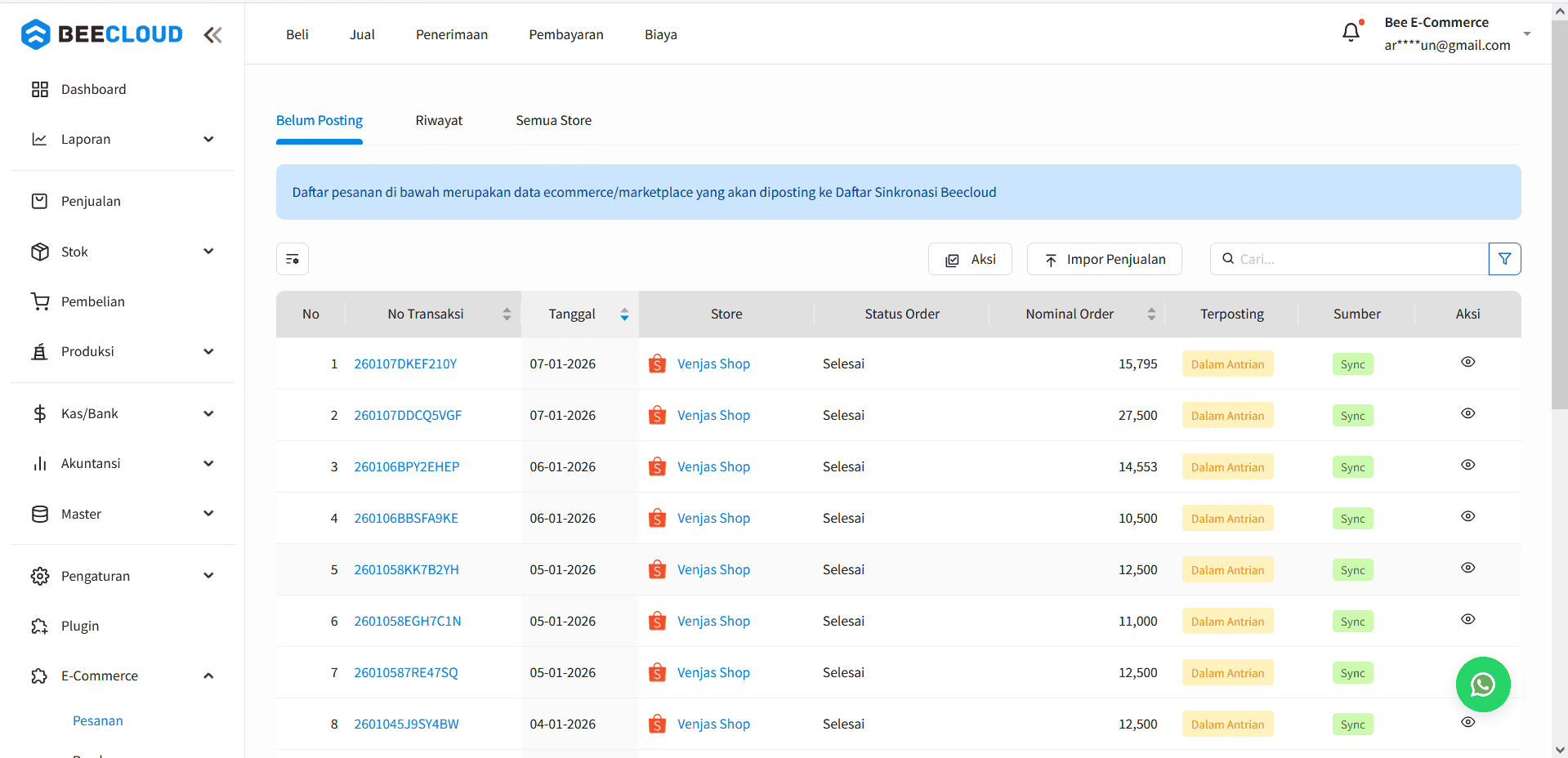
07. Dalam Antrian Posting
7. Klik [Aksi] | pilih [Posting Semua] tunggu hingga proses posting selesai, Apabila setelah proses posting selesai namun muncul transaksi dengan status "Gagal Diposting" Anda bisa cek detailnya dengan klik icon Mata pada kolom Aksi. Umumnya Gagal Diposting disebabkan karena stok pada Beecloud tidak mencukupi untuk memenuhi kebutuhan transaksi dari marketplace tersebut atau bisa juga disebabkan oleh hal lain (Anda bisa cek detail penyebab gagalnya pada daftar sinkronisasi)
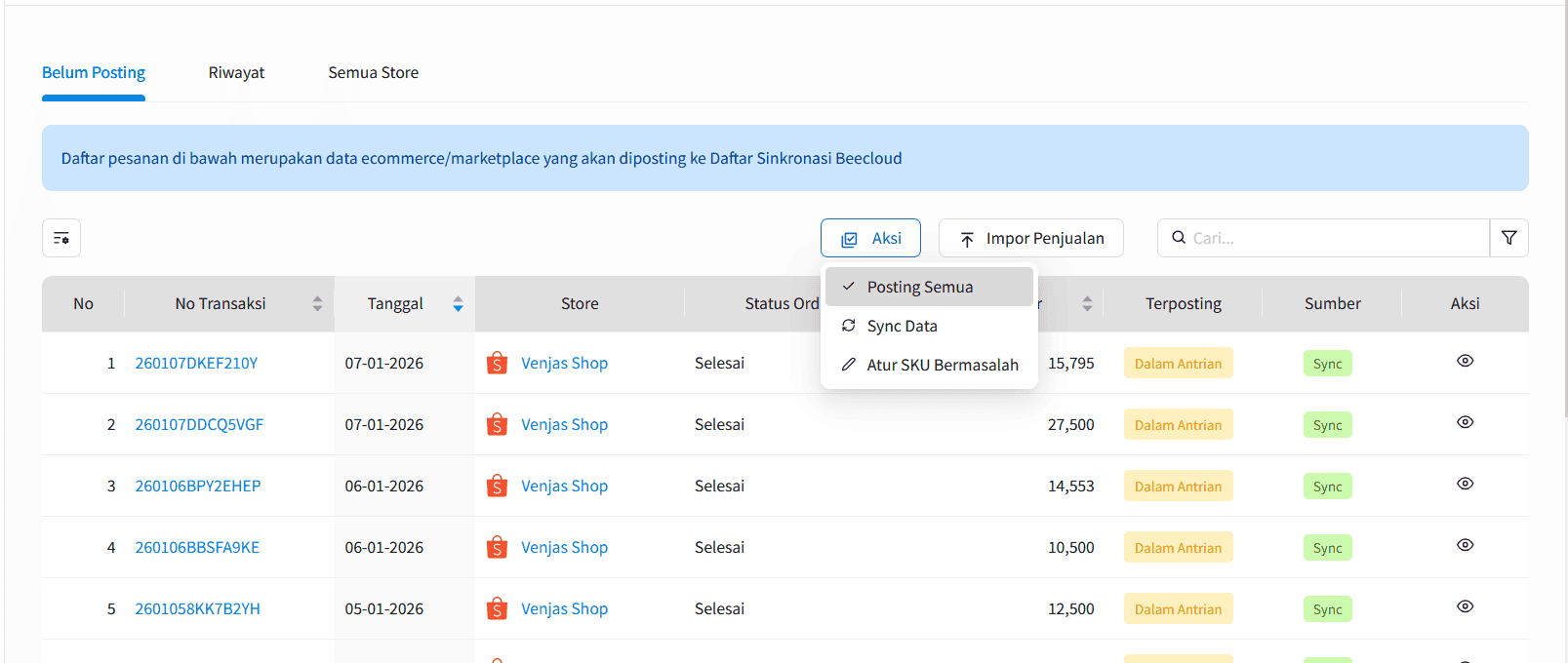
08. Posting Ulang
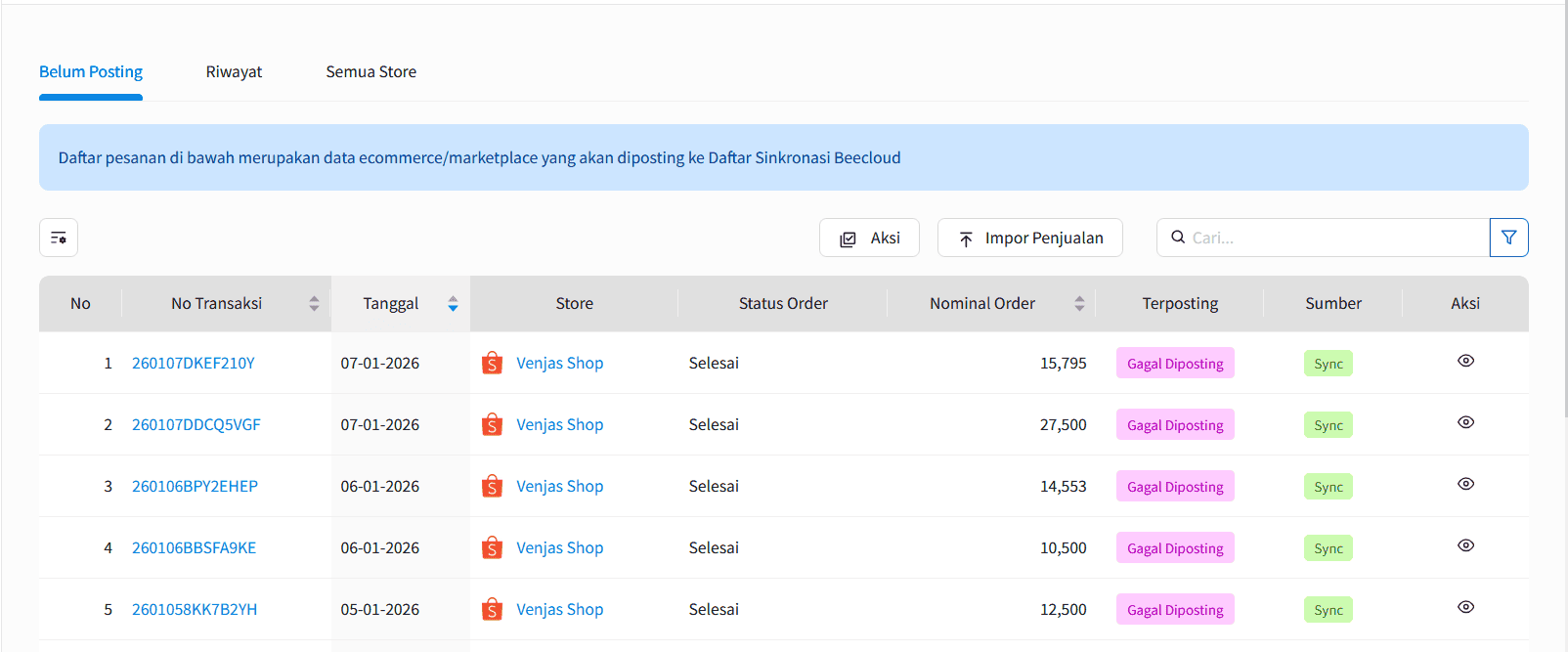
09. Gagal Posting
8. Transaksi yang sudah berhasil terposting akan masuk pada tab [Riwayat]
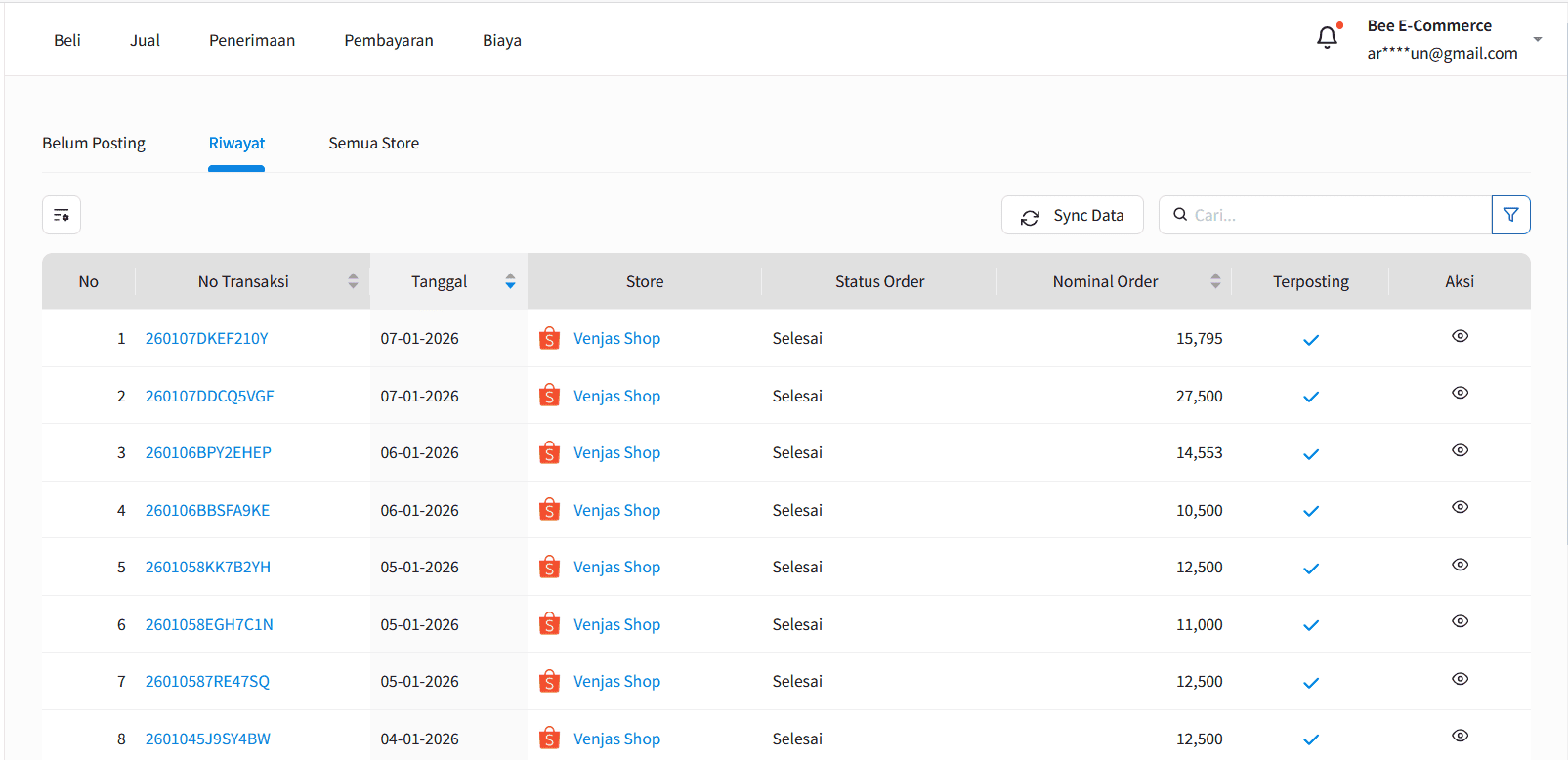
10. Riwayat Pesanan Terposting
9. Sampai disini seluruh transaksi yang diambil dari marketplace sudah masuk Beecloud, Anda bisa memastikannya dengan masuk pada menu [Penjualan] filter customer dan pilih "Shopee"
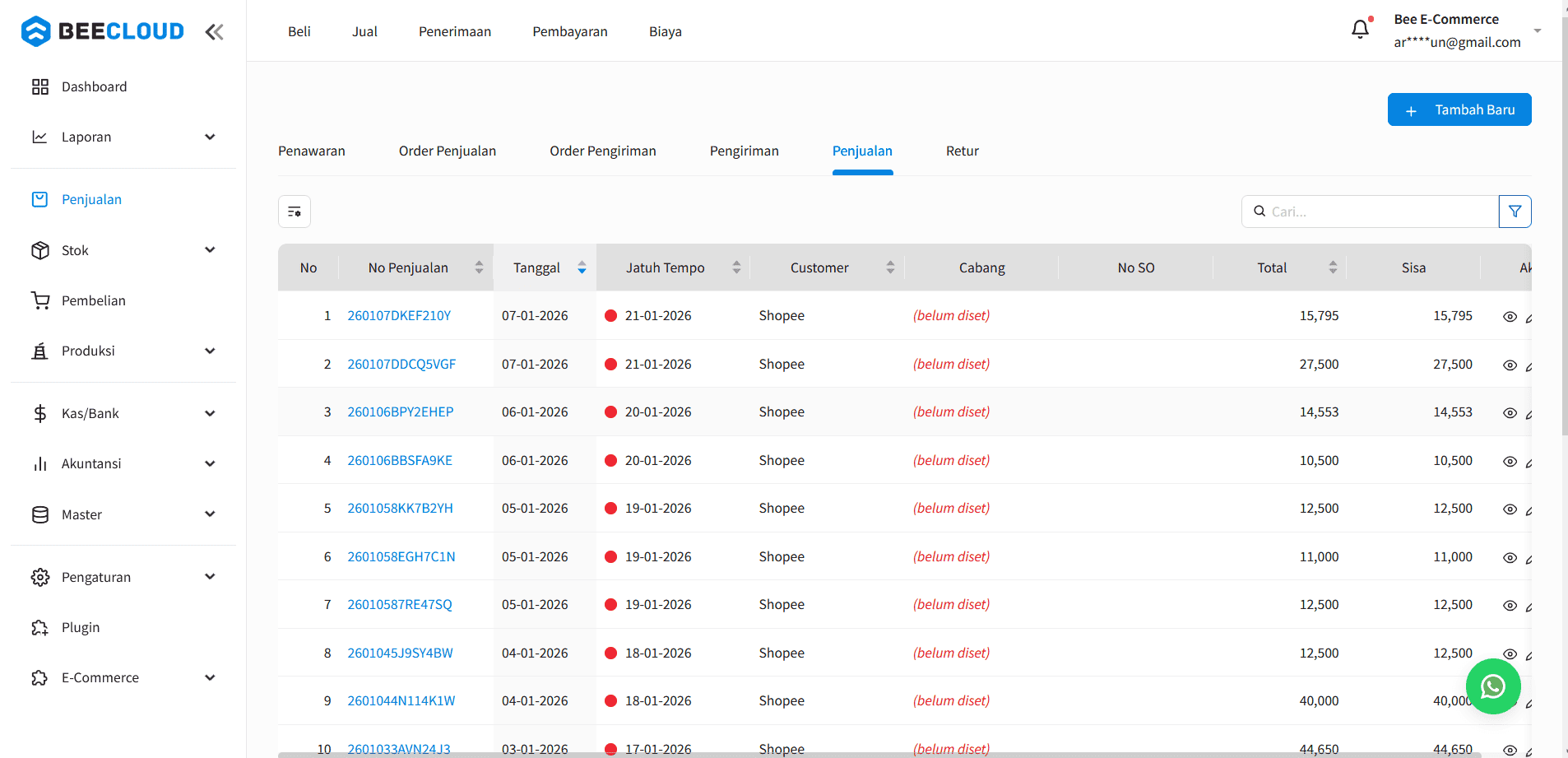
11. Daftar Penjualan
10. Langkah-langkah diatas hanya untuk menarik dan memposting transaksi ke Beecloud, Jika Anda perhatikan pada kolom Jatuh Tempo akan berlabel merah, yang berarti pembayaran pada transaksi tersebut belum diterima oleh Beecloud, untuk melakukan proses Pembayaran/Pelunasan transaksi yang masuk dari marketplace Anda ikuti Panduan dibawah ini
Jika setelah mengikuti panduan ini Anda masih mengalami kendala, jangan ragu untuk menghubungi tim support kami melalui:
WhatsApp Akun Manager: klikwa.net/bee-care
Email: [email protected]
Perhatian :
Mungkin dalam berjalannya waktu terdapat gambar atau alur yang tidak sesuai dengan Beecloud/Beepos/Beeaccounting yang anda gunakan, hal ini disebabkan karena adanya update pada program, Laporkan pada kami jika anda menemukan adanya ketidak sesuaian.