Logo Bee Web
Panduan Beecloud 3.0

Mengatur Store Marketplace pada Beecloud

Penulis: Bayu Septian
Cari Panduan Lainnya
Terbit: 10 Feb 2026
Diperbarui: 10 Feb 2026

Halo Pebisnis,

Setelah sebelumnya kita membahas Cara Menghubungkan Toko Shopee ke Beecloud, kali ini kita akan membahas bagaimana cara Mengatur Store Marketplace pada Beecloud.

Tujuan kita mengatur store marketplace pada beecloud ini adalah untuk memastikan data yang dikirimkan dari marketplace masuk ke pos / akunnya (COA) masing-masing agar tidak tercampur dengan Akun lain yang dapat menyebabkan kerancuan data/report.

Ikuti langkah-langkahnya dibawah ini :

Mengatur Store Marketplace pada Beecloud

1. Masuk pada menu [Plugin] | [E-Commerce] | [Store] | Jika sebelumnya sudah melakukan Authorization Anda bisa klik icon pensil pada kolom aksi untuk Store yang belum di atur/setting

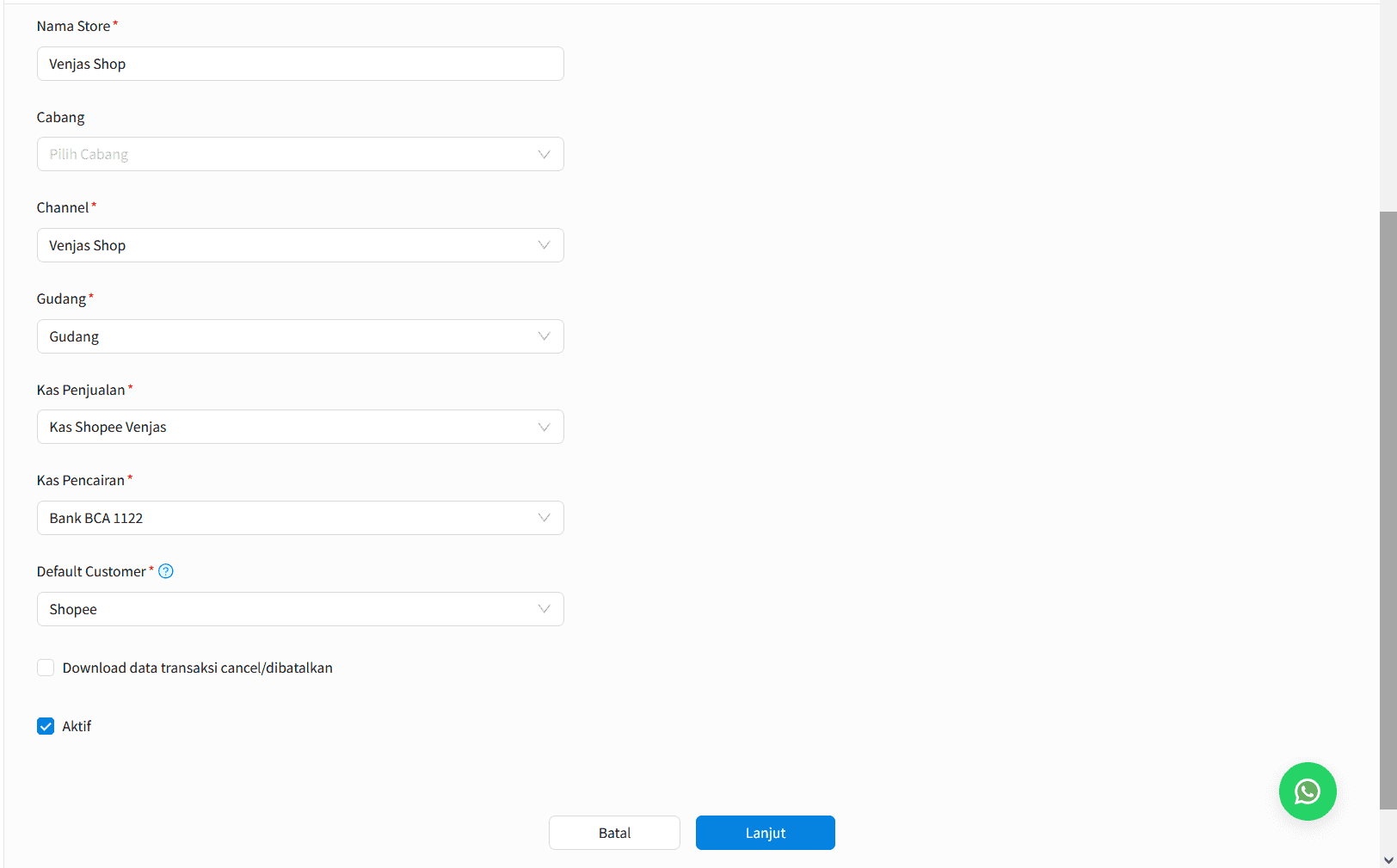
2. Isi kolom yang sudah disediakan
Mengatur Store Marketplace pada Beecloud

01. Informasi Store.

Nama Store : Nama Toko Marketplace
Cabang : Atur Cabang jika Anda ingin datanya terpisah / Anda memiliki beberapa Toko Marketplace tapi beda cabang
Channel : Atur channel untuk memisahkan data penjualan, ini bertujuan untuk mempermudah Anda dalam melakukan filter laporan
Gudang : Pastikan Anda memilih Gudang yang benar, karena pemotongan Stok marketplace akan diambil berdasarkan data Gudang
Kas Penjualan : Tentukan Kas untuk menampung nilai Penjualan dari marketplace
Kas Pencairan : Tentukan Kas untuk menampung nilai Pencairan dari marketplace
Default Customer : Kami menyarankan Anda untuk memilih customer sesuai dengan nama marketplace

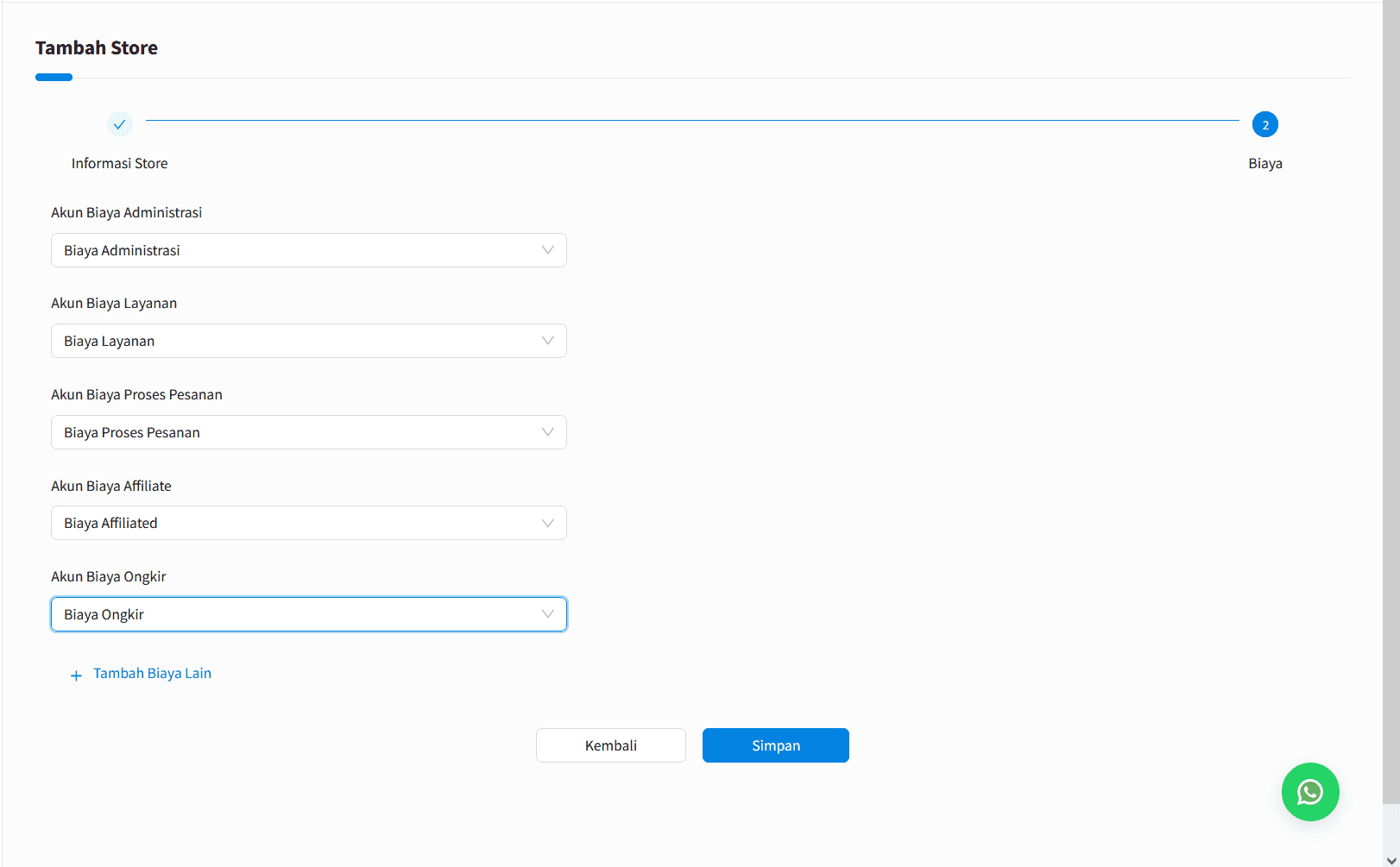
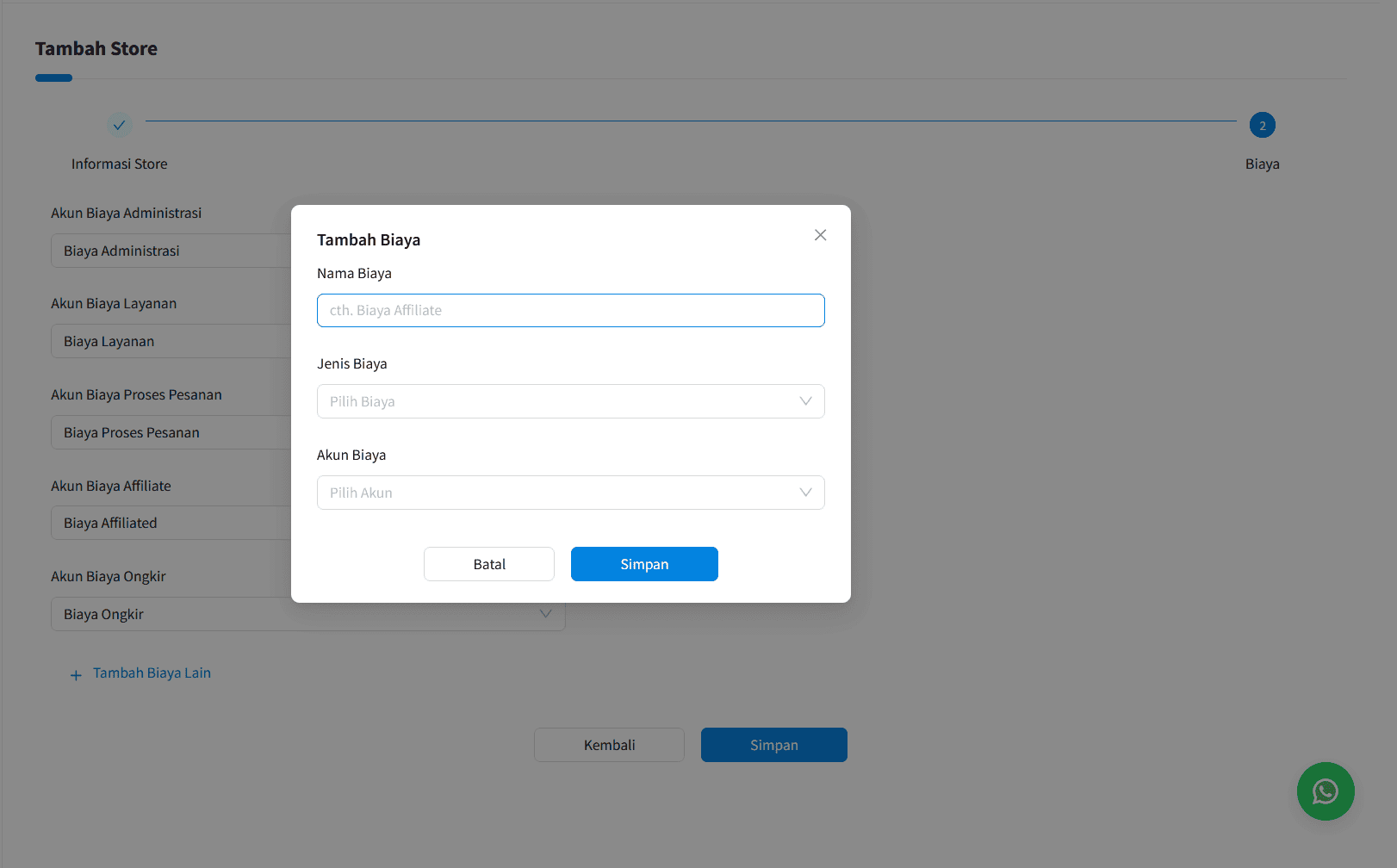
3. Pilih [Lanjut] Pada langkah ini Anda diminta untuk mengatur Akun / COA untuk menampung nilai Biaya yang terjadi pada transaksi marketplace, Anda bisa menambahkan Biaya lain dengan pilih [Tambah Biaya Lain] apabila memang diperlukan
Mengatur Store Marketplace pada Beecloud

02. Tambah Biaya Lain

Mengatur Store Marketplace pada Beecloud

03. Setting Biaya

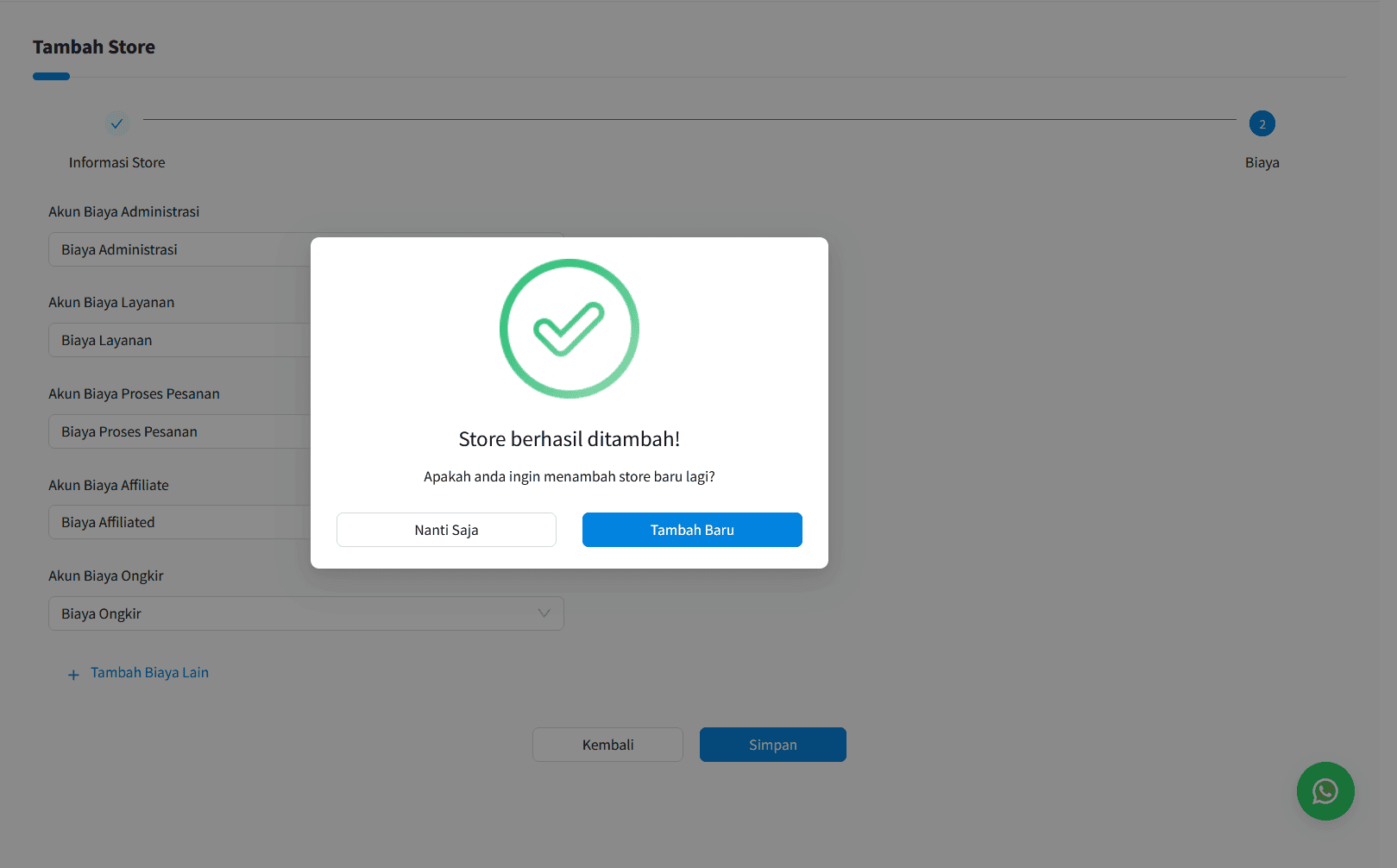
4. Apabila dirasa semua data sudah terisi sesuai dengan kebutuhan Anda, silahkan pilih [Simpan]
Mengatur Store Marketplace pada Beecloud

04. Simpan Store

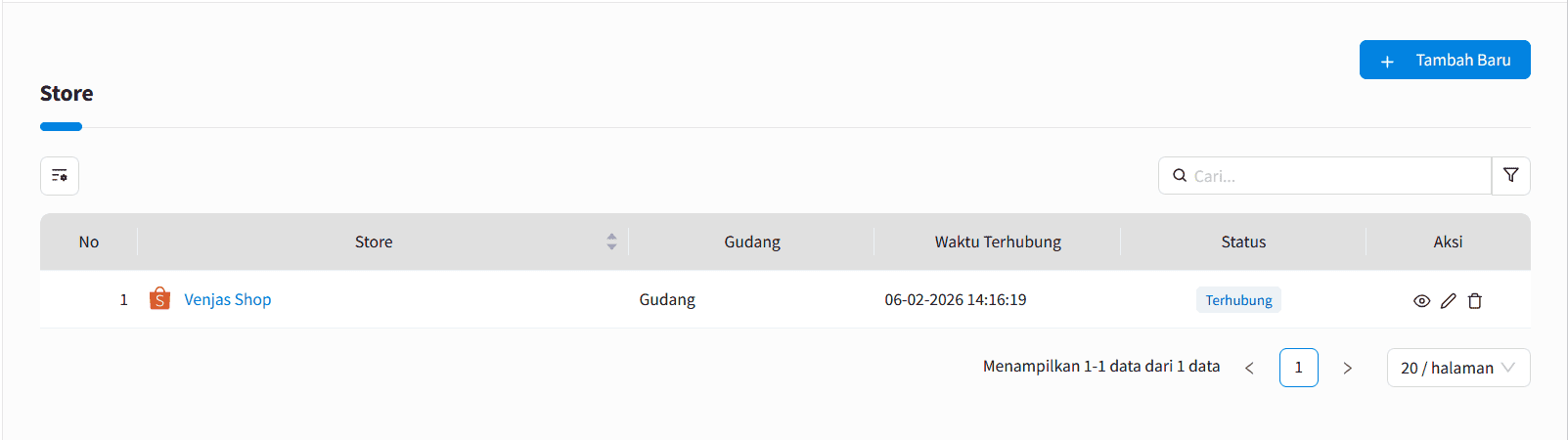
5. Anda dapat melihat status Konektivitas antara Beecloud dan marketplace pada daftar Store
Mengatur Store Marketplace pada Beecloud

05. Status Store

Setelah Anda selesai melakukan pengaturan pada store, selanjutnya Anda perlu melakukan Mapping Item / Sync Produk dengan tujuan agar Item/produk Anda pada Shopee dapat dikenali oleh sistem Beecloud, Lebih detail Anda bisa baca pada halaman Berikut

Cara melakukan Mapping Produk pada E-Commerce Beecloud

Jika setelah mengikuti panduan ini Anda masih mengalami kendala, jangan ragu untuk menghubungi tim support kami melalui:

Perhatian :
Mungkin dalam berjalannya waktu terdapat gambar atau alur yang tidak sesuai dengan Beecloud/Beepos/Beeaccounting yang anda gunakan, hal ini disebabkan karena adanya update pada program, Laporkan pada kami jika anda menemukan adanya ketidak sesuaian.

 

Software Akuntansi Online

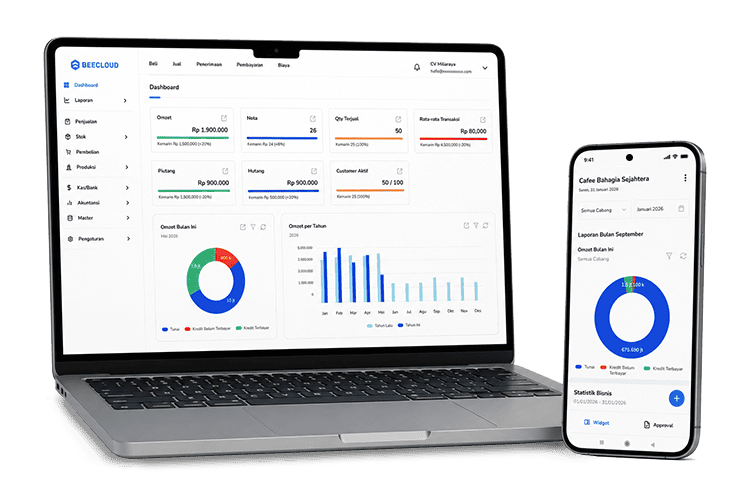
Beecloud merupakan software akuntansi online yang bisa mengontrol 48 cabang dari 1 tempat. Didesain khusus untuk kontrol bisnis banyak cabang

Panduan Terkait

Cara Menghubungkan Toko Shopee ke Beecloud
Halo Pebisnis, Pada artikel ini akan dijelaskan bagaimana Cara Menghubungkan Toko Shopee ke Beecloud, Artikel ini akan d...
Baca Juga
Mengatur Store Marketplace pada Beecloud
Halo Pebisnis, Setelah sebelumnya kita membahas Cara Menghubungkan Toko Shopee ke Beecloud, kali ini kita akan membahas...
Baca Juga
Cara Melakukan Mapping Produk pada E-Commerce Beecloud
Halo Pebisnis, Sebelum transaksi dari marketplace masuk ke Beecloud, kami menyarankan Anda untuk mengikuti panduan Cara...
Baca Juga
Cara Sinkronisasi Transaksi Marketplace ke Beecloud
Halo Pebisnis, Plugin E-Commerce pada Beecloud dibuat dengan tujuan untuk mempermudah proses pencatatan transaksi dari m...
Baca Juga
Cara Melakukan Pelunasan Transaksi dari Marketplace
Halo Pebisnis, Sebelum Anda mengikuti panduan Cara Melakukan Pelunasan Transaksi dari Marketplace ini pastikan Anda suda...
Baca Juga
Setting Data Percabang Beecloud 3.0
Hallo Pebisnis, Sudahkah mengetahui cara Setting Data Percabang Beecloud 3.0 ? Pada tiap tiap cabang anda bisa edit data...
Baca Juga
Customer Service Software Akuntansi & Kasir Bee
Jam Operasional: senin - jumat jam 09.00 - 16.00 wib

Siap Mengubah Cara Anda Mengelola Bisnis

Sejak 2010, Bee telah berdedikasi untuk membantu Pengusaha di seluruh Indonesia dalam mengatasi tantangan laporan akuntansi dan keuangan. Kami siap mendukung kesuksesan bisnis Anda. Jangan ragu untuk menghubungi kami.
Logo Bee Web
Bee.id adalah brand dari PT BITS Miliartha, perusahaan penyedia software akuntansi terbaik dan aplikasi pembukuan usaha untuk membantu pemilik bisnis dan akuntan mengelola keuangan secara lebih cepat, mudah, dan akurat. Sebagai solusi akuntansi UMKM yang telah digunakan ribuan pengguna di seluruh Indonesia, Bee siap bantu bisnis Anda berkembang lebih efisien. Coba sekarang! Gratis Trial atau jadwalkan Demo Gratis bersama Tim Bee.
Jam Operasional
Senin - Jumat, 09:00 - 16:00 WIB
Sabtu, Minggu dan Tgl Merah LIBUR
Chat via WA
Alamat Kantor
Surabaya: Jl. Villa Kalijudan Indah H No. 18B, SurabayaBandung: Aer Space - Jl. Karang Tinggal No.41B, Cipedes, Bandung
Jakarta: Jl. Mampang Prapatan VIII No. 3B, Jakarta Selatan (Sementara Tutup)
Copyright © 2026 Bee.id
magnifiercrossmenu