

Halo Pebisnis,
Pada artikel ini akan dijelaskan bagaimana Cara Menghubungkan Toko Shopee ke Beecloud, Artikel ini akan dibagi menjadi beberapa bagian untuk mempermudah Anda dalam mengikuti langkah-langkahnya dan memastikan tidak ada langkah yang terlewat.
Bagian 1 : Cara Menghubungkan Toko Shopee ke Beecloud
Bagian 2 : Mengatur Store Marketplace pada Beecloud
Bagian 3 : Cara Melakukan Mapping Produk pada E-Commerce Beecloud
Bagian 4 : Cara Sinkronisasi Transaksi Marketplace ke Beecloud
Bagian 5 : Cara Melakukan Pelunasan Transaksi dari Marketplace
Pastikan sebelum mengikuti langkah-langkah ini Anda sudah melakukan Installasi plugin Marketplace terlebih dahulu, Masuk ke menu [Plugin] | [Kunjungi appstore] | Cari [E-Commerce] | Klik [Install], panduan lebih detail bisa kunjungi halaman berikut :
Cara Menghubungkan Toko Shopee ke Beecloud
1. Login Beecloud 3.0 seperti biasa
2. Masuk pada menu [E-Commerce] | [Store]
3. Pilih [Tambah Baru] | Pilih E-Commerce yang akan Anda hubungkan
4. Pilih [Lanjutkan]
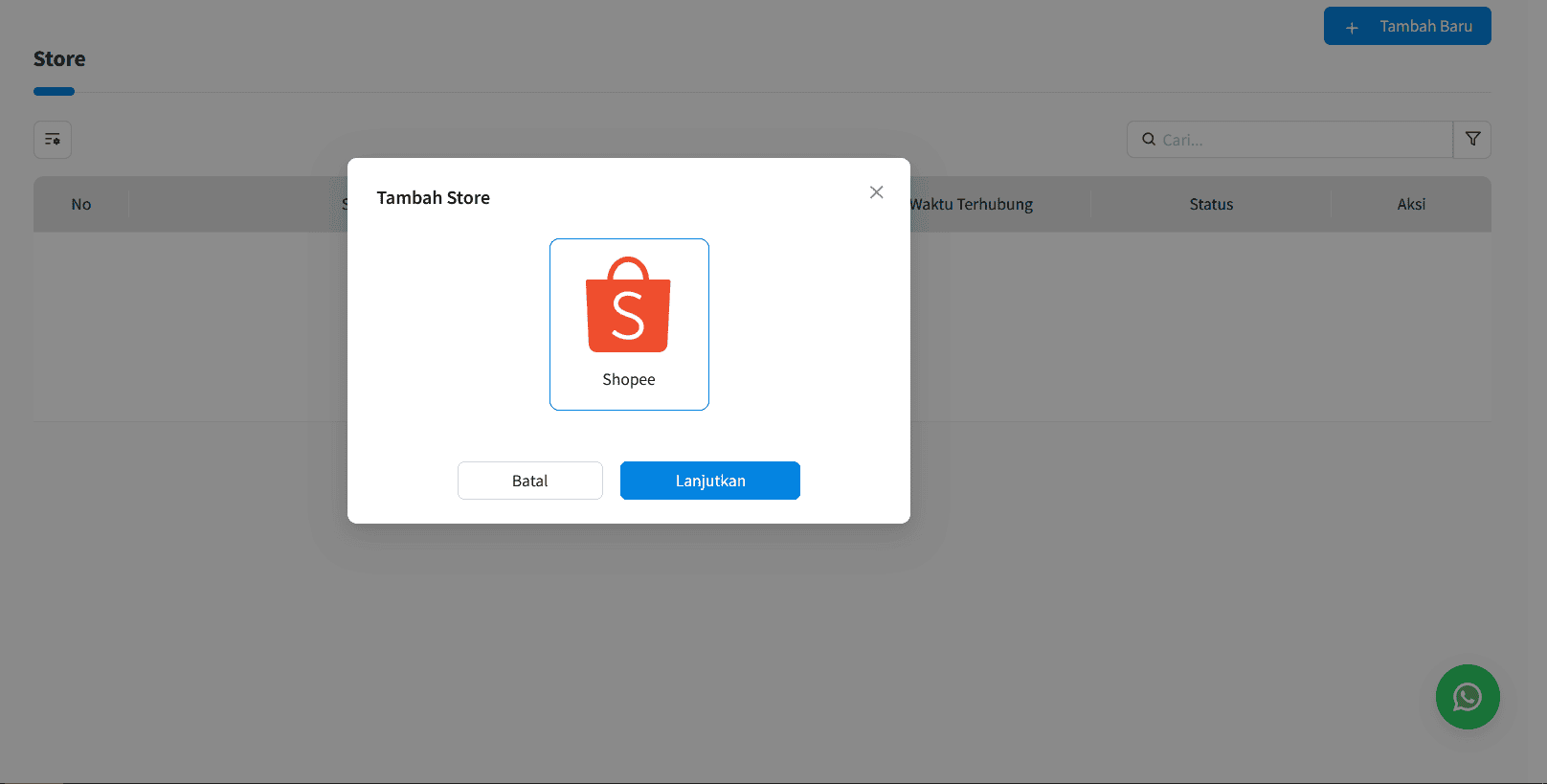
01. Tambah Store
5. Pilih [Mulai Integrasi]
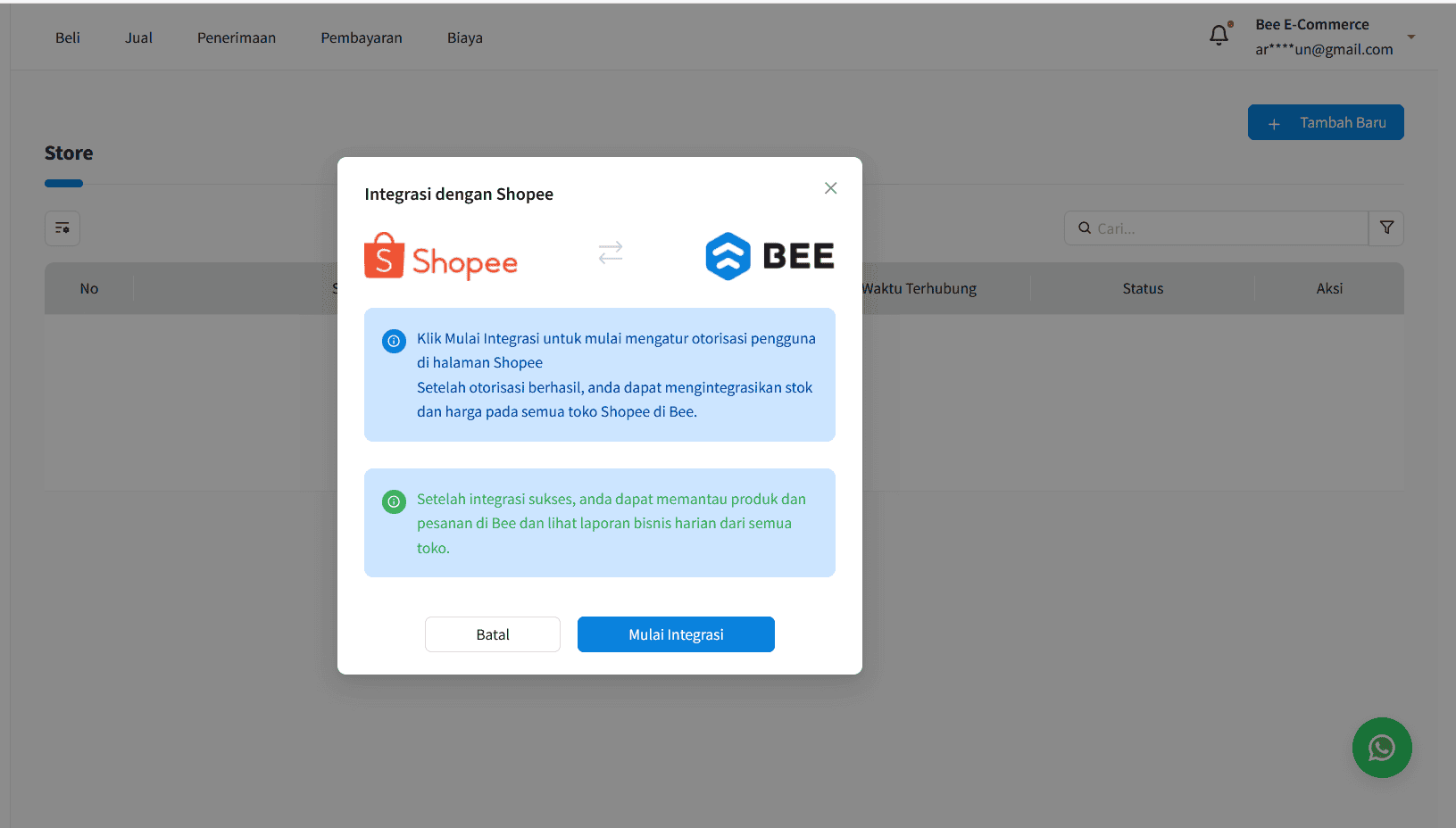
02. Mulai Integrasi
6. Anda akan diarahkan ke halaman Login Authorize, Login menggunakan Akun Marketplace Anda
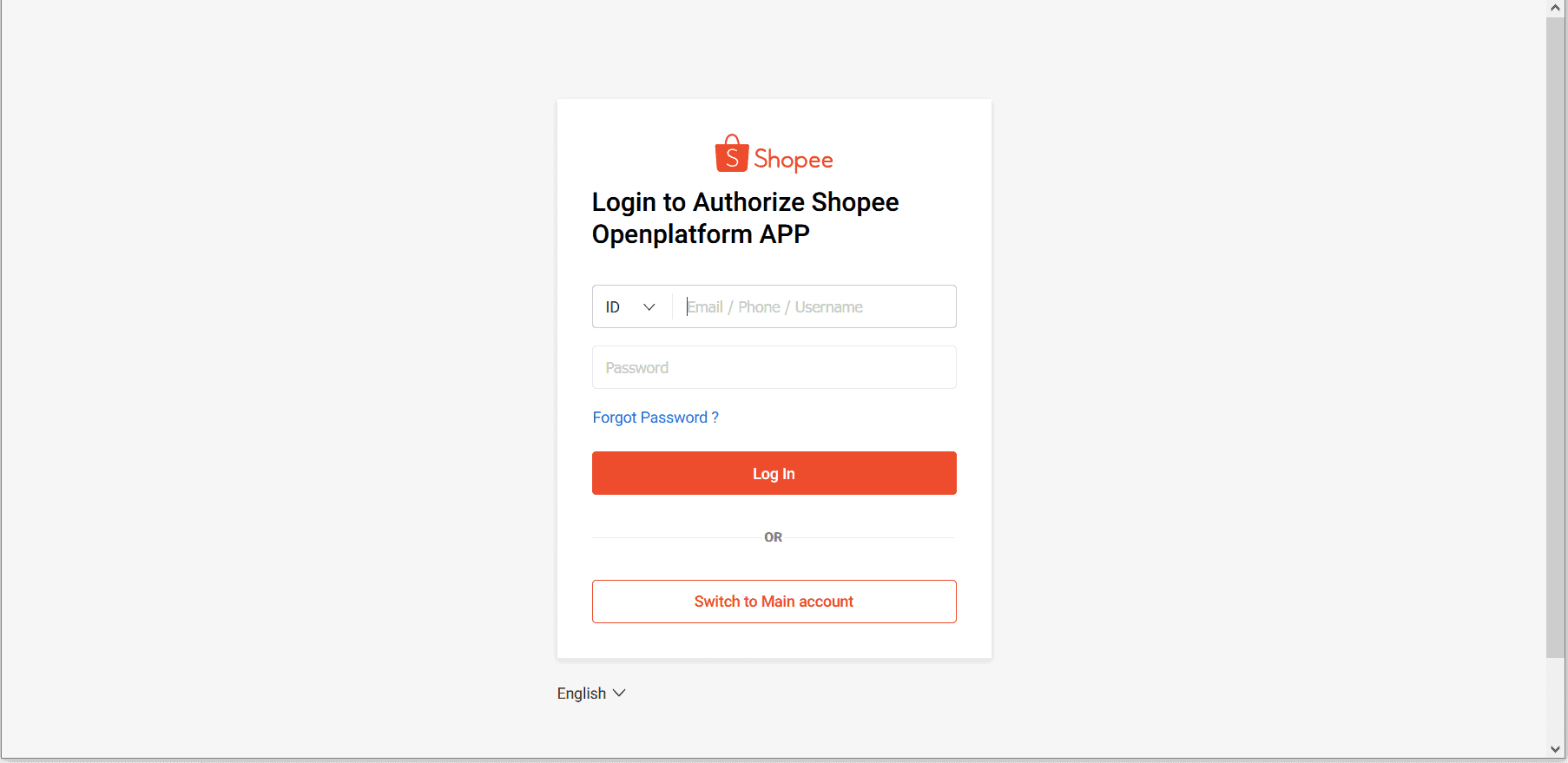
03. Login Shopee Account
7. Apabila sudah berhasil login, pilih [Confirm Authorization]
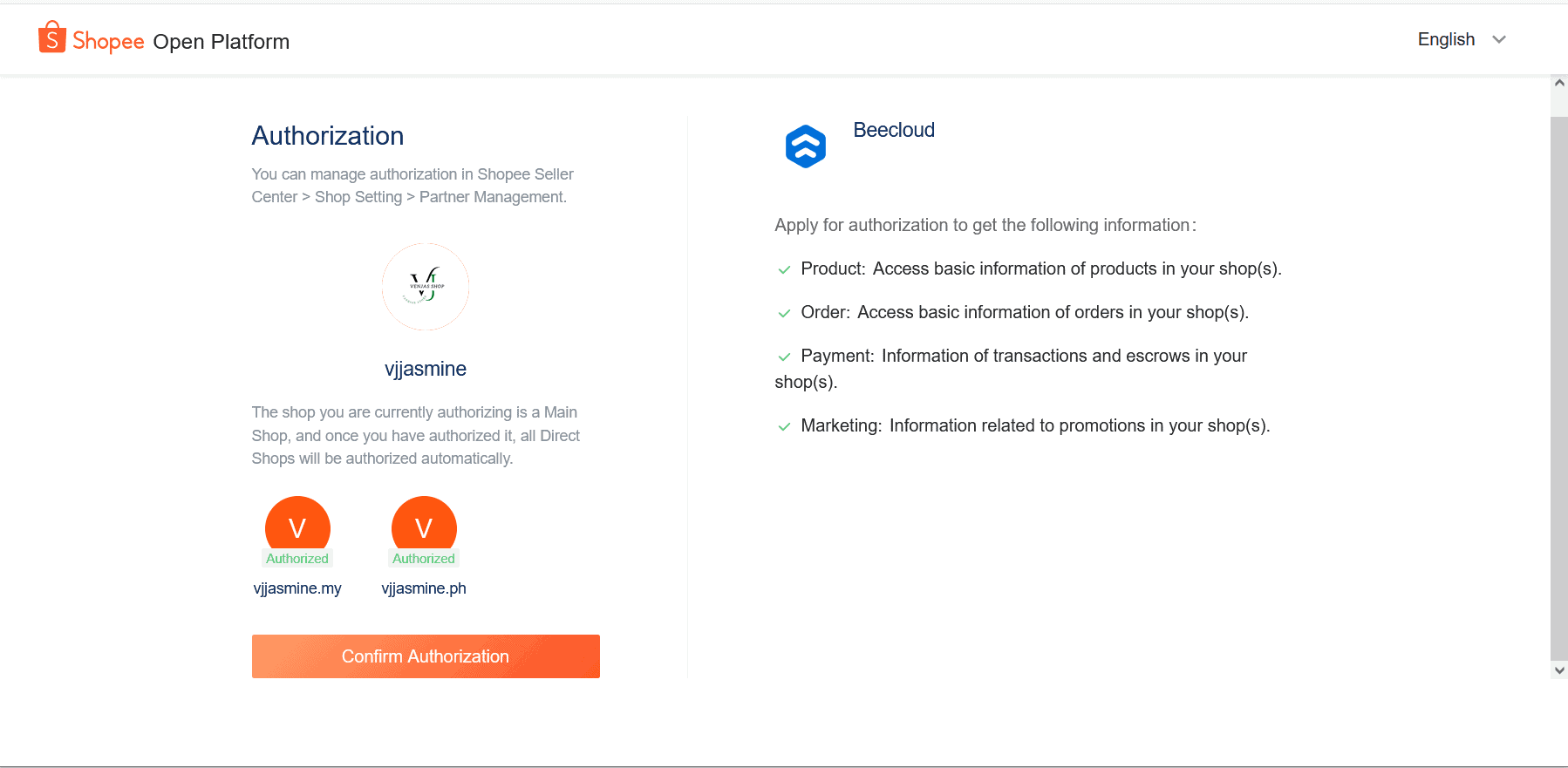
04. Confirm Autorization
8. Jika muncul box Confirm the authorization (Shopee) pilih [365 Days] | [Confirm Authorization]
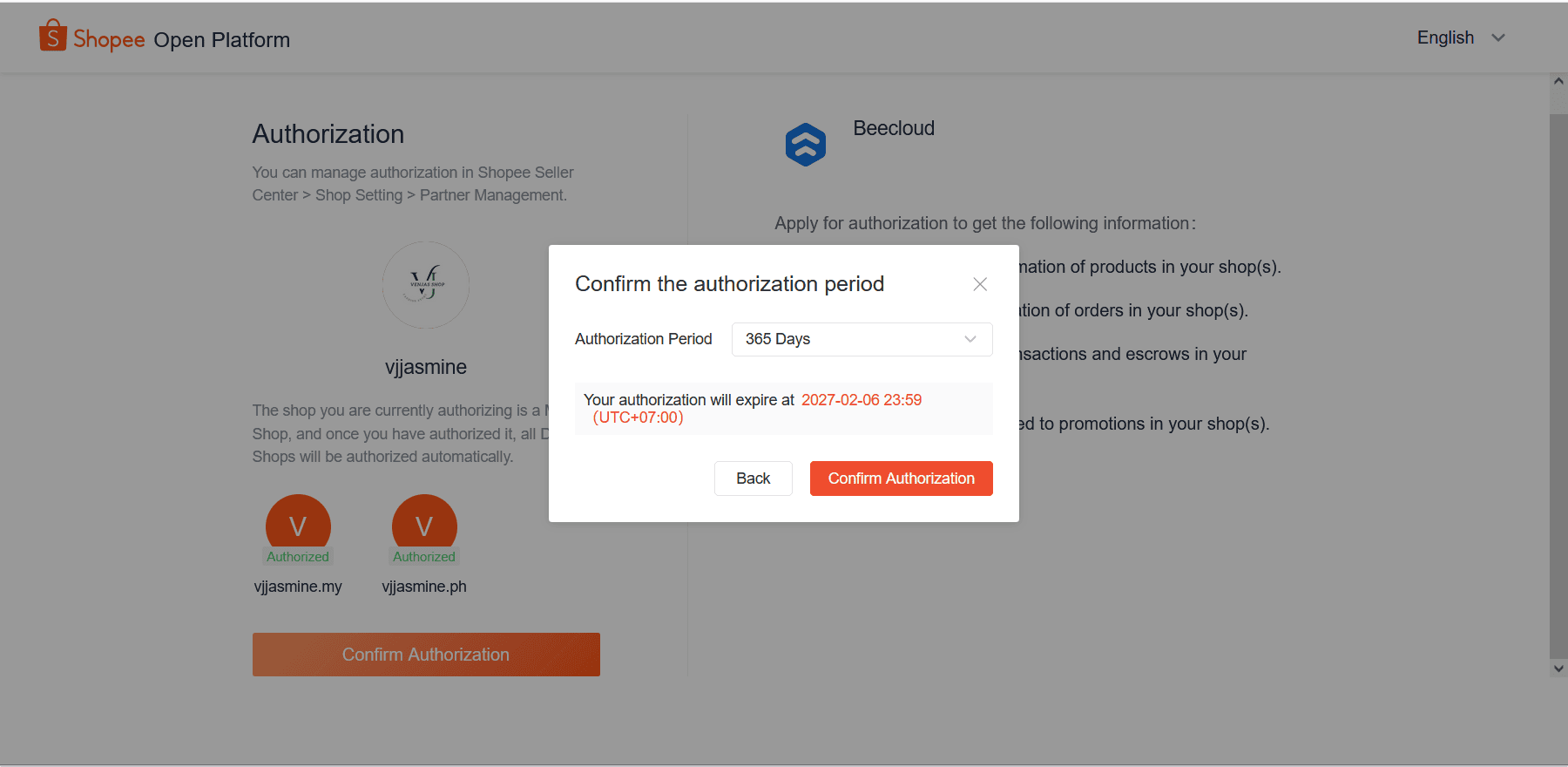
05. Confirm Autorization
9. Apabila proses Integrasi berhasil, pada Beecloud akan menunjukan seperti gambar dibawah ini
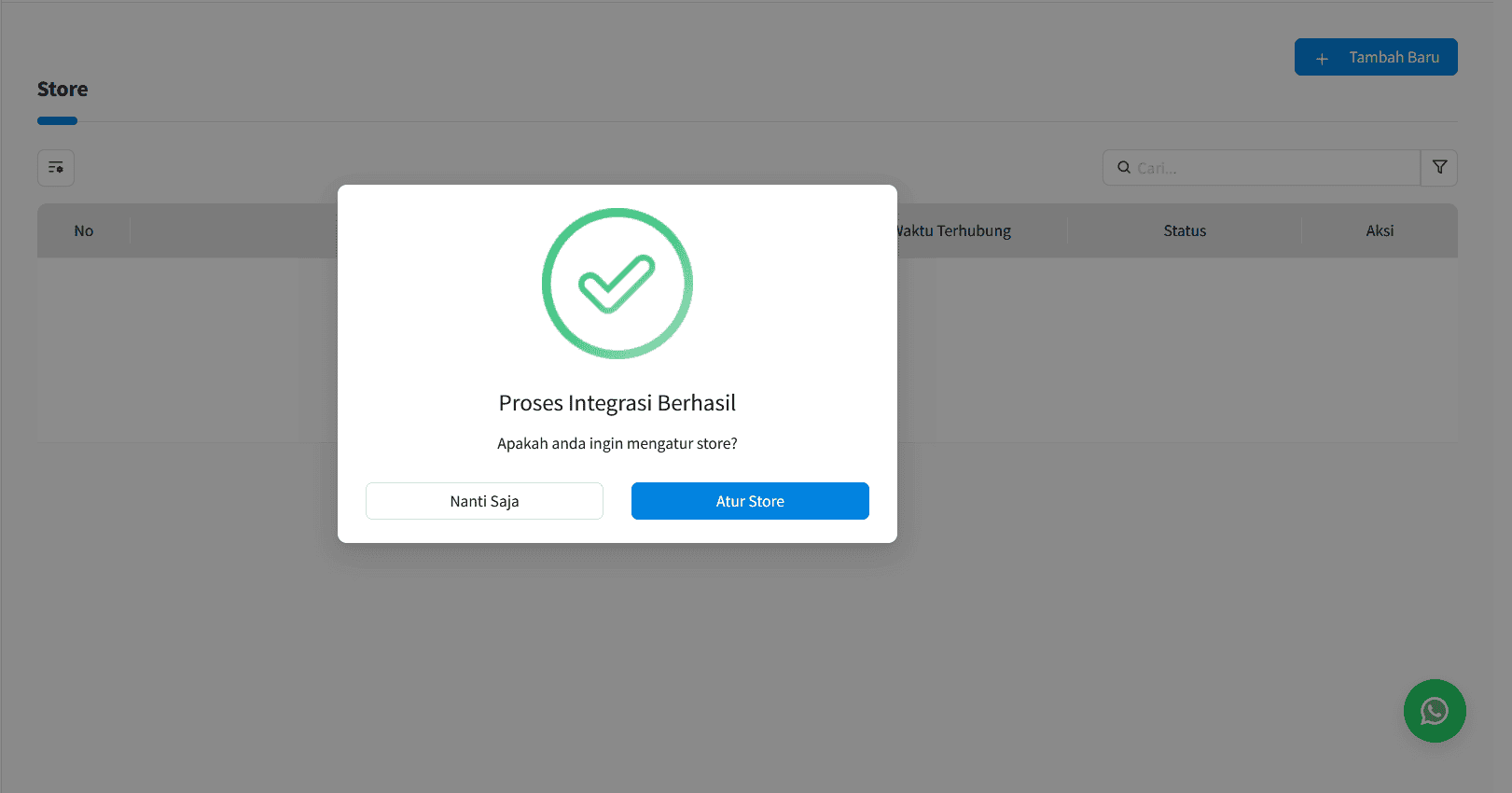
06. Integrasi Berhasil
10. Langkah selanjutnya Anda perlu mengatur / Setting Store pada Beecloud, Selengkapnya Anda bisa masuk pada Panduan berikut ini
Jika setelah mengikuti panduan ini Anda masih mengalami kendala, jangan ragu untuk menghubungi tim support kami melalui:
-
WhatsApp Akun Manager: klikwa.net/bee-care
-
Email: [email protected]
- Livechat (Icon Bubble chat dipojok kanan bawah halaman ini)
Perhatian :
Mungkin dalam berjalannya waktu terdapat gambar atau alur yang tidak sesuai dengan Beecloud/Beepos/Beeaccounting yang anda gunakan, hal ini disebabkan karena adanya update pada program, Laporkan pada kami jika anda menemukan adanya ketidak sesuaian.