
Hallo Pebisnis,
Sudahkah mengetahui cara pengaturan dot matrix A5Bee pada program Beecloud 3.0 ?
Ini merupakan panduan lanjutan dari panduan Cara Menggunakan Beecloud Desktop Print 3.0. Panduan ini akan berbagi informasi terkait pengaturan ukuran kertas A5 Bee pada printer driver yang digunakan sebelum digunakan print dari program.
*Ilustrasi gambar panduan dilakukan pada OS Windows 11 dan printer LQ-310.
Berikut langkah - langkah Pengaturan Dot Matrix Printer A5 Beecloud 3.0 :
1. Klik tombol |Start| kemudian ketik kata kunci pencarian "Printer" > dipilih "Printer & scanners"
* dipastikan sudah terinstall driver printer Dot Matrix yang digunakan.
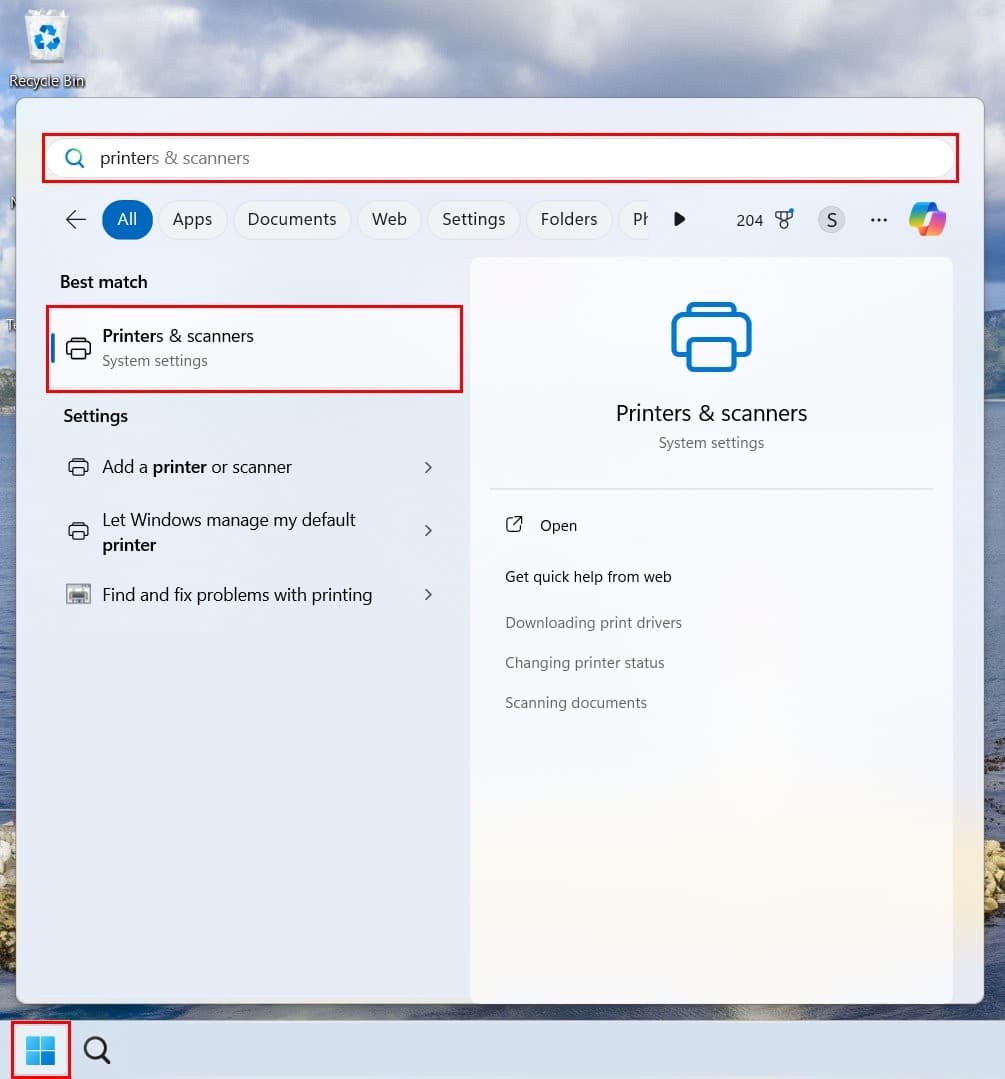
Gambar 1. Menu Printer & Scanners
2. Dipilih printer yang digunakan > dipilih |Printing Preferences|
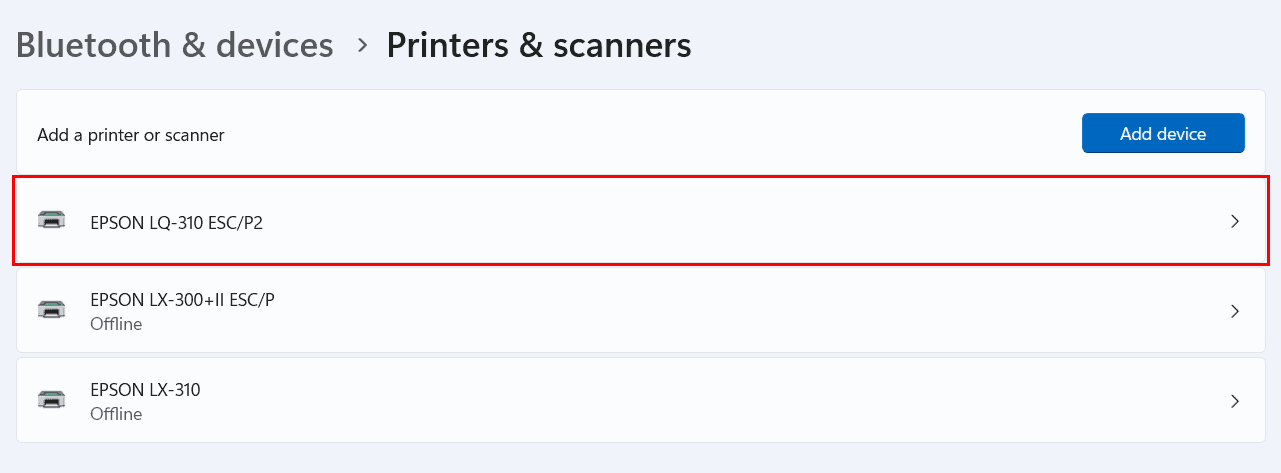
Gambar 2. Daftar Dot Matrix Printer
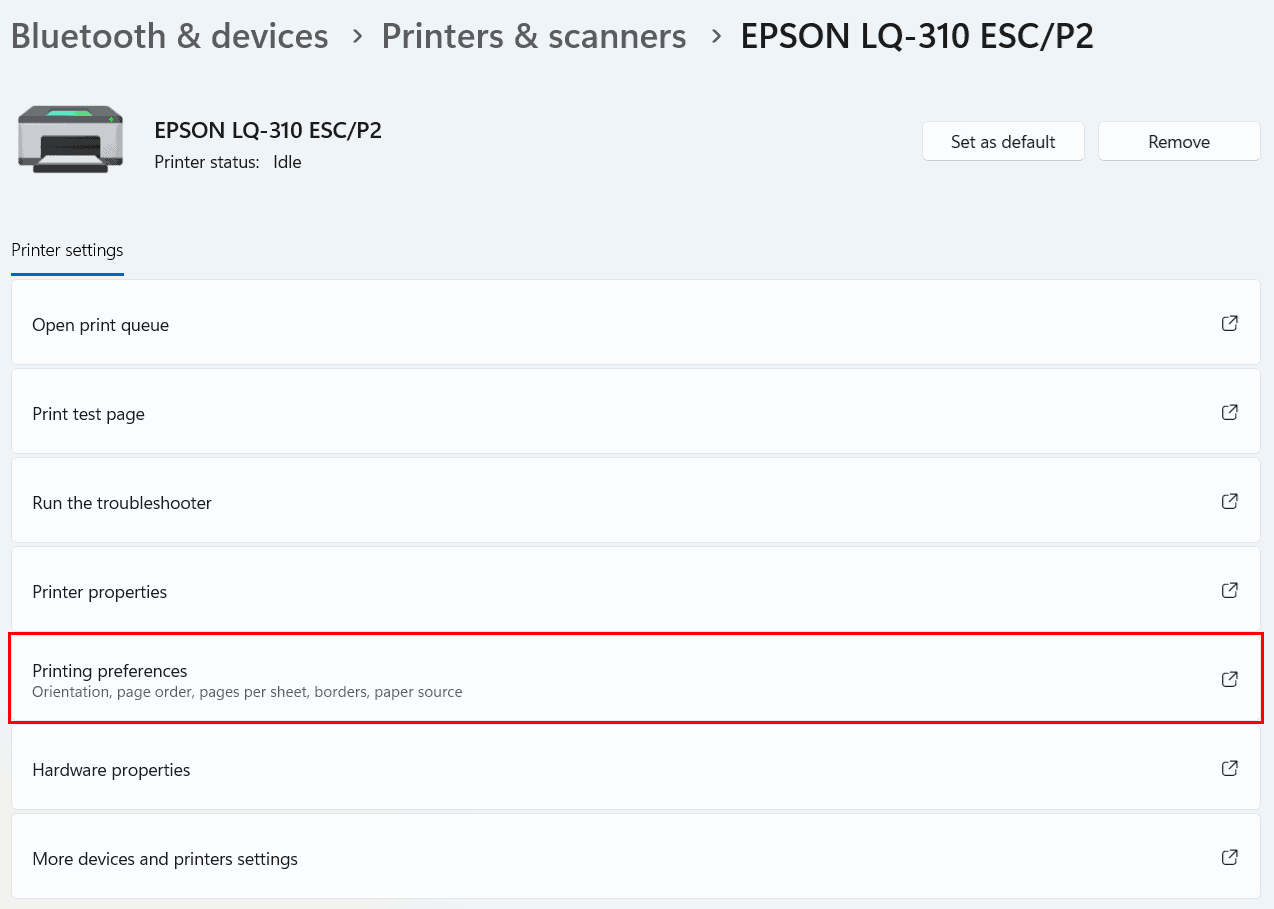
Gambar 3. Printing Preferences
3. Masuk Tab |User Defined Paper|
- Diisi nama pengaturan pada kolom |New Name| > Unit dipilih |cm| > diisi ukuran kertas | Width = 21.59 dan Height = 13.97 | > |Save|
- |OK|
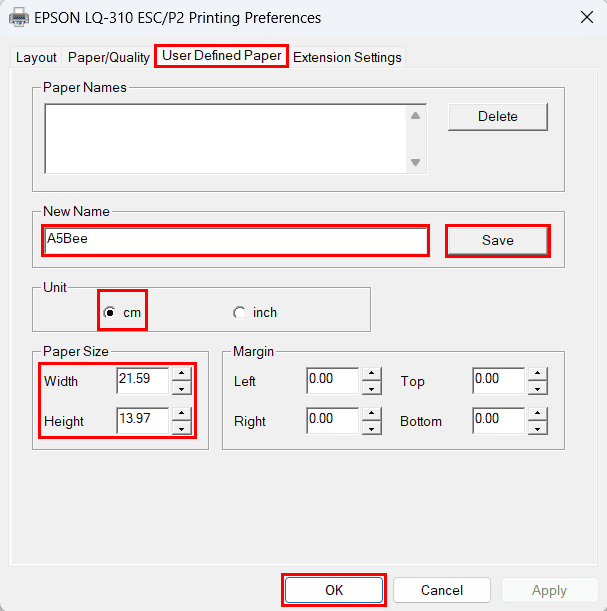
Gambar 4. User Defined Paper
4. Dipilih |Printing Preferences| kembali > Masuk tab |Layout| > |Advanced|
- Diarahkan |Paper Size| pada ukuran kertas yang diatur sebelumnya "A5Bee" > |OK|
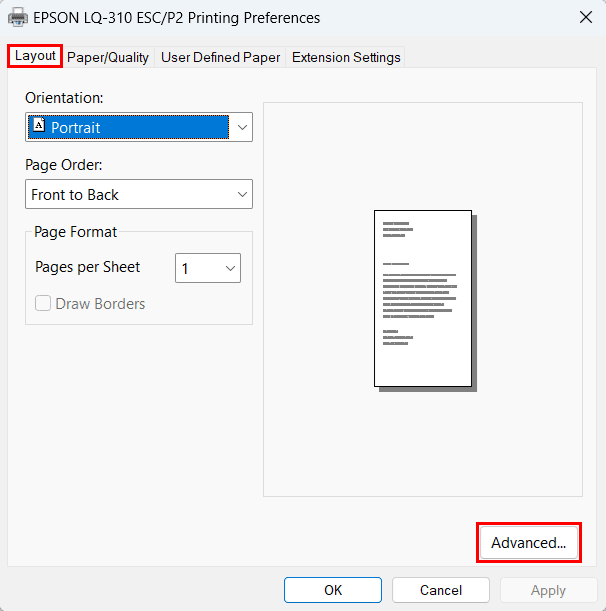
Gambar 5. Layout - Advanced
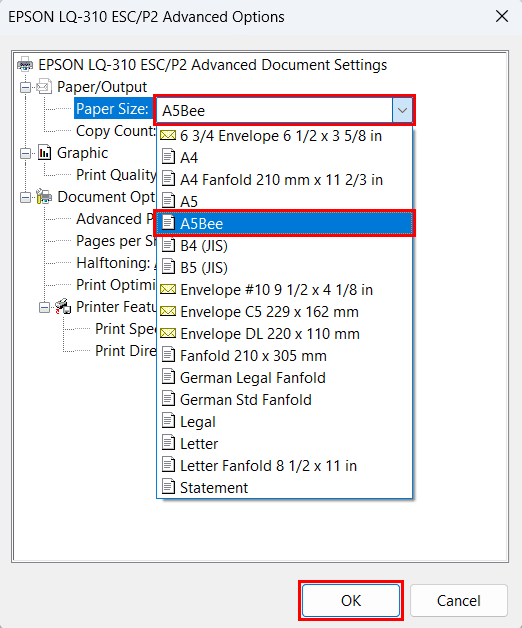
Gambar 6. Pengarahan Paper Size
5. Dipilih |Printer Properties|
- Masuk tab |Device Settings| > diarahkan |Manual Feed| dan |Tractor| pada ukuran kertas yang sudah dibuat "A5Bee" > |OK|
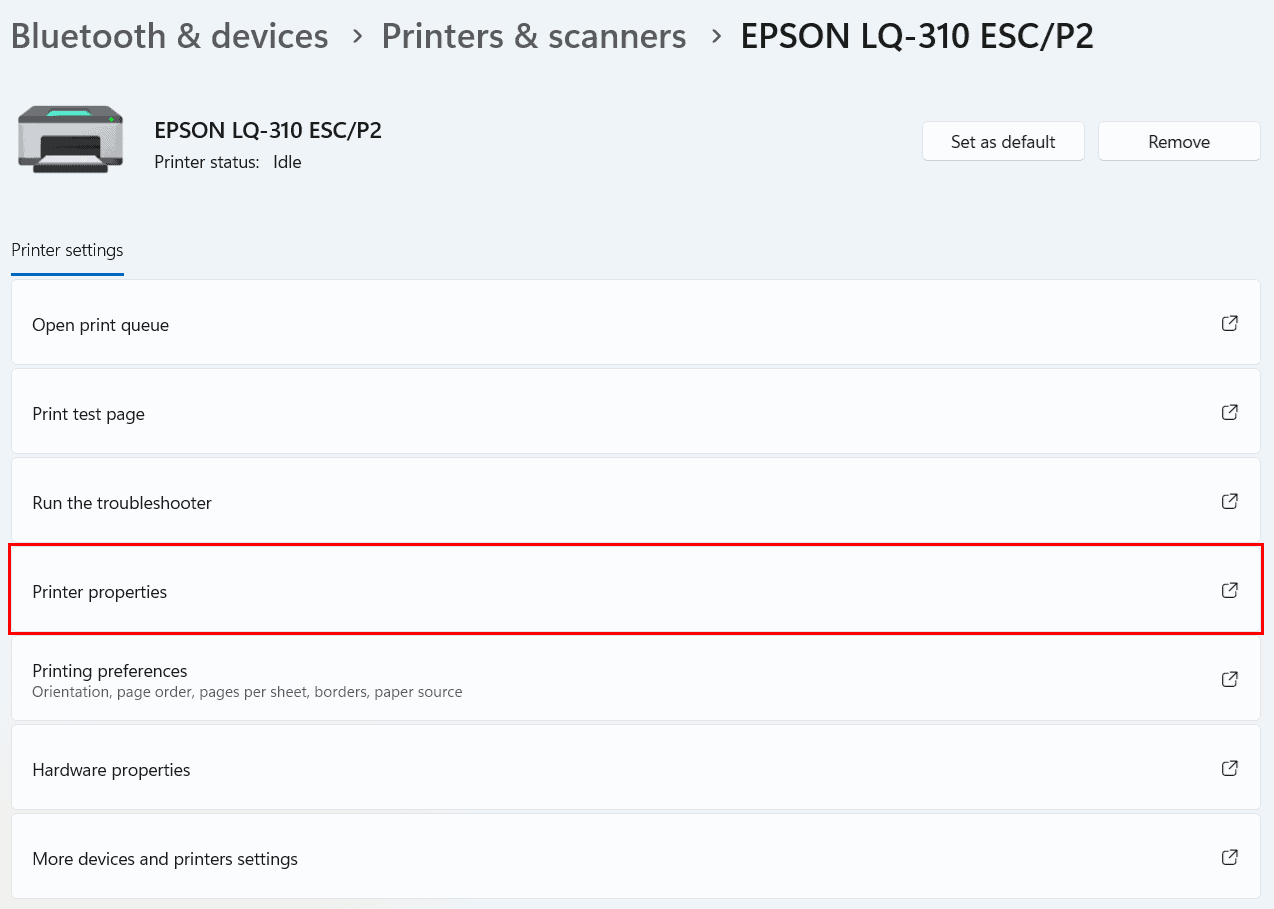
Gambar 7. Printer Properties
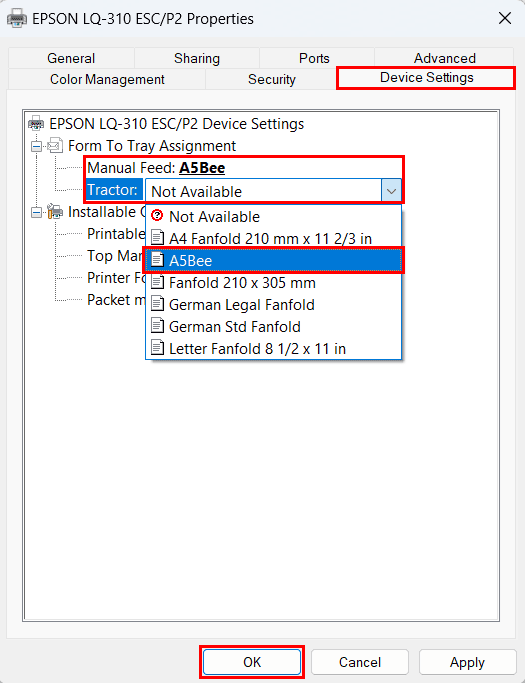
Gambar 8. Pengarahan Manual Feed & Tractor
6. Ukuran kertas driver printer sudah terarahkan A5 Bee pada kolom |Paper Available|.
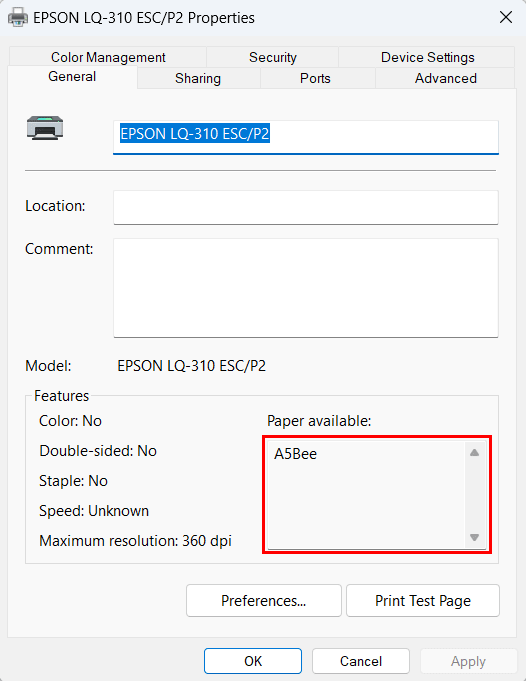
Gambar 9. Paper Available
Jika setelah mengikuti panduan ini Anda masih mengalami kendala, jangan ragu untuk menghubungi tim support kami melalui:
-
WhatsApp Akun Manager: klikwa.net/bee-care
-
Email: [email protected]
- Live Chat (Icon Bubble pojok kanan bawah halaman ini)
Perhatian :
Mungkin dalam berjalannya waktu terdapat gambar atau alur yang tidak sesuai dengan Beecloud/Beepos/Beeaccounting yang anda gunakan, hal ini disebabkan karena adanya update pada program, Laporkan pada kami jika anda menemukan adanya ketidak sesuaian.