

Halo Pebisnis,
Pada artikel ini, kami akan membahas langkah-langkah penggunaan Plugin Cetak Barcode Beecloud 3.0, yaitu plugin untuk mencetak barcode dan label rak pada beecloud 3.0. Plugin Cetak Barcode memudahkan Anda membuat dan mencetak label produk secara cepat, praktis, dan otomatis terhubung dengan data produk di Beecloud 3.0. Plugin ini membantu mempercepat proses labeling produk agar lebih rapi dan profesional.
Setelah memahami manfaatnya, sekarang saatnya Anda mencoba langsung! Ikuti panduan berikut untuk melakukan setting awal Plugin Cetak Barcode Beecloud 3.0,
- Pastikan printer barcode Anda sudah terhubung dan terinstall driver printer. (Dalam contoh kasus kali ini menggunakan printer SATO CG408)
- Pastikan untuk setting Printing Preferences pada printer Anda, bisa mengikuti panduan berikut (LINK PANDUAN SETTING PREFERENCES)
- Pastikan Plugin Cetak Barcode sudah terinstall pada Beecloud 3.0 Anda. Cara install plugin pada Beecloud 3.0 bisa melalui panduan berikut Cara Install Plugin Beecloud 3.0
Setting Printing Preferences
Sebelum mulai untuk setting Plugin Cetak Barcode Beecloud 3.0, Anda perlu setting untuk Printing Preferences pada printer anda. Berikut untuk cara setting Printer Preferences pada printer
- Buka "Control Panel" pada komputer/laptop Anda, dan klik menu "View Devices and Printers"
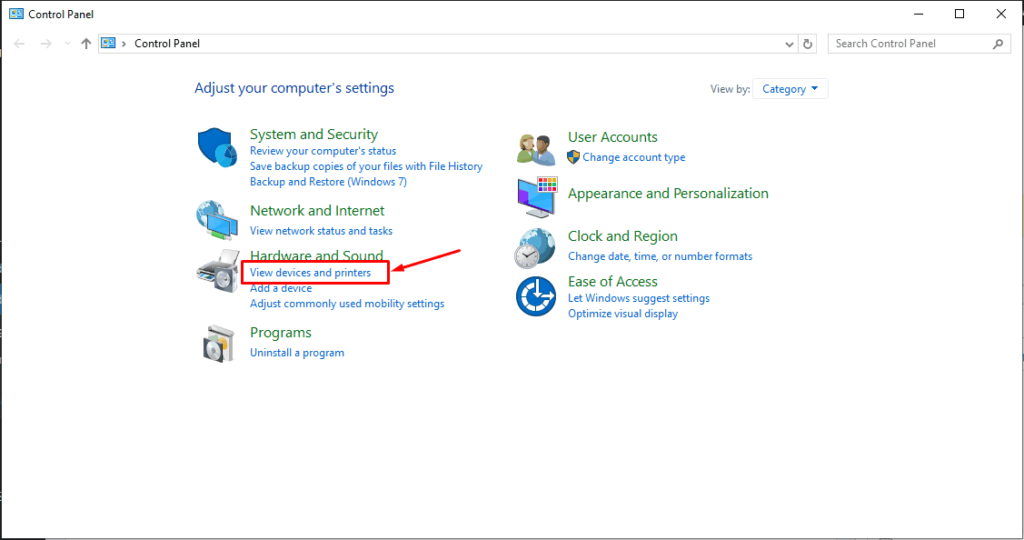
Gambar1. Tampilan Control Panel
- Klik "Kanan Mouse" pada printer Anda dan pilih menu "Printing Preference", pastikan Status printer "Online"
(*penamaan bisa berbeda mengikuti komputer/laptop Anda)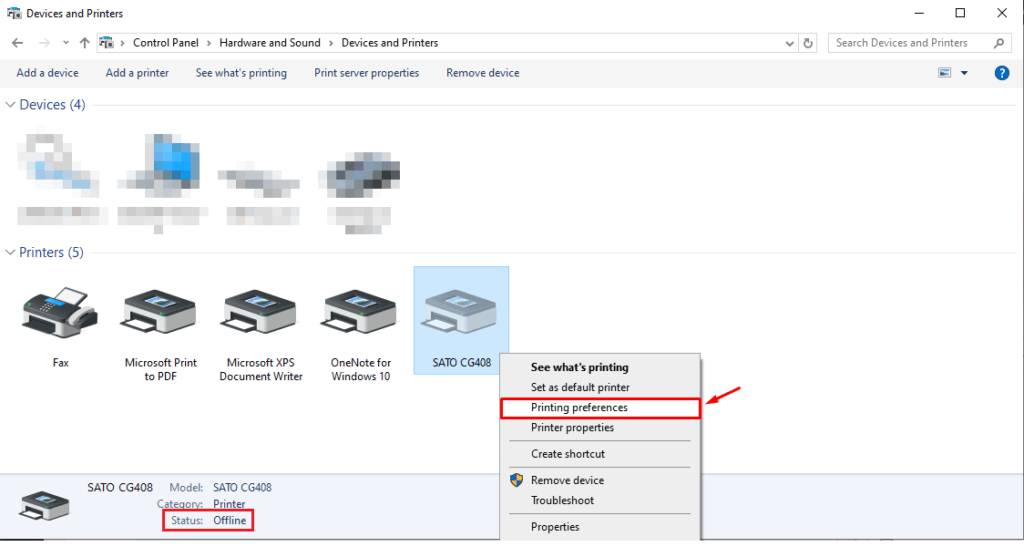
Gambar2. Masuk Printing Preferences
- Maka akan muncul tampilan untuk setting Printing Preferences sesuai dengan printer Anda
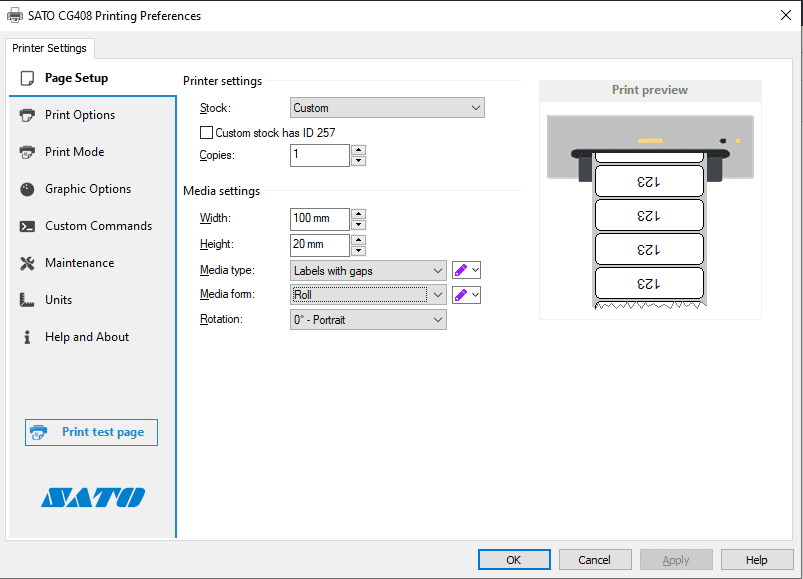
Gambar3. Printing Preferences
- Setting sesuai kebutuhan Anda, lalu klik tombol "Apply" dan "Ok"


Rekomendasi Setting Printing Prefenrences
- Setting Preferences With Gap
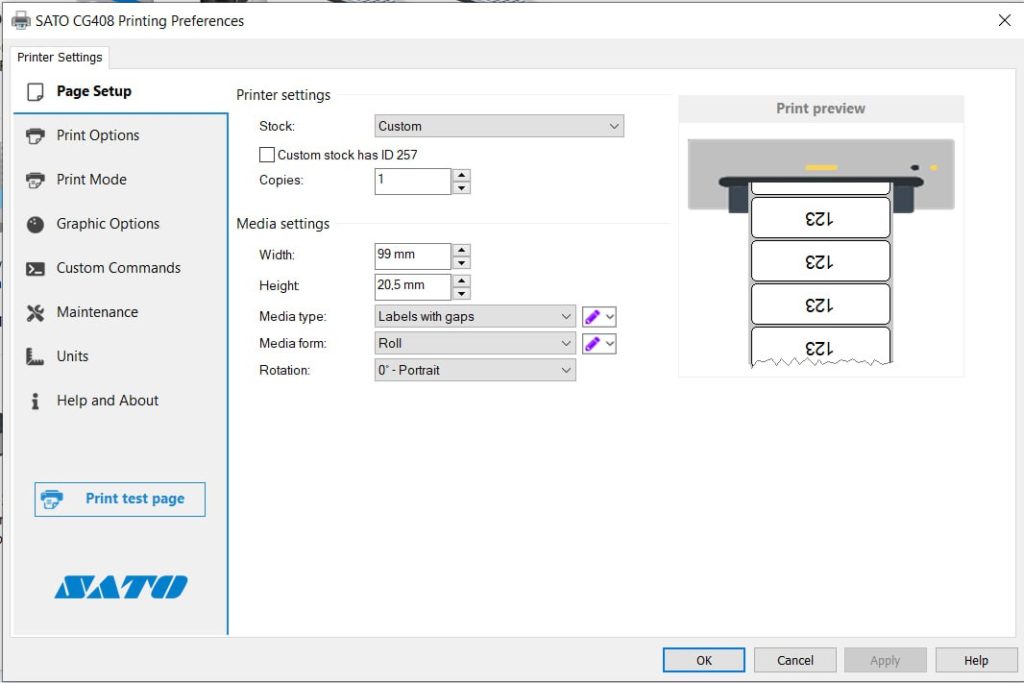
Preferences Setting SATO With Gap
- Setting Preferences No Gap #1
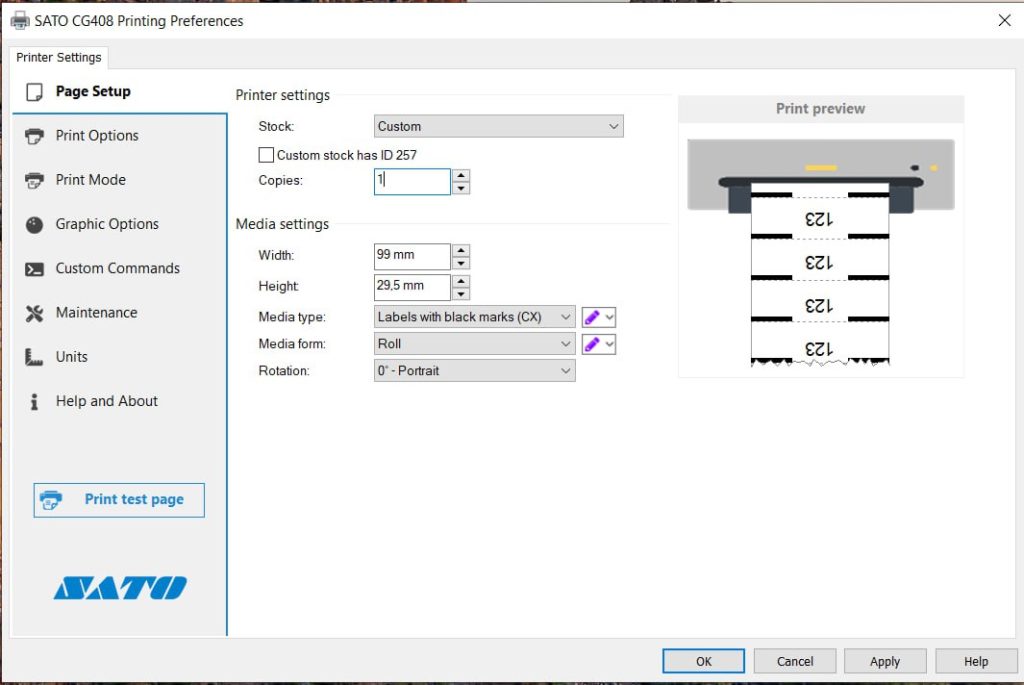
Preferences Setting SATO No Gap #1
- Setting Preferences No Gap #2
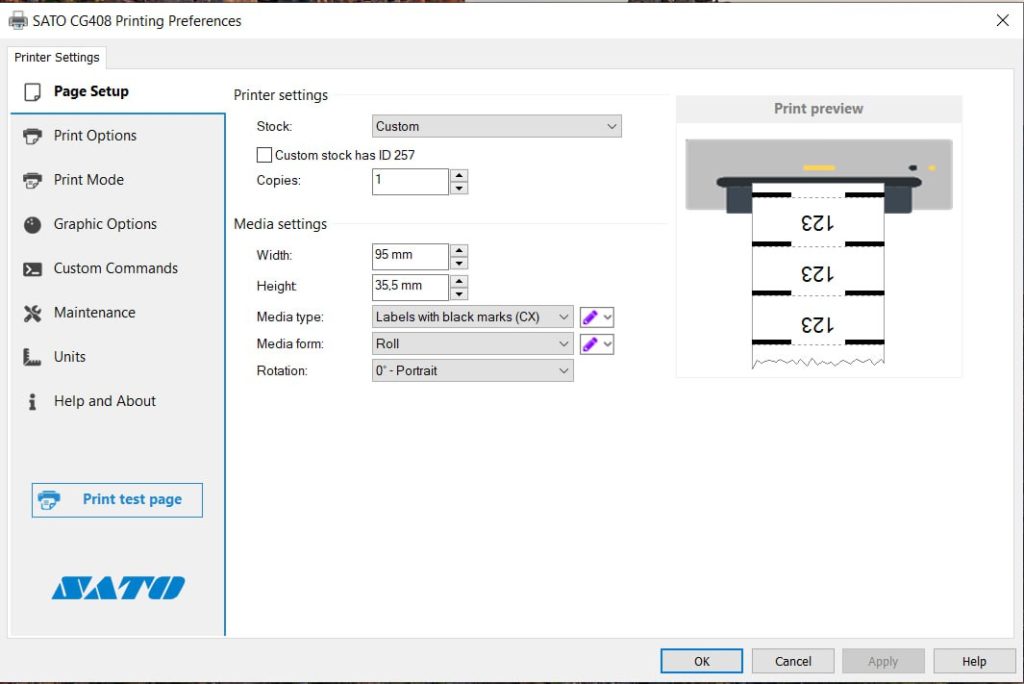
Preferences Setting SATO No Gap #2


Catatan:
Pada komponen Media Type terdapat beberapa pilihan, berikut untuk penjelasannya
- Continuous Labels, kertas label tanpa jarak (gap) antara satu label dengan lainnya
- Labels with Gaps, label memiliki jarak (gap) kecil kosong di antara label satu dengan lainnya
- Labels with Black Marks, label punya tanda hitam di belakang (back mark) di bagian belakang kertas
- Labels with Black Marks (CX), sama dengan Labels with Black Marks tetapi khusus untuk model printer tertentu (seperti SATO CX Series)
Setting Ukuran Kertas
Untuk mempermudah Anda dalam setting ukuran kertas, tersedia beberapa ukuran kertas yang bisa Anda gunakan sesuai dengan kebutuhan.

Gambar4. Ukuran Kertas
Anda bisa juga menambahkan ukuran kertas dengan cara berikut:
- Plugin Cetak Barcode > Ukuran Kertas > Tambah Baru
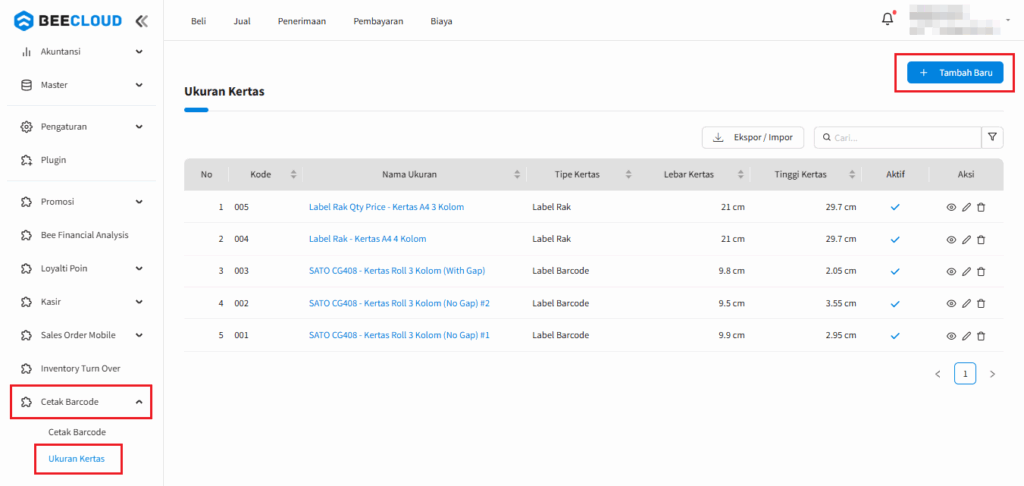
Gambar5. Tambah Ukuran Kertas
- Isi setiap kolom pada tab General untuk menyesuaikan dengan ukuran kertas Anda
(*Detail penjelasan kolom tersedia di setiap icon "?")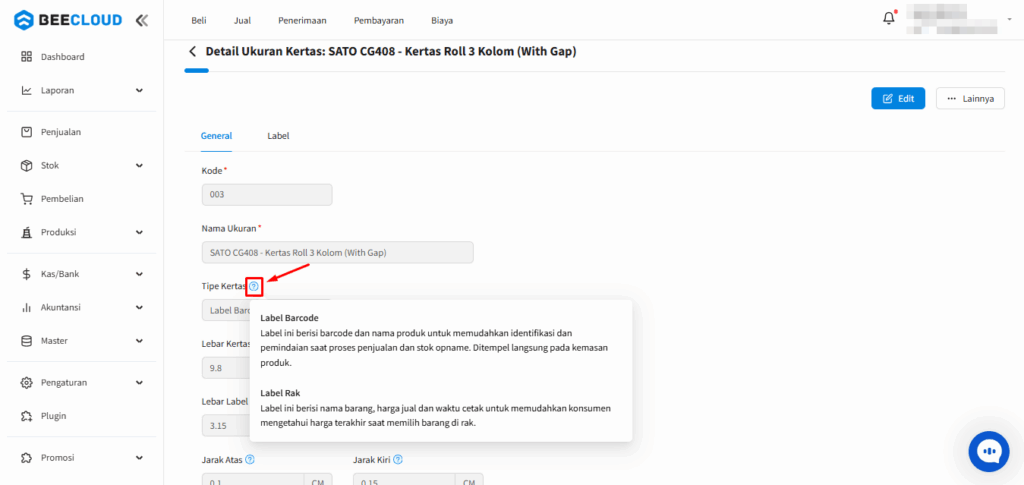
Gambar6. Setting Tab General Ukuran Kertas
- Isi setiap kolom pada tab Label untuk menyesuaikan dengan format pada barcode Anda
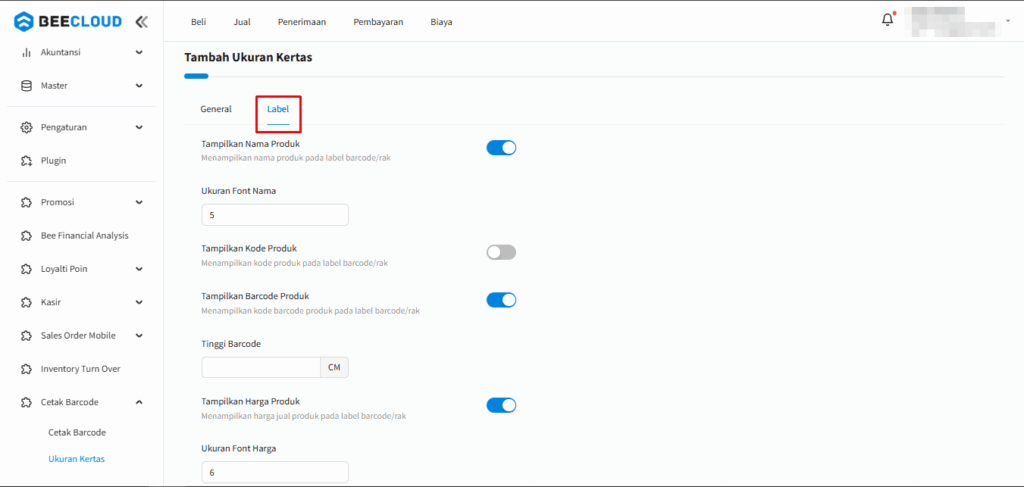
Gambar7. Setting Tab Label Ukuran Kertas
- Jika sudah selesai, klik tombol "Simpan"


Cetak Barcode
Setelah proses setting untuk ukuran kertas, Anda bisa langsung melakukan cetak barcode dengan cara berikut:
- Plugin Cetak Barcode > Cetak Kertas
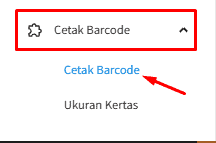
Gambar8. Menu Cetak Barcode
- Pilih Ukuran Kertas, Tipe Barcode, Mata Uang, dan Level Harga sesuai kebutuhan Anda
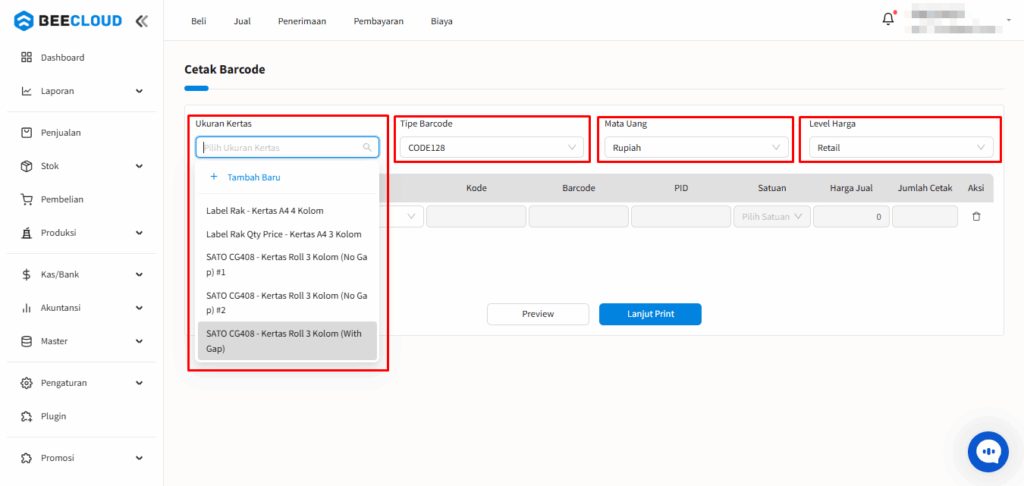
Gambar9. Penyesuaian Cetak Barcode
- Input nama produk yang akan dicetak
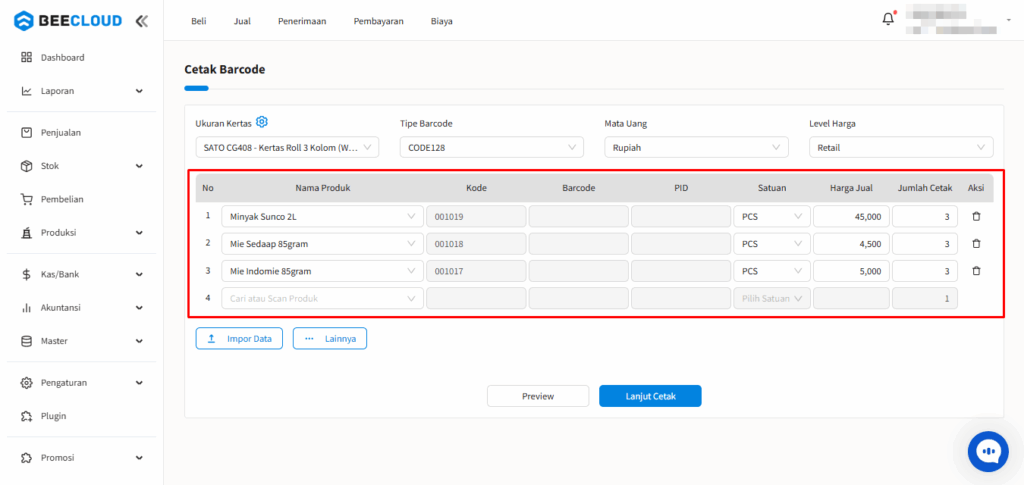
Gambar10. Input Produk
Ada beberapa opsi lain dalam penginputan nama produk yang akan dicetak barcode, bisa melalui tombol "Impor Data" atau tombol "Lainnya".
Untuk "Impor Data", dapat melalui transaksi Order Pembelian, Penerimaan Pembelian, Pembelian, maupun Transfer Stok
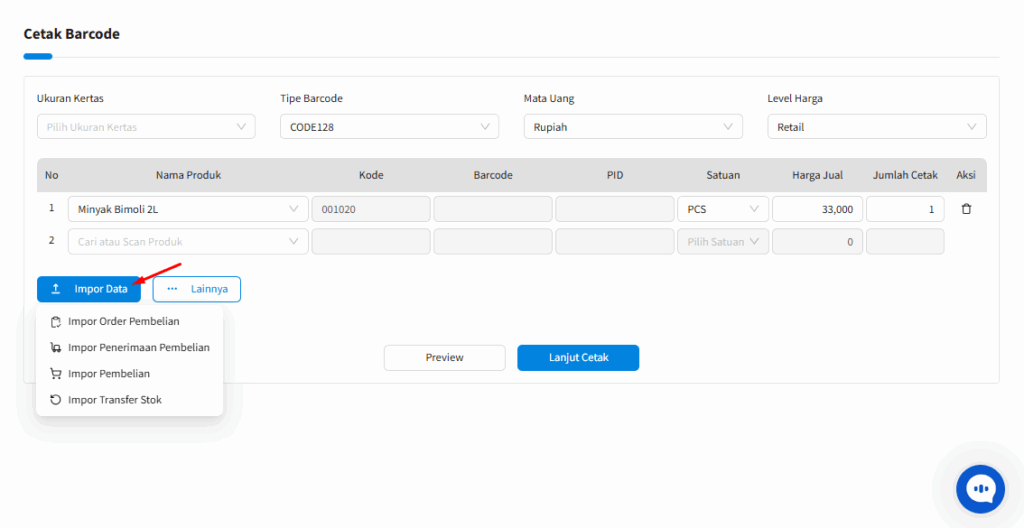
Tombol Impor Data
Untuk "Lainnya", terdapat beberapa pilihan Bulk yang mana dapat memilih banyak produk sekaligus, Bulk PID (berdasarkan PID) dan Bulk Kategori Produk (berdasarkan Kategori Produk)
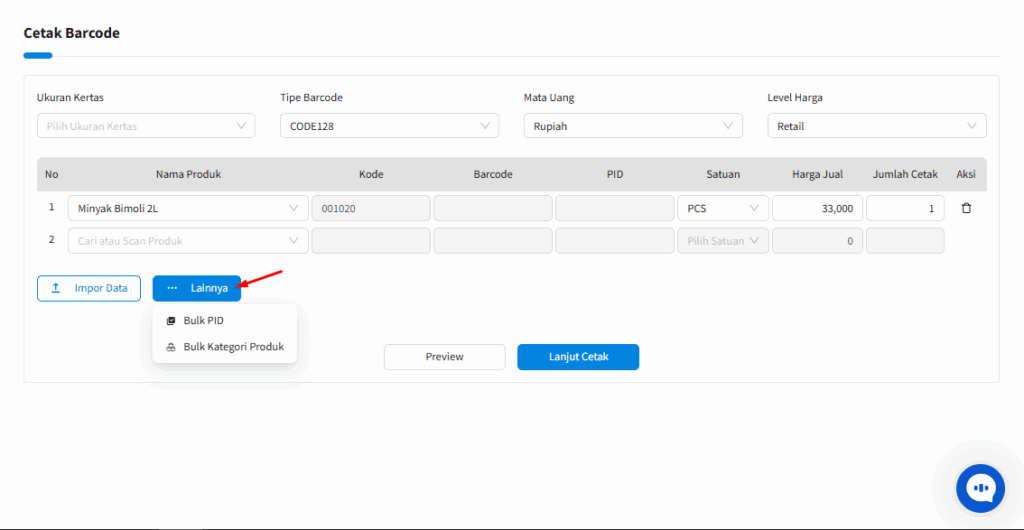
Tombol Lainnya
- Klik tombol "Preview" untuk memunculkan tampilan hasil cetak
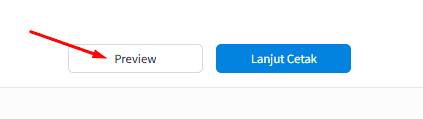
Gambar11. Tombol Preview
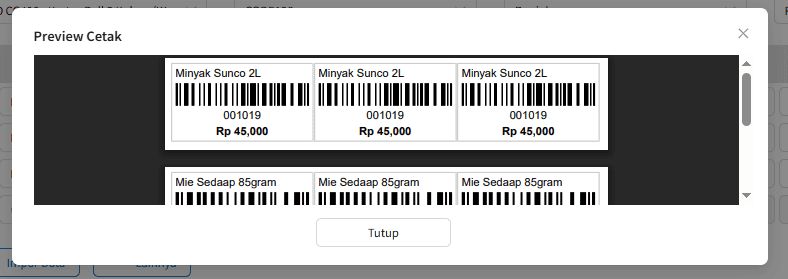
Gambar12. Preview Hasil Cetak Barcode
- Jika sudah sesuai, Klik tombol "Lanjut Print" untuk melakukan cetak barcode
Gambar13. Tombol Lanjut Cetak
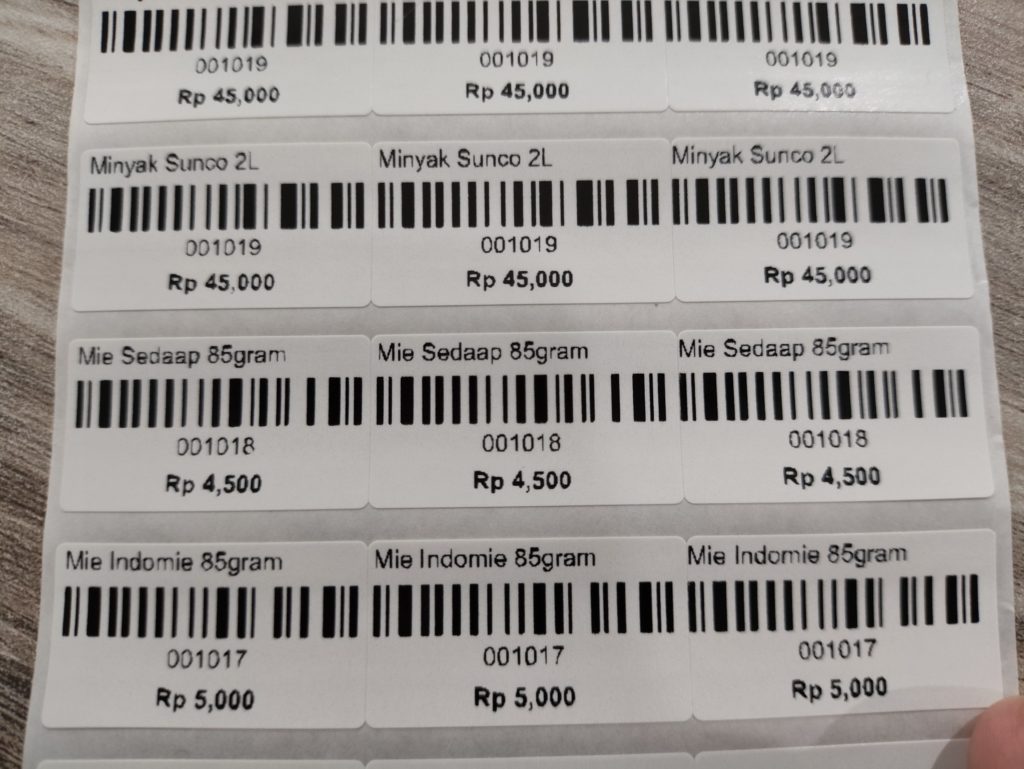
Gambar14. Hasil Cetak Barcode


Tutorial diatas menggunakan Printer SATO CG408 dan Kertas Barcode ukuran 10 x 20mm 3 Baris. Template yang diberikan diatas bertujuan agar Anda dapat dengan mudah mengikuti tutorial ini dan diharapkan dapat memberikan pemahaman pada Anda bagaimana cara menggunakan Plugin Cetak Barcode Beecloud 3.0 untuk cetak Barcode dan Label, dan diharapkan Anda bisa menyesuaikan ukuran kertas dan printer Anda secara mandiri.
Jika setelah mengikuti panduan ini Anda masih mengalami kendala, jangan ragu untuk menghubungi tim support kami melalui:
-
WhatsApp Akun Manager: klikwa.net/bee-care
-
Email: [email protected]
- Live Chat (Bubble biru pojok kanan bawah halaman ini)
Perhatian :
Mungkin dalam berjalannya waktu terdapat gambar atau alur yang tidak sesuai dengan Beecloud/Beepos/Beeaccounting yang anda gunakan, hal ini disebabkan karena adanya update pada program, Laporkan pada kami jika anda menemukan adanya ketidak sesuaian.