

Halo Pebisnis,
Apakah Anda mengalami kendala gagal update atau tidak bisa upload data saat menggunakan Beepos Desktop? Jika ya, Anda tidak sendirian. Artikel ini akan membahas cara setting DNS Beepos Desktop untuk mengatasi masalah tersebut, yang sering terjadi terutama pada pengguna Indihome atau Telkom Group. Salah satu penyebab utamanya adalah pemblokiran DNS yang menghambat koneksi ke server Beecloud.
Tenang, Anda tidak perlu panik—solusinya cukup sederhana: mengganti pengaturan DNS di Beepos Desktop Anda. Dalam artikel ini, Saya akan membahas cara setting DNS Beepos Desktop agar proses update dan upload kembali berjalan normal.
Kenapa Perlu Ganti DNS di Beepos Desktop?
Masalah ini tidak berasal dari aplikasi Beepos Desktop, melainkan dari pengaturan jaringan internet yang digunakan. Solusi paling efektif untuk mengatasinya adalah mengganti pengaturan DNS ke DNS publik seperti Google DNS atau Cloudflare DNS, yang lebih stabil dan bebas dari pemblokiran tertentu.
Untuk mengatasi masalah gagal update atau tidak bisa upload data pada Beepos Desktop, Anda tidak perlu mengatur DNS melalui Windows. Beepos Desktop sudah menyediakan menu khusus untuk mengatur DNS secara langsung di dalam aplikasi.
Ikuti langkah-langkah berikut:
Langkah 1 – Masuk ke Menu Setting
Buka Beepos Desktop, lalu masuk ke menu Setting di bagian atas tampilan utama.
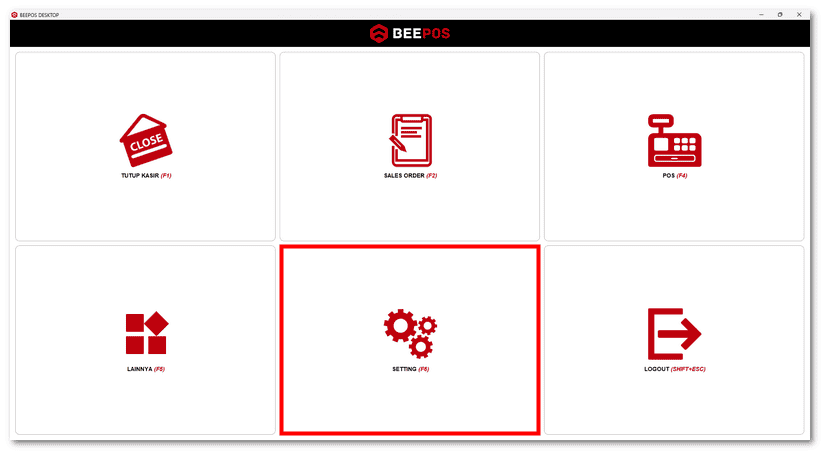
Gambar1: Tampilan awal menu Setting di Beepos Desktop
Langkah 2 – Buka Menu Sinkronisasi
Klik tab SINKRONISASI, lalu ikuti instruksi berikut:
1. Masuk ke tab Setting DNS
2.Ubah opsi Atur DNS Manual dari OFF menjadi ON
3. Pilih DNS yang akan digunakan. Disarankan menggunakan:
Google DNS
Cloudflare DNS
4. Klik tombol SAVE PENGATURAN SINKRONISASI
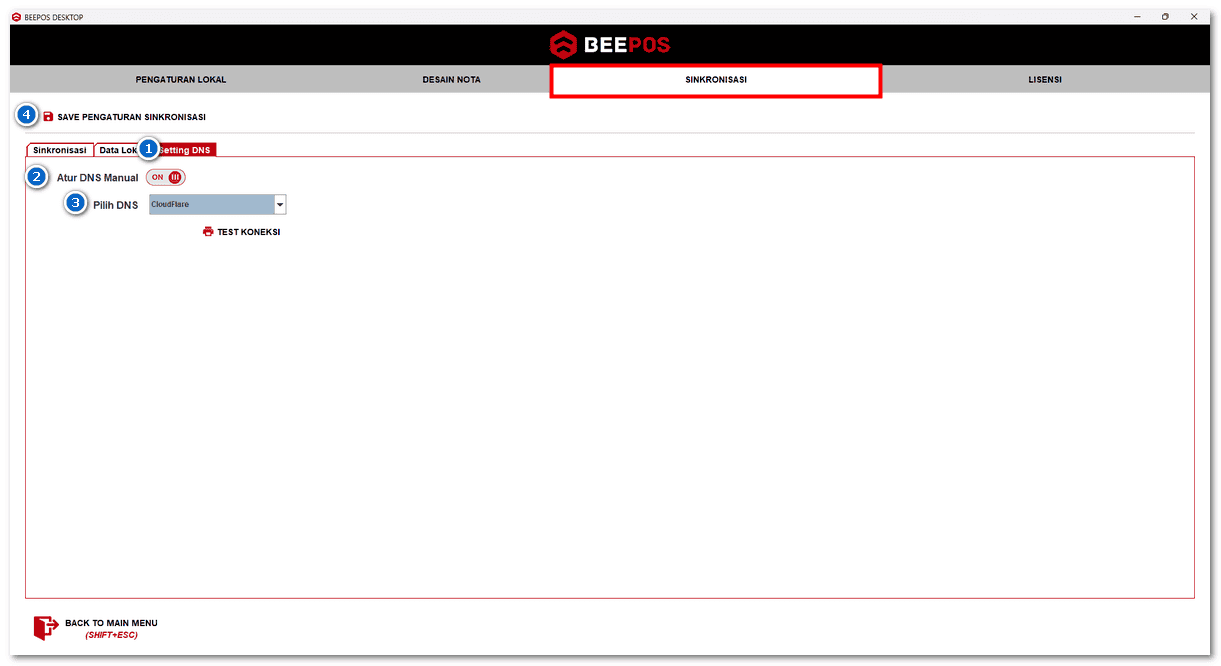
Gambar2: Mengaktifkan DNS Manual dan memilih DNS publik seperti Cloudflare
Langkah 3 – Logout & Coba Update Kembali
Setelah melakukan pengaturan DNS, logout dari Beepos Desktop, lalu masuk kembali dan coba lakukan proses update atau upload data.
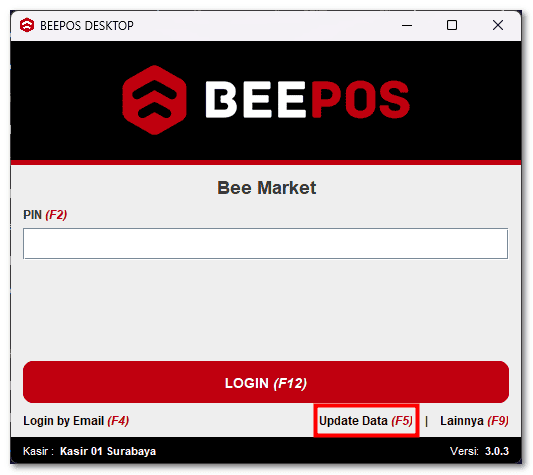
Gambar3: Coba update data setelah mengganti DNS di Beepos Desktop
Kesimpulan & Saran
Dengan mengikuti langkah cara setting DNS Beepos Desktop , Anda dapat mengatasi masalah gagal update atau tidak bisa upload data yang sering terjadi akibat pemblokiran akses oleh provider tertentu seperti Indihome atau Telkom Group.
Penggunaan DNS publik seperti Google DNS atau Cloudflare DNS terbukti lebih stabil dan bebas dari kendala pemblokiran, sehingga koneksi ke server Beecloud tetap lancar.
Jika setelah mengikuti panduan ini Anda masih mengalami kendala, jangan ragu untuk menghubungi tim support kami melalui:
-
WhatsApp Akun Manager: klikwa.net/bee-care
-
Email: [email protected]
- Live Chat (Bubble biru pojok kanan bawah halaman ini)
Pastikan Anda selalu menggunakan versi terbaru agar performa dan keamanan sistem tetap optimal.
Perhatian :
Mungkin dalam berjalannya waktu terdapat gambar atau alur yang tidak sesuai dengan Beecloud/Beepos/Beeaccounting yang anda gunakan, hal ini disebabkan karena adanya update pada program, Laporkan pada kami jika anda menemukan adanya ketidak sesuaian.