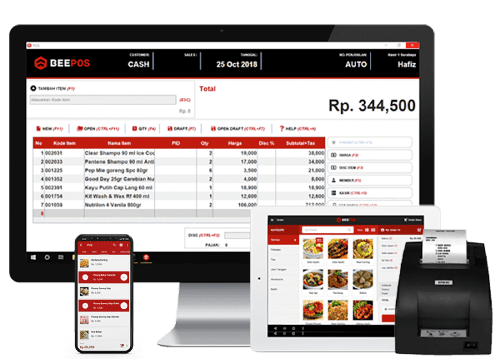
Hallo Pebisnis,apakah Anda menjual produk dengan lebih dari satu satuan, misalnya PCS, BOX, atau DOS? Pada Beepos Desktop, item dengan kode yang sama dapat ditampilkan dalam satu baris atau dipisahkan menjadi beberapa baris sesuai kebutuhan transaksi. Panduan Cara Menampilkan Item Kode Sama dengan Satuan Berbeda di Beepos Desktop menjelaskan cara menampilkan item dengan kode sama tetapi satuan berbeda agar proses penjualan menjadi lebih mudah dan akurat.
Secara bawaan, Beepos Desktop akan menggabungkan item dengan kode yang sama ke dalam satu baris dengan menambahkan jumlah (Qty). Namun, apabila Anda menjual produk dengan satuan berbeda menggunakan kode item yang sama, pengaturan ini dapat diubah agar setiap transaksi ditampilkan pada baris terpisah.
Item yang sama di scan / input lebih dari 1x dan qty otomatis bertambah
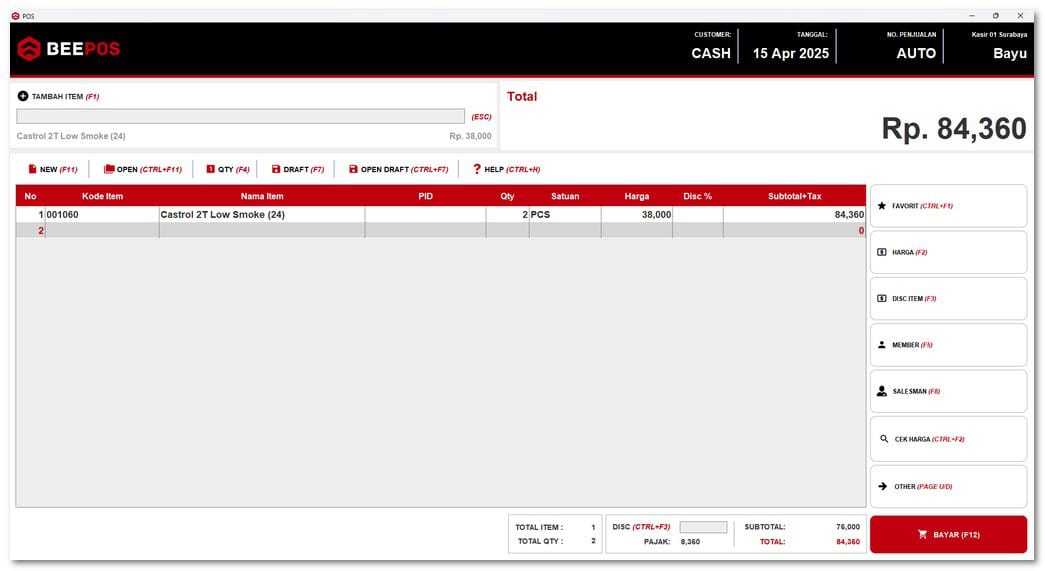
Gambar1: Kode Item sama Qty digabung
Agar item dengan kode yang sama dapat ditampilkan pada baris yang berbeda, Anda hanya perlu mengubah pengaturan Tambah Qty Jika Item Sama pada POS. Setelah pengaturan dinonaktifkan (OFF), setiap item yang dipindai akan muncul sebagai baris baru sehingga kasir dapat membedakan satuan PCS, BOX, DOS, atau satuan lainnya dengan lebih mudah.
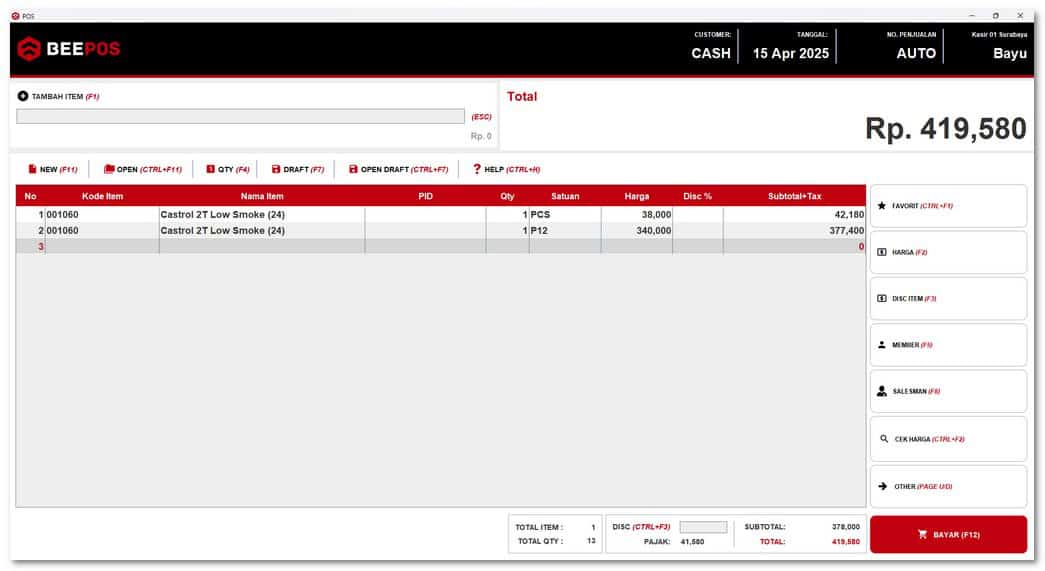
Gambar2: Kode Item Sama Qty Terpisah
1. Buka dan login ke Beecloud 3.0 seperti biasa
2. Masuk ke menu Pengaturan > Umum
3. Pada kolom pencarian, ketik "Qty"
4. Temukan opsi Tambah Qty Jika item Sama pada POS, lalu sesuaikan pengaturannya:
ON → Item digabung dalam satu baris
OFF → Item ditampilkan terpisah

Gambar 3. Setting Pengaturan Qty
5. Tutup program Beepos Desktop, kemudian buka kembali dan klik Update Data, Pengaturan ini membantu kasir membedakan transaksi berdasarkan satuan, sehingga input data lebih akurat dan rapi.
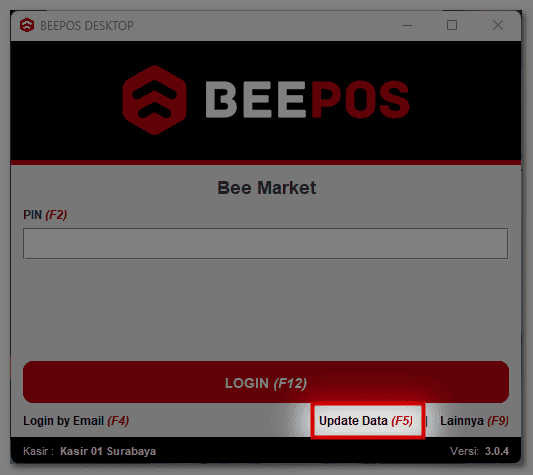
Gambar4: Update Data Beepos Desktop
Baca juga: Cara Backup Database Beepos Desktop
Setelah pengaturan selesai, Beepos Desktop akan menampilkan item dengan kode yang sama pada baris terpisah sesuai satuan yang dipilih. Pengaturan ini sangat membantu bagi toko yang menjual produk dalam beberapa satuan, seperti PCS, BOX, atau DOS, sehingga transaksi menjadi lebih jelas, rapi, dan meminimalkan kesalahan input kasir.
Menampilkan item dengan kode sama tetapi satuan berbeda di Beepos Desktop dapat dilakukan dengan mengubah pengaturan Tambah Qty Jika Item Sama pada POS menjadi OFF. Dengan pengaturan ini, setiap item akan tampil pada baris terpisah sehingga kasir lebih mudah membedakan satuan penjualan. Jika perubahan belum terlihat, lakukan Update Data dan buka kembali aplikasi Beepos Desktop agar konfigurasi terbaru diterapkan
Jika Anda mengalami kendala saat melakukan pengaturan atau hasil tidak sesuai, silakan hubungi tim support kami melalui:
WhatsApp: klikwa.net/bee-care
Email: [email protected]
Perhatian :
Mungkin dalam berjalannya waktu terdapat gambar atau alur yang tidak sesuai dengan Beecloud/Beepos/Beeaccounting yang anda gunakan, hal ini disebabkan karena adanya update pada program, Laporkan pada kami jika anda menemukan adanya ketidak sesuaian.