

Hallo Pebisnis,
Sudahkah mengetahui pengaturan cash drawer terbuka sendiri saat print nota pada Beepos Desktop? atau anda pernah mengalami ketika cash drawer sudah terhubung dengan printer, namun tidak bisa terbuka otomatis ketika printer cetak nota?
Silahkan cek panduan berikut jika anda belum mengetahui cara setting agar cash drawer bisa terbuka sendiri ketika print nota atau cash drawer tidak bisa terbuka secara otomatis ketika print nota.
Berikut panduan cara setting cash drawer pada Beepos Desktop :
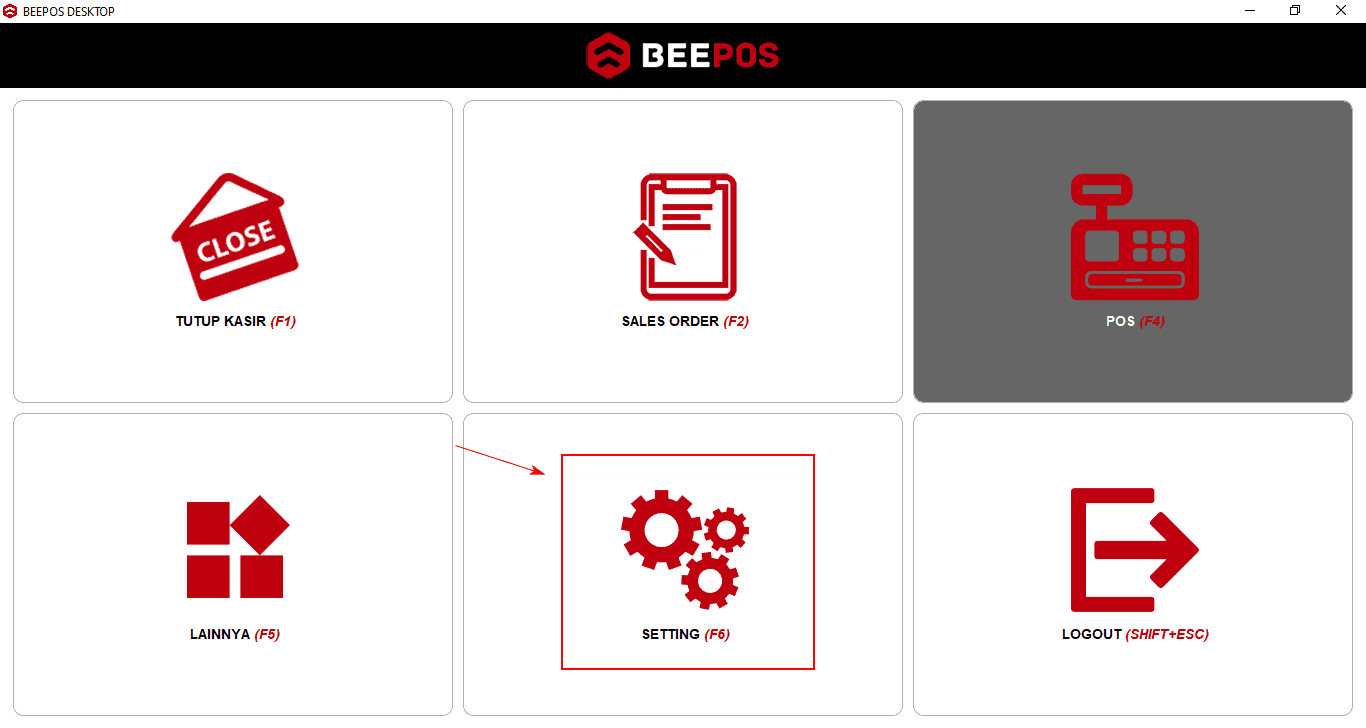
- Pada tampilan menu utama pada Beepos Desktop, masuk ke menu [Setting].
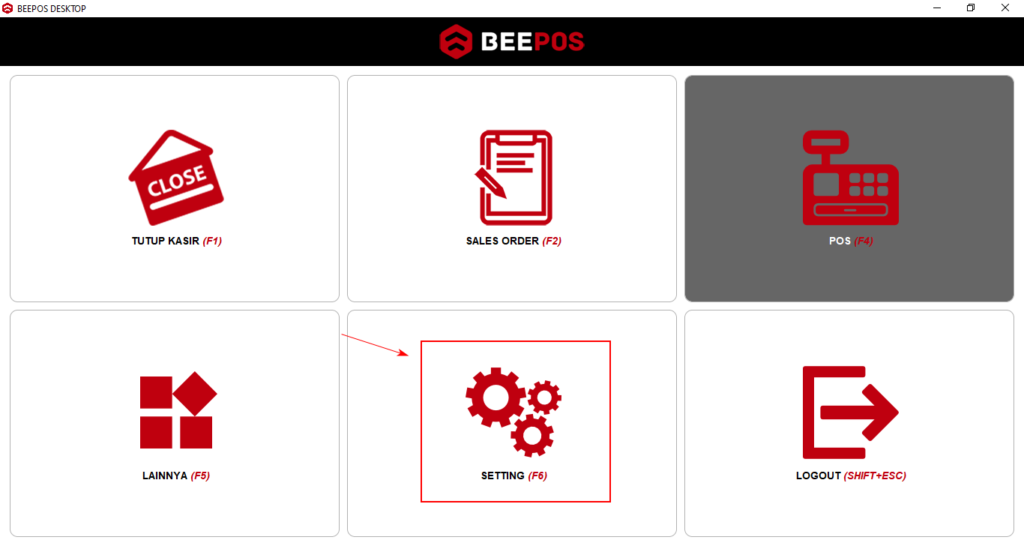
Gambar 1. Masuk Menu Setting.
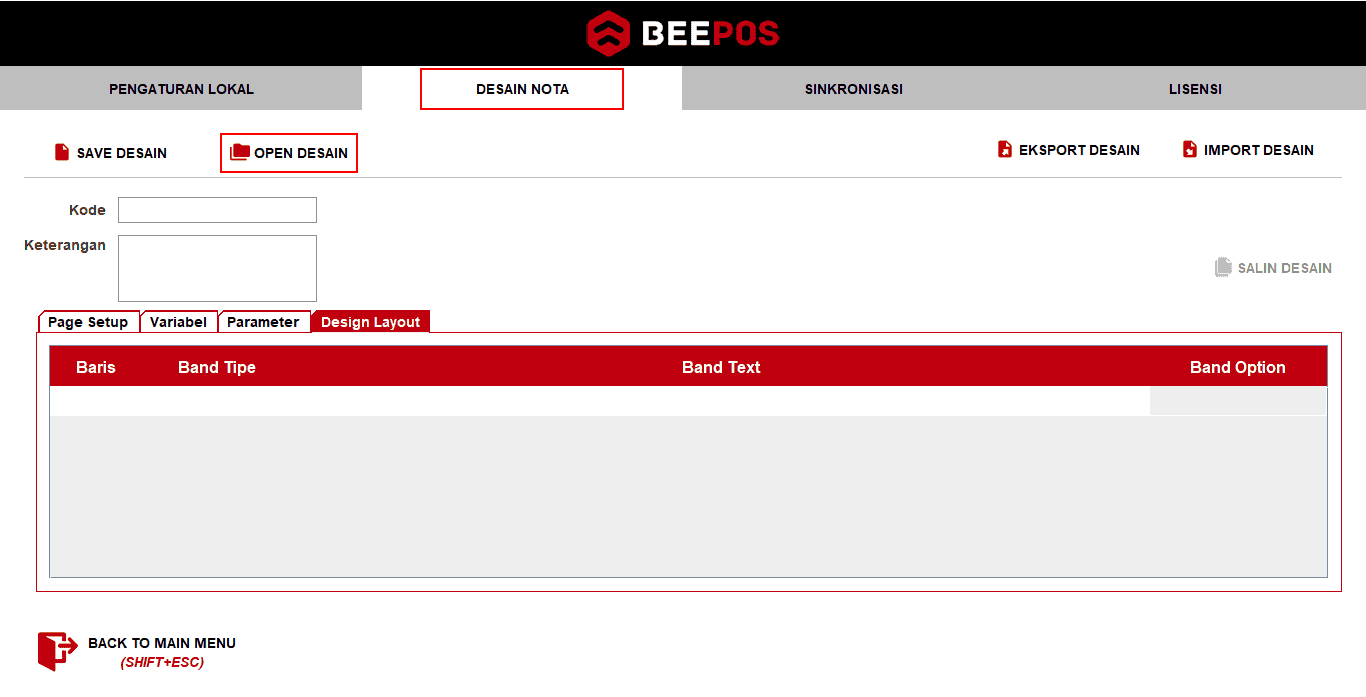
- Masuk ke tab [Desain Nota] kemudian klik |Open Desain|.
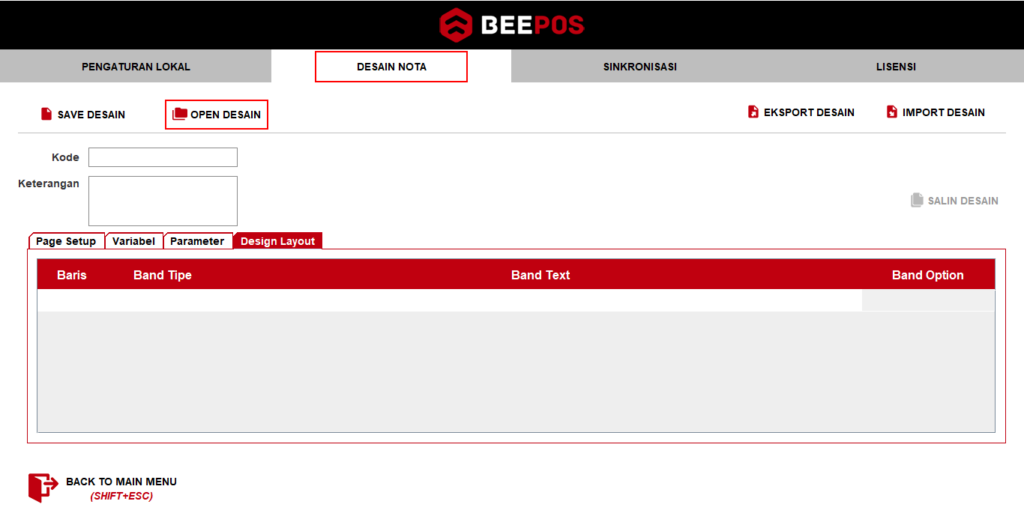
Gambar 2. Masuk ke Desain Nota dan Open Desain.
- Cari dan pilih desain nota yang digunakan pada beepos desktopnya, pada contoh kali ini saya menggunakan desain nota POS_58.
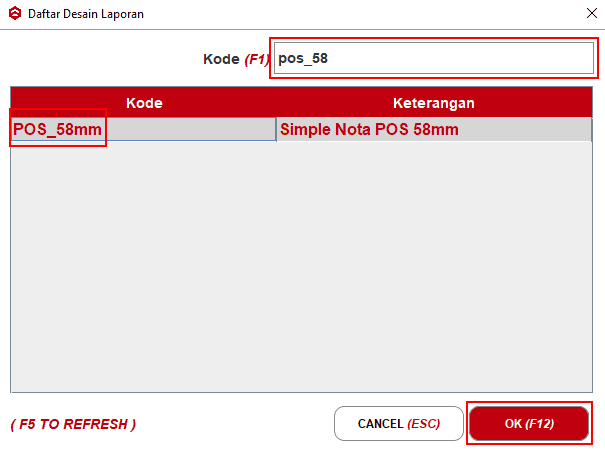
Gambar 3. Cari dan Pilih Desain Nota yang Digunakan.
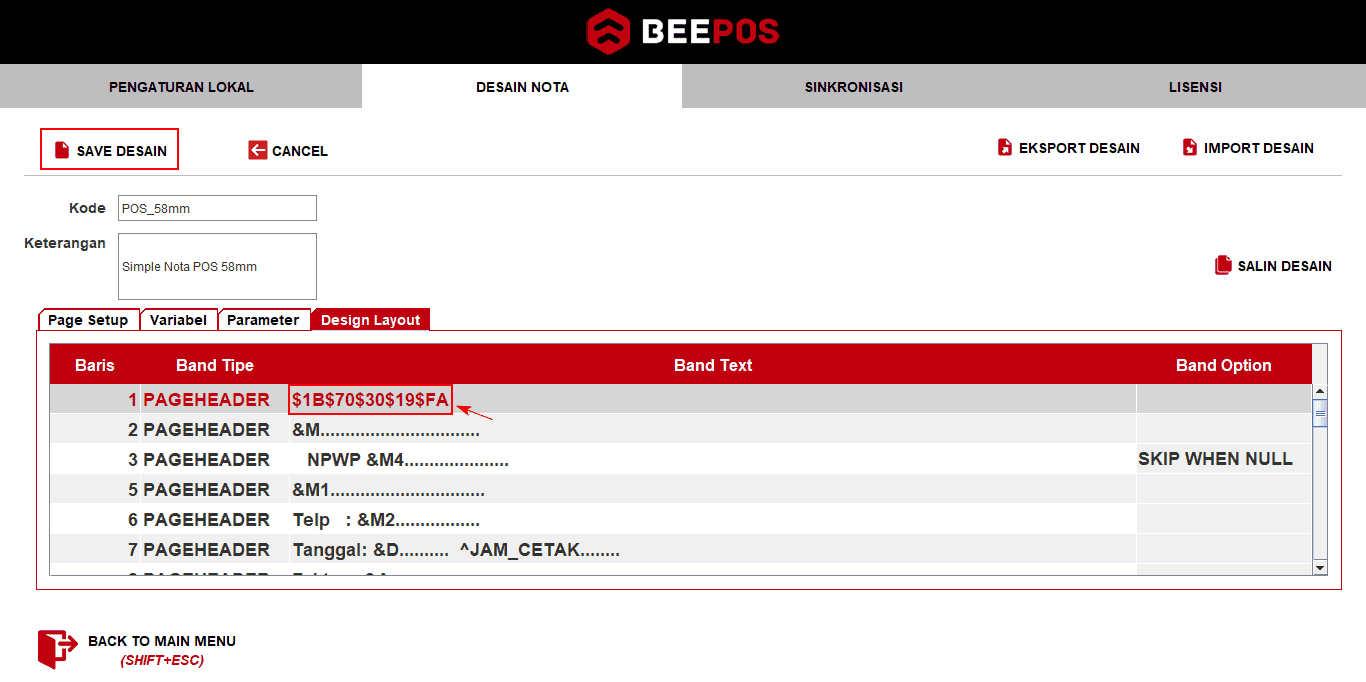
- Selanjutnya masuk ke [Design Layout] dan cek pada baris pertama apakah terdapat kode $1B$70$30$19$FA atau tidak. Jika belum ada silahkan tambahkan kode tersebut pada baris pertama design layout kemudian klik |Save Desain|.
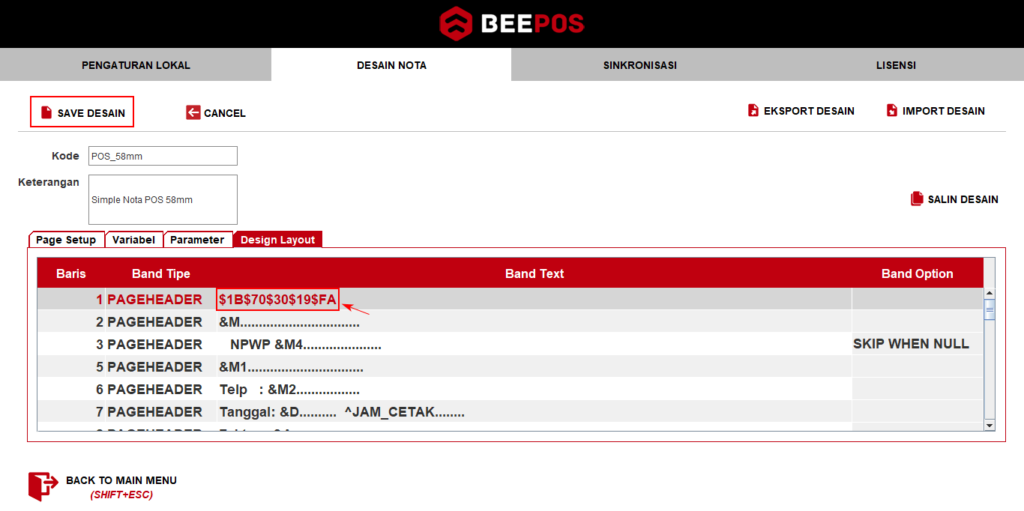
Gambar 4. Cek Design Layout.
- Silahkan cek kembali untuk buat transaksi dan cetak nota apakah cash drawer sudah bisa terbuka secara otomatis atau belum.
- Jika dicek pada design layout sudah ada kode tersebut, namun cash drawer belum bisa terbuka secara otomatis silahkan cek kembali kabel yang digunakan untuk menghubungkan cash drawer dengan printer.
Baca juga : Cara Setting Printer dan Ukuran Kertas Beepos Desktop
Perhatian :
Mungkin dalam berjalannya waktu terdapat gambar atau alur yang tidak sesuai dengan Beecloud/Beepos/Beeaccounting yang anda gunakan, hal ini disebabkan karena adanya update pada program, Laporkan pada kami jika anda menemukan adanya ketidak sesuaian.