Logo Bee Web
Semua Panduan Beepos
Panduan Beepos

Transaksi Member (Retail) Beepos Mobile 2.0

Ryan
Penulis: Ryan Terbit: 9 May 2023 • Update: 9 May 2023
Bagikan: WA

Hallo Pebisnis,

Sudahkah mengetahui cara input transaksi menggunakan member pada Beepos Mobile 2.0 mode Retail atau Distributor ?

Seperti yang diketahui pada aplikasi Beepos Mobile 2.0 terdapat 2 mode tampilan yaitu Mode Food & Beverages (Resto) dan Mode Retail atau Distributor.
Pada panduan kali ini akan berbagi informasi cara input transaksi penjualan dengan member (mode retail).
(Baca Juga : Mode Tampilan di Beepos Mobile 2.0)

Berikut langkah-langkah cara input transaksi penjualan member (retail) Beepos Mobile 2.0 :

  1. Daftar Member
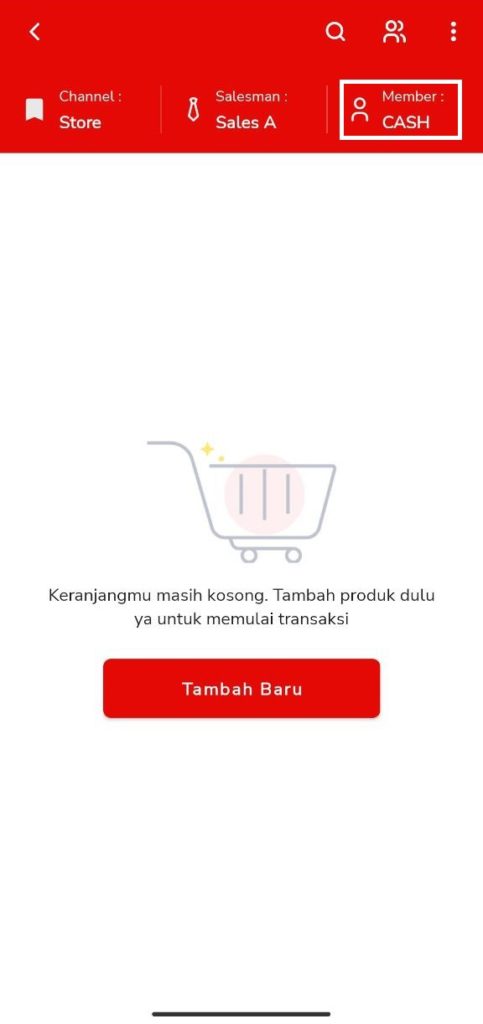
    Masuk datar member melalui menu |Member| pada pojok kanan atas (kotak putih)
    Transaksi Member (Retail) Beepos Mobile 2.0

    Gambar 1. Tampilan Awal POS

  2. Cari Member
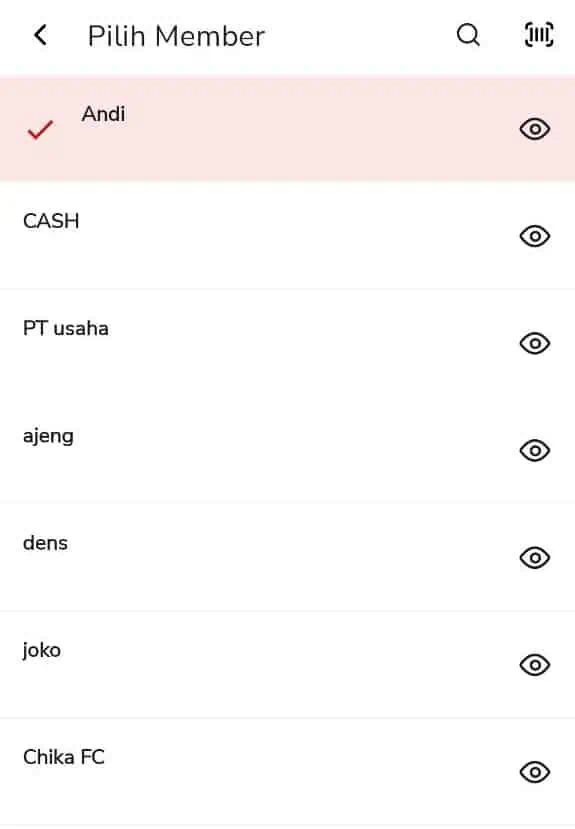
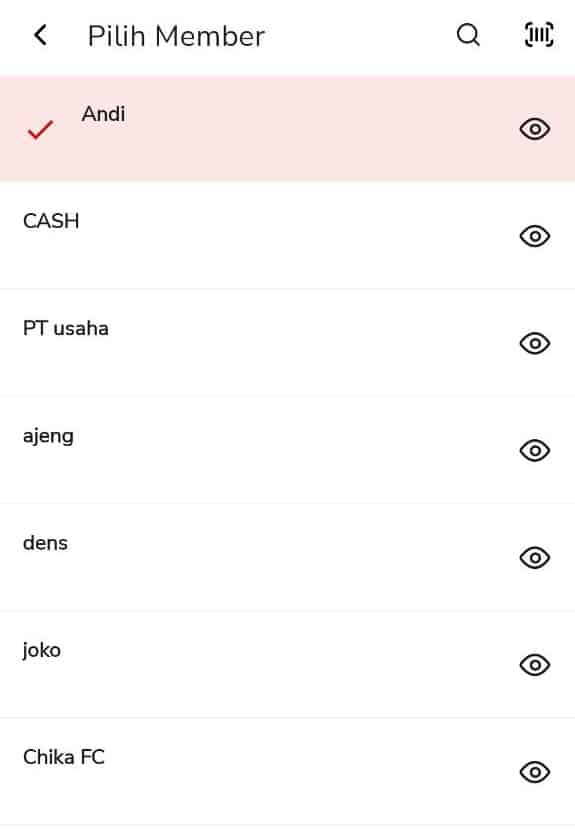
    • Mencari member yang sudah terdaftar
    • Jika ingin membuat baru, ditekan tombol tambah merah |+| pada pojok kanan bawah
      (Baca Juga : Tambah Member (Retail) Beepos Mobile 2.0)
      Transaksi Member (Retail) Beepos Mobile 2.0

      Gambar 2. Memilih Member


  3. Order Menu
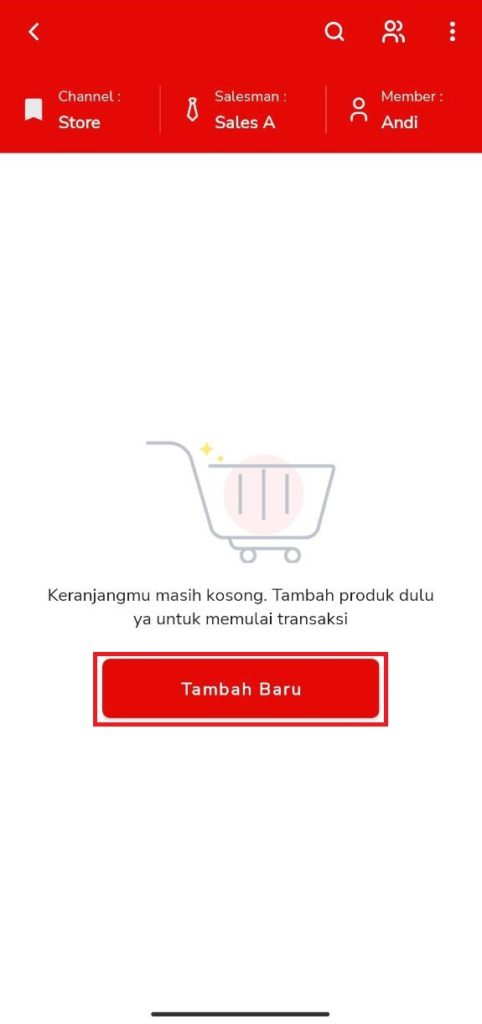
    • Member telah berubah sesuai member terpilih
    • Pilih Tambah Baru untuk dilakukan order
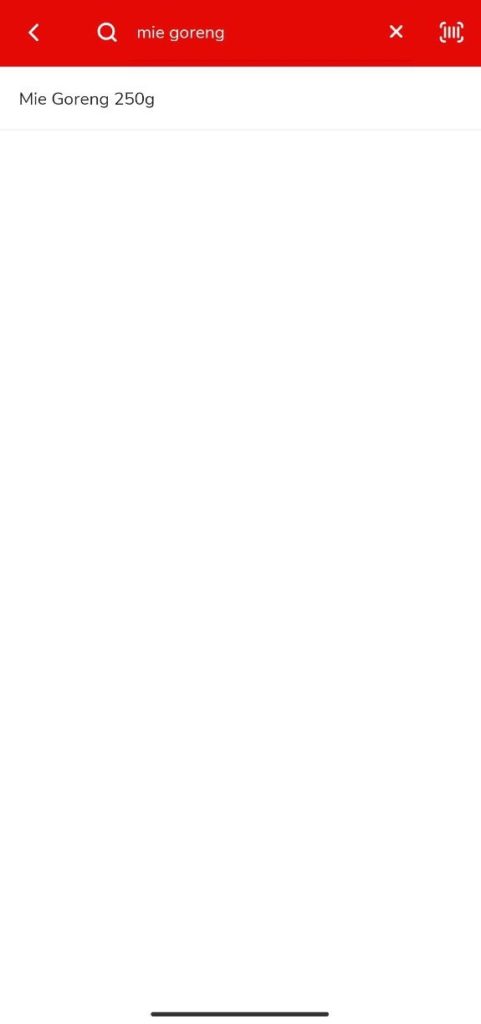
    • Mencari produk yang sudah terdaftar dengan diketik kata kunci nama pada kolom pencarian
    • Ditekan "Nama Produk" untuk melihat rangkuman order menu yang dilakukan
      Transaksi Member (Retail) Beepos Mobile 2.0

      Gambar 3. Tambah Baru Produk

      Transaksi Member (Retail) Beepos Mobile 2.0

      Gambar 4. Cari Produk

  4. Rangkuman Order Menu
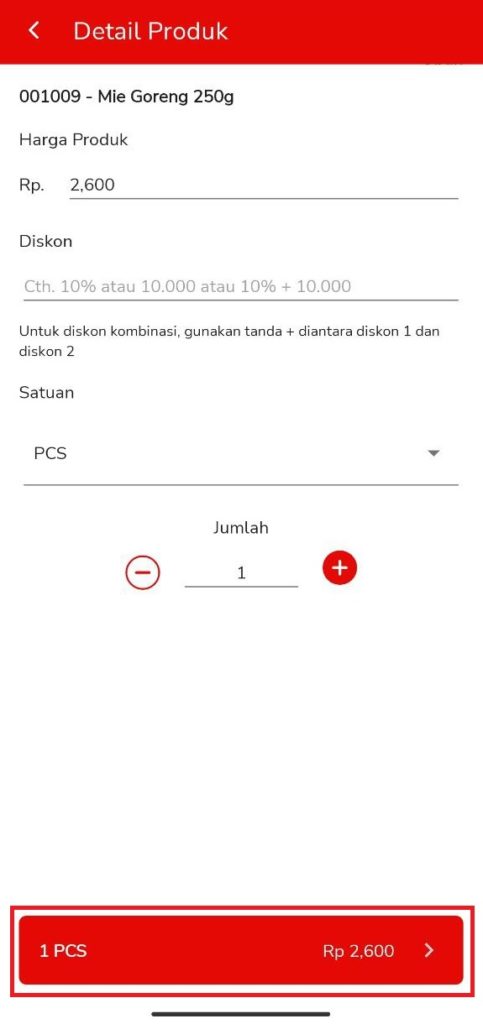
    • Atur detail produk yang akan dijual
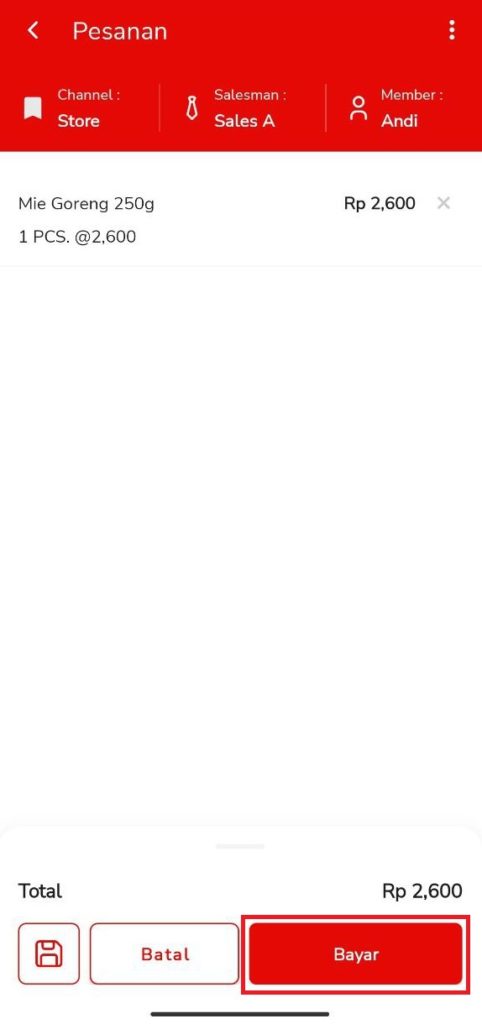
    • Ditampilkan informasi rangkuman menu terpilih yang diorder
    • Ditekan tombol |Bayar| untuk memilih cara pembayaran
      Transaksi Member (Retail) Beepos Mobile 2.0

      Gambar 5. Atur Detail Produk

      Transaksi Member (Retail) Beepos Mobile 2.0

      Gambar 6. Rangkuman Order Menu

  5. Cara Bayar
    • Memilih nominal pembayaran terdekat dari total pembayaran atau diisi nominal secara manual sesuai kebutuhan
    • Dipilih tipe pembayaran dibagian bawah, pada panduan kali ini menggunakan tipe bayar |Tunai|
      (Baca Juga : Melakukan Transaksi Non Tunai (Retail) Beepos Mobile 2.0)
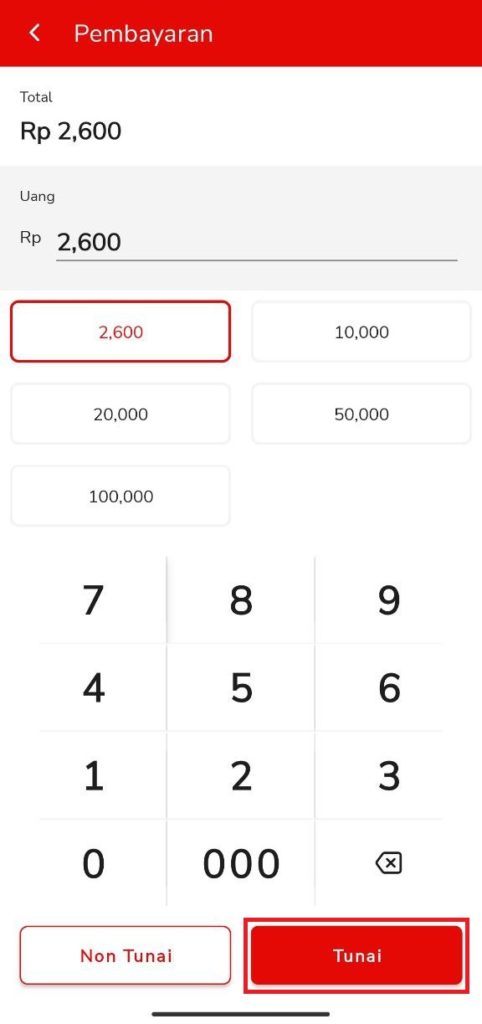
      Transaksi Member (Retail) Beepos Mobile 2.0

      Gambar 7. Input Cara Bayar

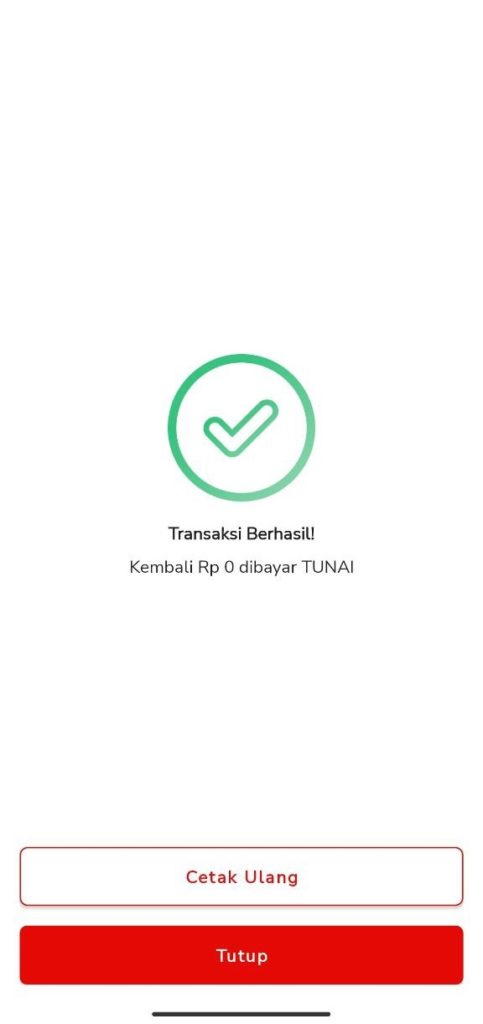
  6. Transaksi Penjualan Member Berhasil

    Transaksi Member (Retail) Beepos Mobile 2.0

    Gambar 8. Transaksi Penjualan Member Berhasil

SAATNYA PUNYA BISNIS YANG BIKIN HATI TENANG

Bisnisnya Jalan, Bossnya Jalan-Jalan.

Cukup sudah waktu Anda habis buat urusan sepele yang bikin stres tiap hari. Rapikan sistem kasir, stok, dan keuangan bisnis Anda sekarang juga. Saatnya pegang kendali penuh tanpa harus mengorbankan waktu istirahat dan keluarga tercinta.

Jam Respon Cepat Tim Konsultan BeeSenin–Jumat, pukul 09.00–16.00 WIB
Tim customer service Bee siap membantu
Logo Bee Web
Bee.id adalah brand dari PT BITS Miliartha, perusahaan penyedia software akuntansi terbaik dan aplikasi pembukuan usaha untuk membantu pemilik bisnis dan akuntan mengelola keuangan secara lebih cepat, mudah, dan akurat. Sebagai solusi akuntansi UMKM yang telah digunakan ribuan pengguna di seluruh Indonesia, Bee siap bantu bisnis Anda berkembang lebih efisien. Coba sekarang! Gratis Trial atau jadwalkan Demo Gratis bersama Tim Bee.
Jam Operasional
Senin - Jumat, 09:00 - 16:00 WIB
Sabtu, Minggu dan Tgl Merah LIBUR
Chat via WA
Kontak
No. GSM klik bawah ini
Logo GSM Telp
Alamat Kantor
Surabaya: Jl. Villa Kalijudan Indah H No. 18B, SurabayaBandung: Aer Space - Jl. Karang Tinggal No.41B, Cipedes, Bandung
Jakarta: Jl. Mampang Prapatan VIII No. 3B, Jakarta Selatan (Sementara Tutup)
Yogyakarta: Virtual Office, hanya melayani kunjungan ke lokasi
Banyuwangi: Virtual Office, hanya melayani kunjungan ke lokasi
Copyright © 2026 Bee.id
magnifiercrossmenu