

Halo Pebisnis
Tahukah anda jika footer nota pada Beepos Mobile dapat di rubah sesuai dengan keinginan?
Pada panduan kali ini akan dijelaskan mengenai Setting Footer Nota Beepos Mobile 2.0.
Langkah - langkahnya dapat diikuti seperti gambar dibawah ini :
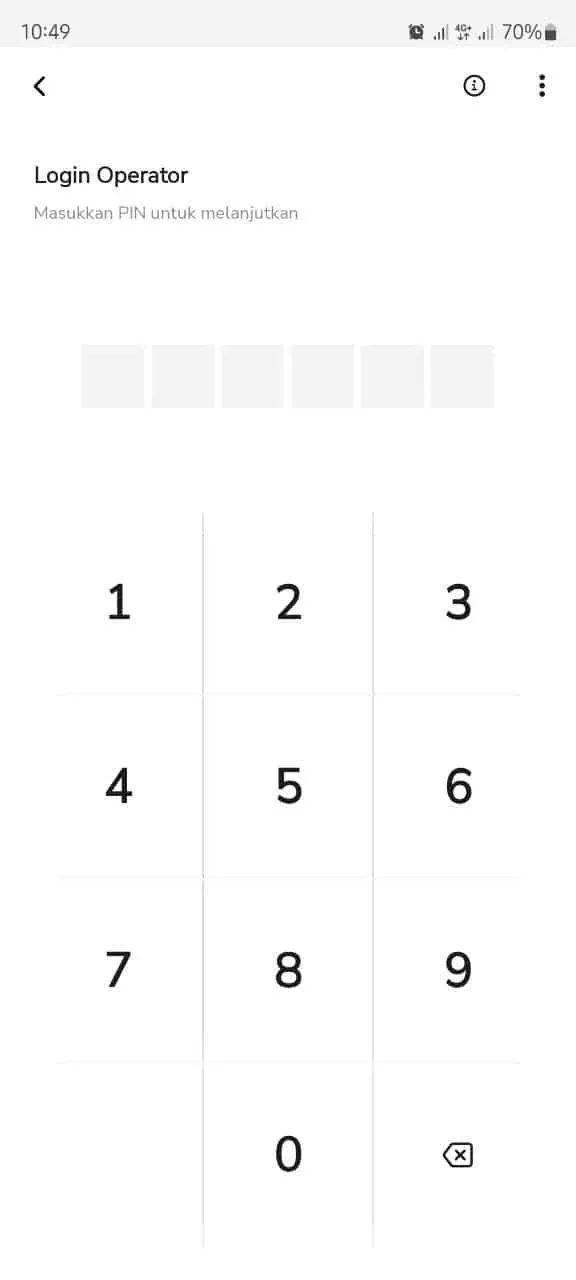
- Login dengan menggunakan Email / PIN yang sudah terdaftar

Gb 1. Login PIN
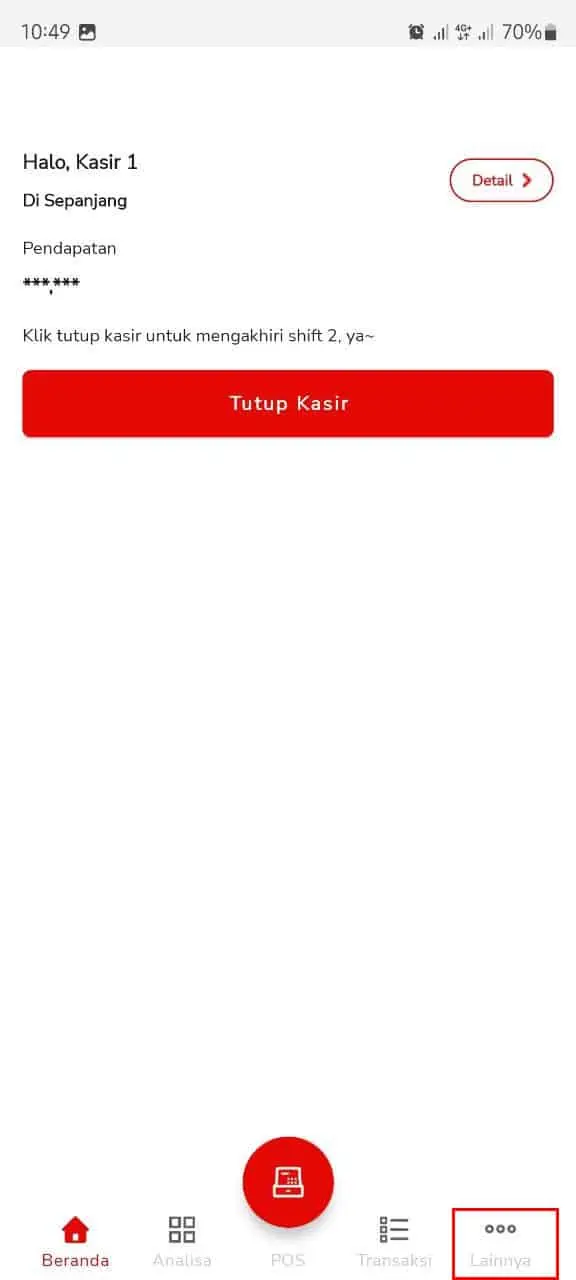
- Pilih menu Lainnya
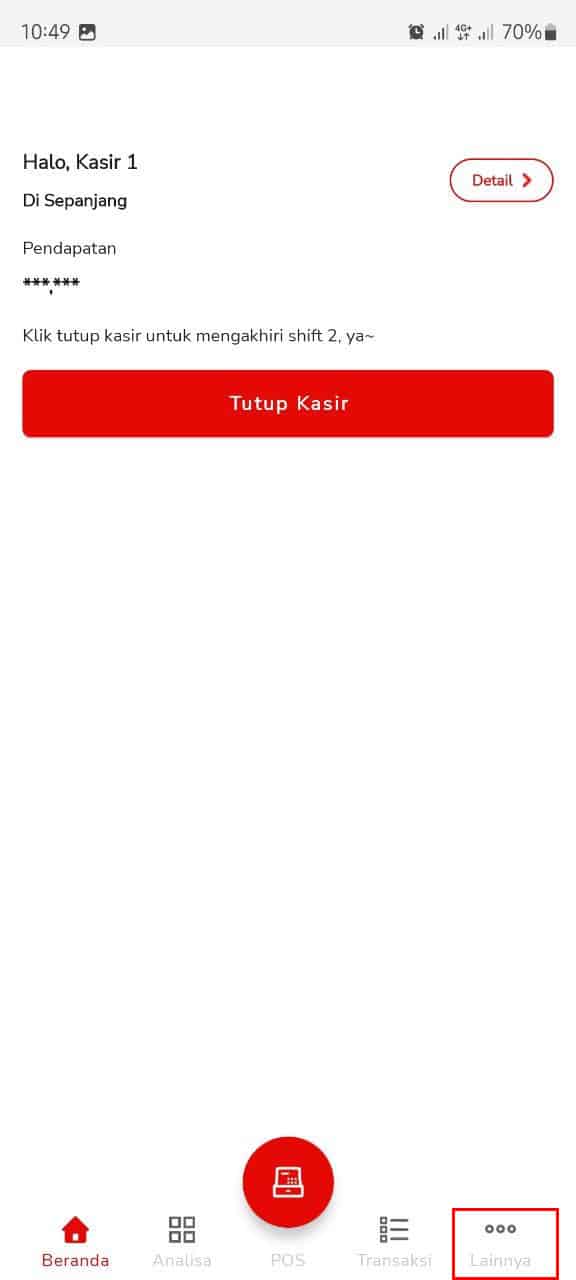
Gb 2. Lainnya
- Selanjutnya pilih Pengaturan.

Gb 3. Pengaturan
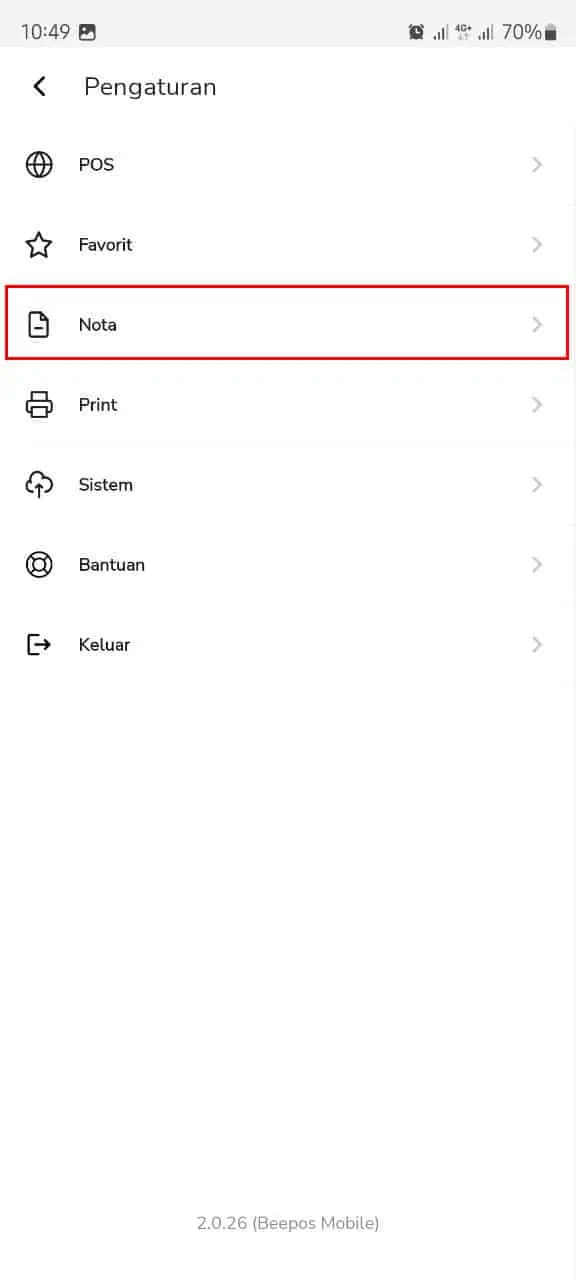
- Kemudian silahkan pilih Nota.

Gb 4. Nota
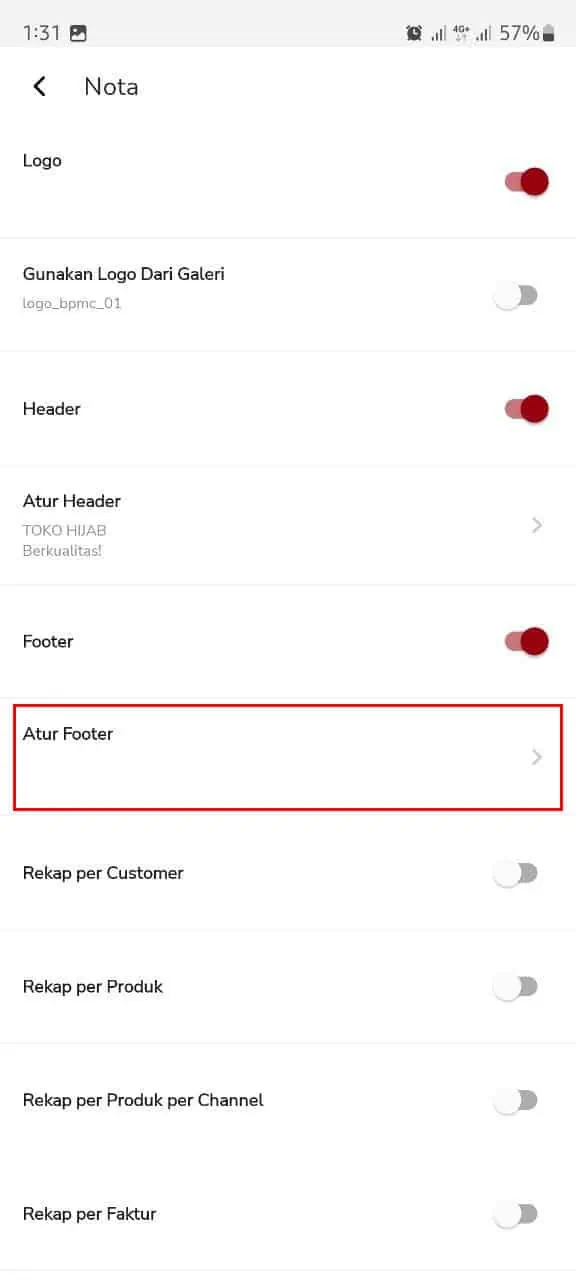
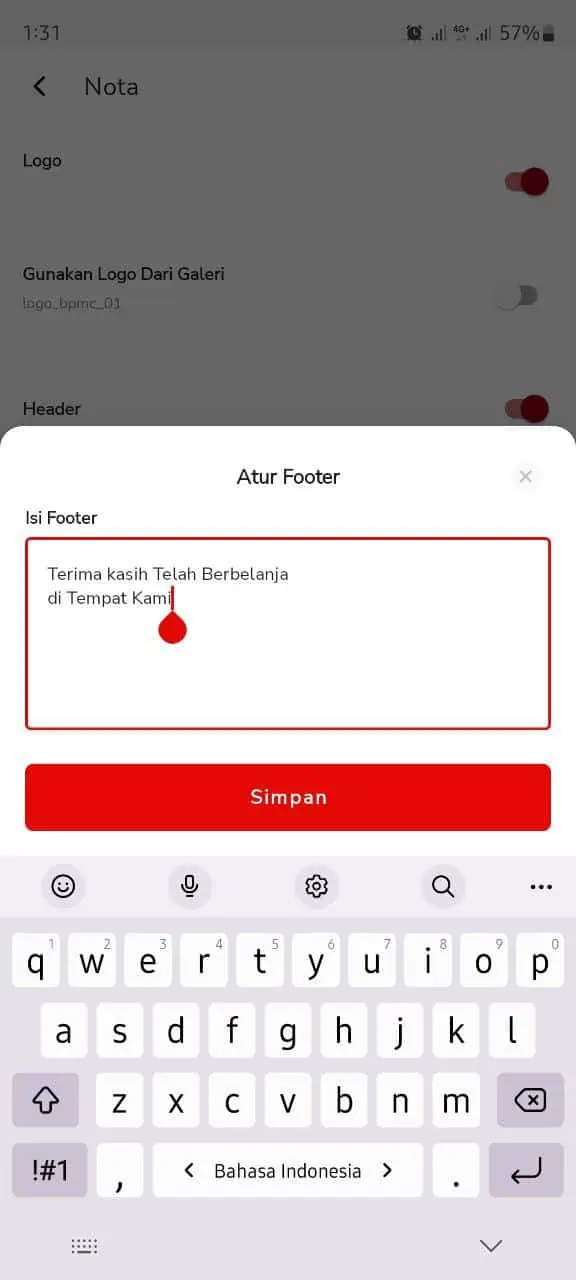
- Pilih Footer Inputkan Header kemudian pilih simpan.

Gb 5. Atur Footer
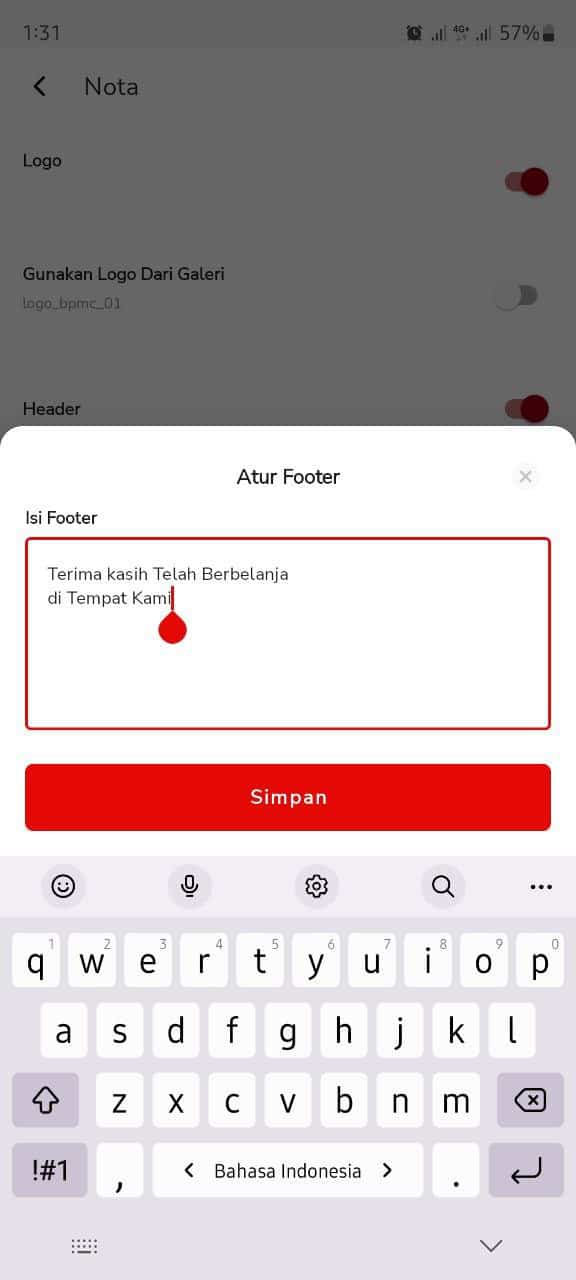
Gb 6. Input Footer
- Tampilan Footer ketika sudah dilakukan print nota.

Gb 7. Hasil Print Footer

Perhatian :
Mungkin dalam berjalannya waktu terdapat gambar atau alur yang tidak sesuai dengan Beecloud/Beepos/Beeaccounting yang anda gunakan, hal ini disebabkan karena adanya update pada program, Laporkan pada kami jika anda menemukan adanya ketidak sesuaian.