

Hallo Pebisnis,
Pada panduan ini akan dijelaskan mengenai cara menampilkan keterangan atau catatan tambahan penjualan pada nota yang di inputkan pada Kasir Beeaccounting, Sehingga nantinya customer tersebut juga dapat mengetahui catatan tambahan yang diberikan.
Baca Juga : Cara Input Keterangan Penjualan Pada Kasir Beeaccounting
Langkah langkah input keterangan pada nota :
- Cek terlebih dahulu desain nota pos yang digunakan, Cek pada [Sistem] - [Pengaturan Lokal] - [Printer Kasir]
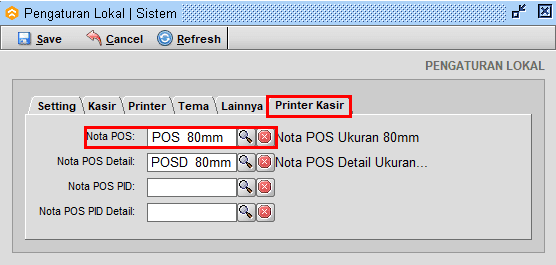
Gambar 1. Melihat Desain Nota Pada Pengaturan Lokal
Jika tidak tersetting pada pengaturan lokal, maka bisa cek pada menu [Sistem] - [Pengaturan Sistem], Ketikkan POS_RPT pada kolom cari cepat
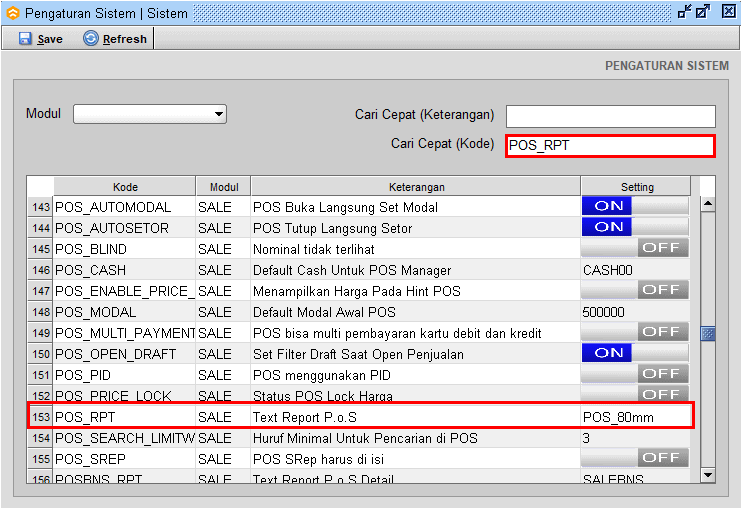
Gambar 1b. Melihat Desain Nota Pada Pengaturan Lokal
- Jika sudah mengetahui desain yang digunakan, selanjutnya bisa masuk menu [Sistem] - [Desain Laporan]
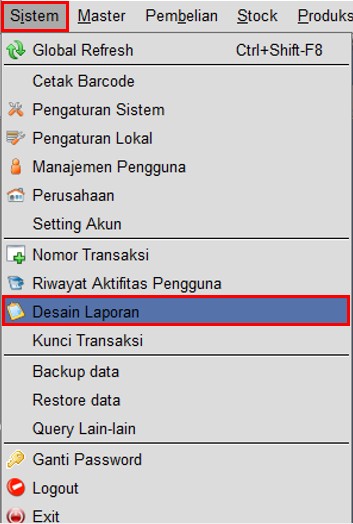
Gambar 2. Masuk Menu Desain laporan
- Selanjutnya klik |Open| dan pilih desain yang digunakan
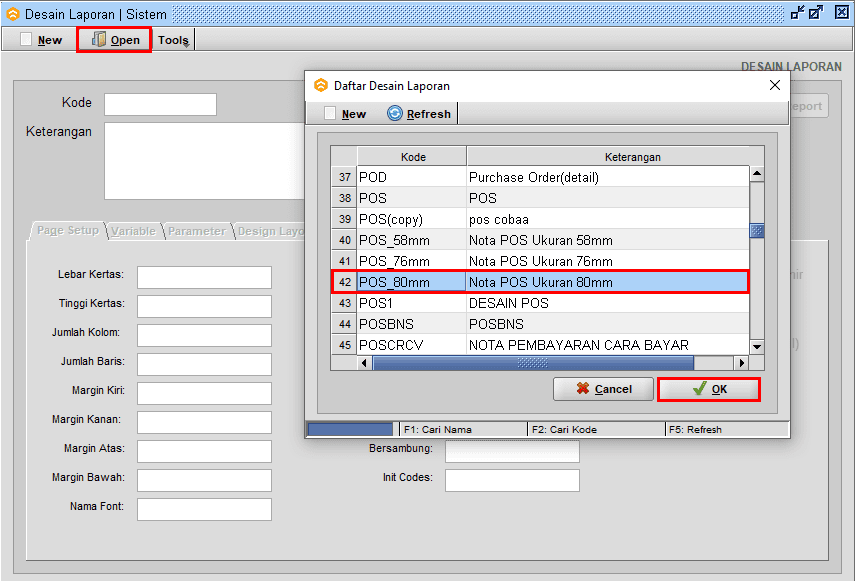
Gambar 3. Pilih Desain Yang Digunakan
- Pilih tab |Variable|
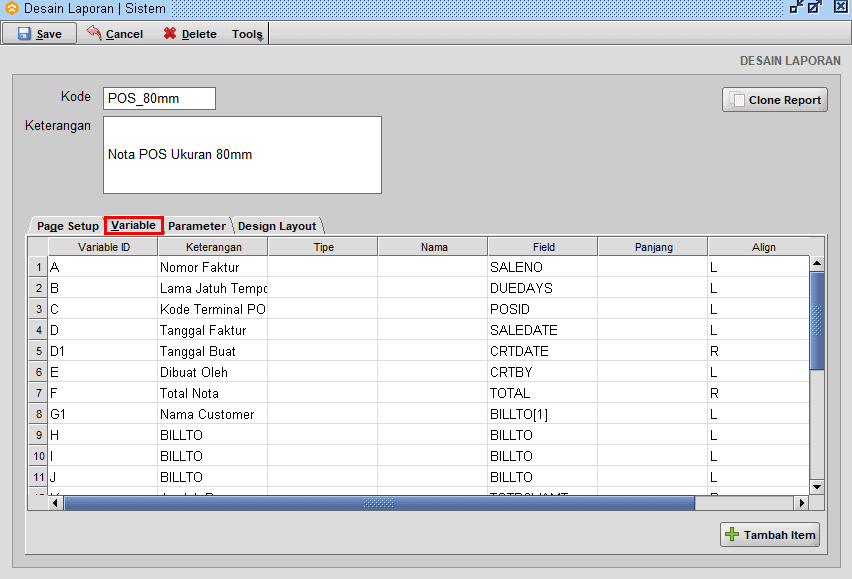
Gambar 4. Pilih Tab Variable
- Tambahkan baris baru dengan cara klik kanan pada baris terakhir kemudian pilih |Insert New Row|
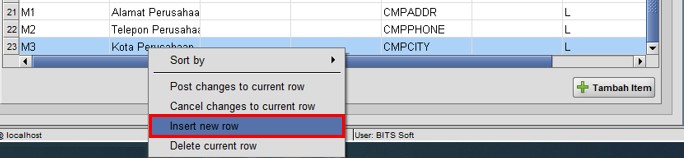
Gambar 5. Tambahkan Baris Baru
- Selanjutnya isi data pada baris tersebut
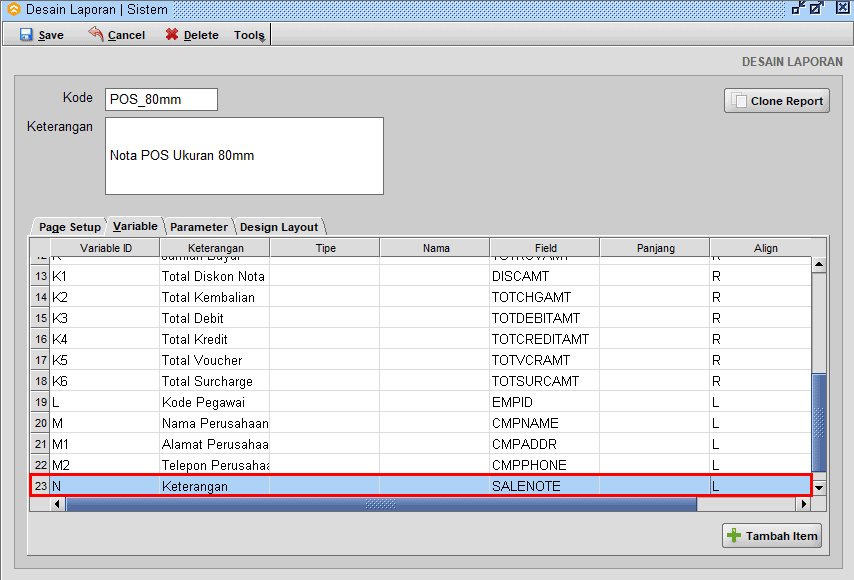
Gambar 6. Buat Variable Baru
Kolom Variable ID = N
Kolom Keterangan = Keterangan
Kolom Field = SALENOTE
Kolom Align = L - Pilih tab |Design layout|
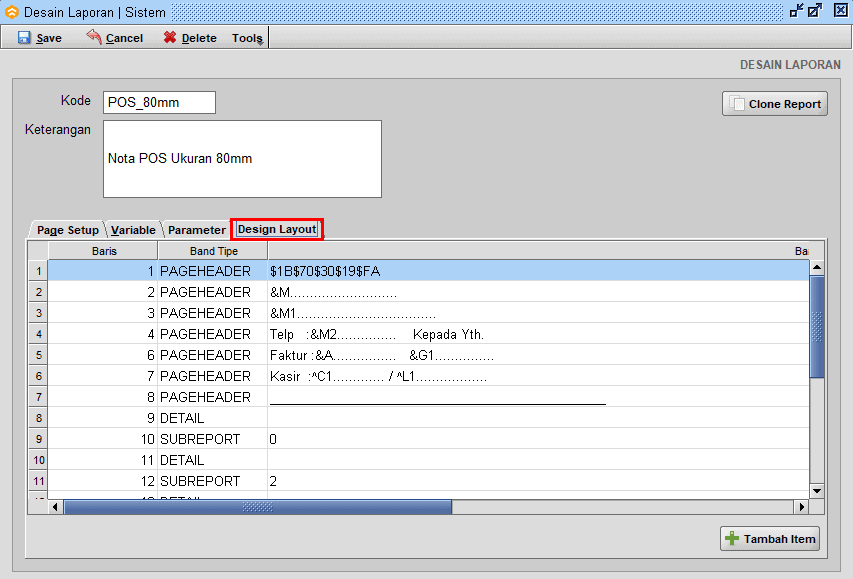
Gambar 7. Pilih Design Layout
- Klik kanan pada baris design layout kemudian pilih Insert New Row
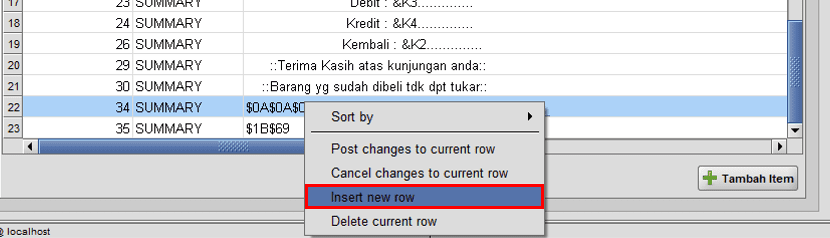
Gambar 8. Buat Baris Baru
- Selanjutnya isi data pada baris tersebut
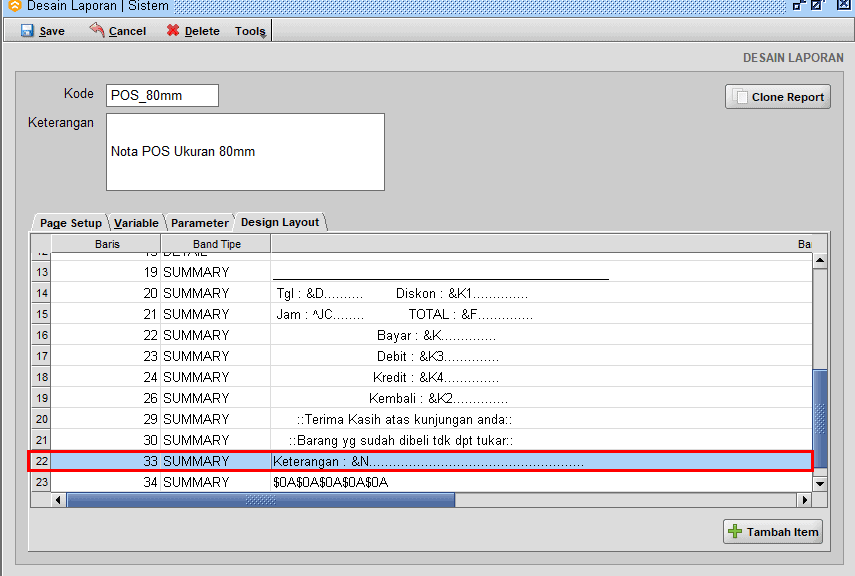
Gambar 9. Isi Data Pada Baris Baru Design Layout
Kolom baris = Isikan nomor baris lanjutan baris nota
Kolom Band Type = isikan SUMMARY
Selanjutnya isikan Keterangan : &N..............................
- Jika sudah disesuaikan kemudian klik |Save|
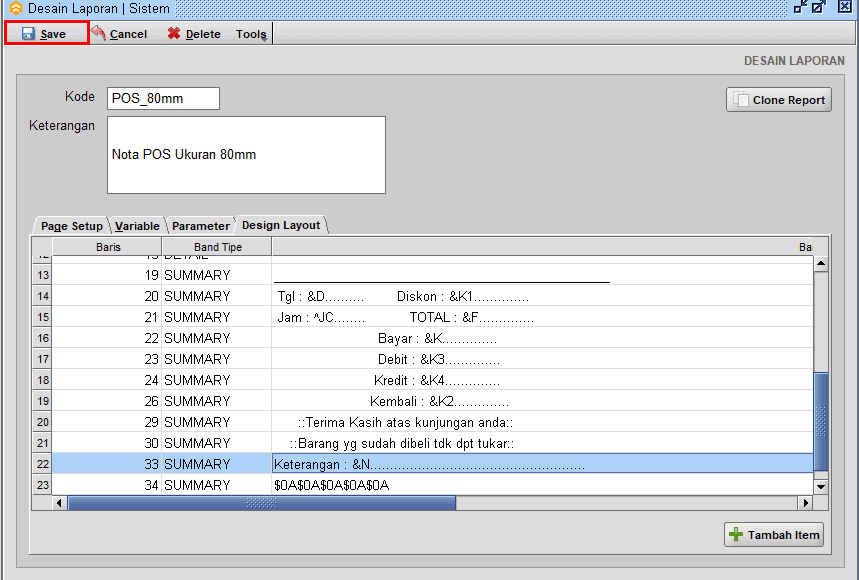
- Keterangan berhasil ditampilkan pada nota.
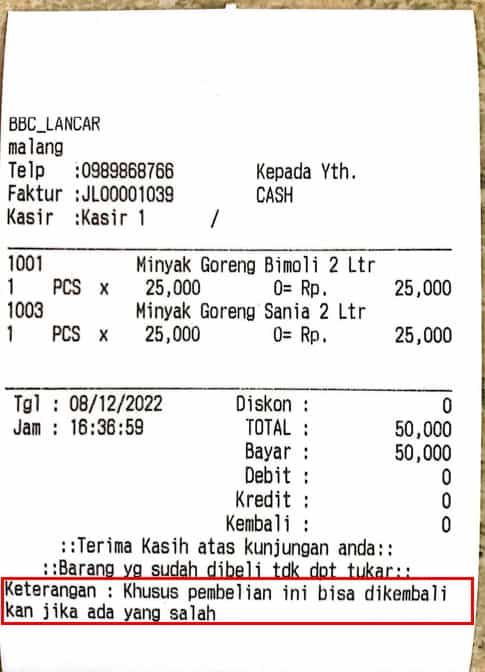
Gambar 11. Keterangan Berhasil Ditampilkan