

Hallo Pebisnis...
Jika Anda pernah custom desain nota Text Report di Beeaccounting, ketika pindah komputer baru apakah harus desain ulang kembali ? Tentu tidak karena di Beeaccounting kami menyediakan plugin untuk export dan import text report (dimana plugin ini tidak berbayar alias gratis). Maka dari itu kami akan menjelaskan bagaimana cara melakukan import dan export nota di Beeaccounting.
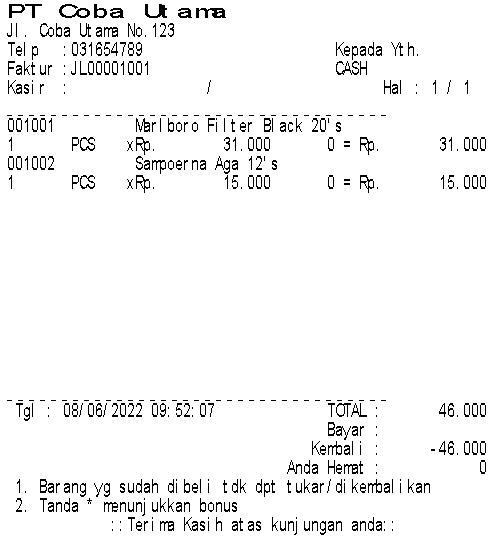
Gb 1. Contoh Custom Nota Text Report
Berikut ini langkah-langkah untuk cara melakukan export dan import nota text report di Beeaccounting :
- Install plugin text report terlebih dahulu dan pasangkan pada Beeaccounting yang anda miliki. Disarankan bisa dipasang di komputer server Beeaccounting.
Link download plugin import export text report :
Plugin Export Import Text Report - Jika sudah didownload untuk cara install plugin bisa ikut panduan dibawah ini. Perlu diketahui Anda cukup ikut panduan dari nomor 1 s/d nomor 8
Baca juga : Cara Memasang atau Installasi Plugin BeeAccounting
Export Nota Text Report
- Apabila sudah terpasang maka Anda bisa lakukan Export Nota Text Report, dengan cara masuk pada menu [Text Report] > [Export]
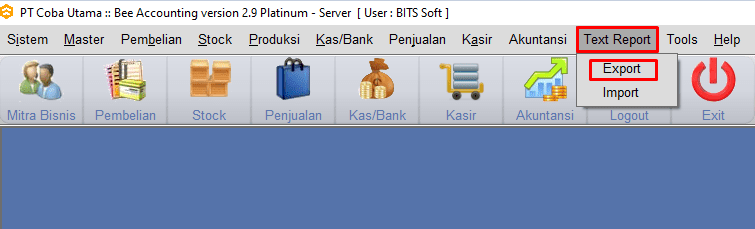
Gb 2. Masuk Menu Export
- Maka akan muncul jendela baru untuk export nota text report. Anda bisa centang desain yang ingin diekspor saja atau pilih centang semua (Jika Anda tidak tahu kode desainnya, lebih amannya bisa pilih centang semua)
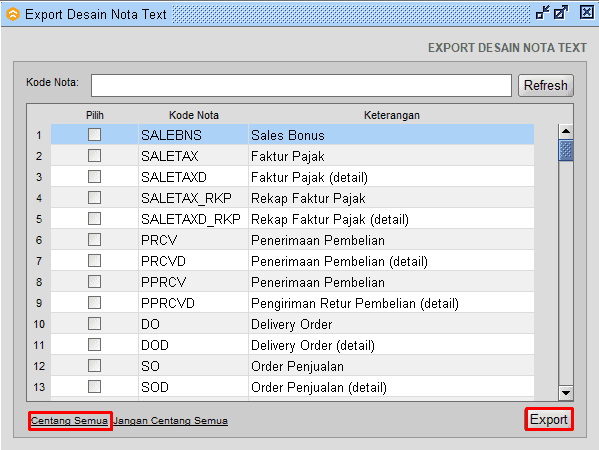
Gb 3. Pilih Centang Semua
- Maka akan tercentang semua, kemudian pilih [Export]. Tunggu hingga proses export berhasil lalu pilih [Ok]
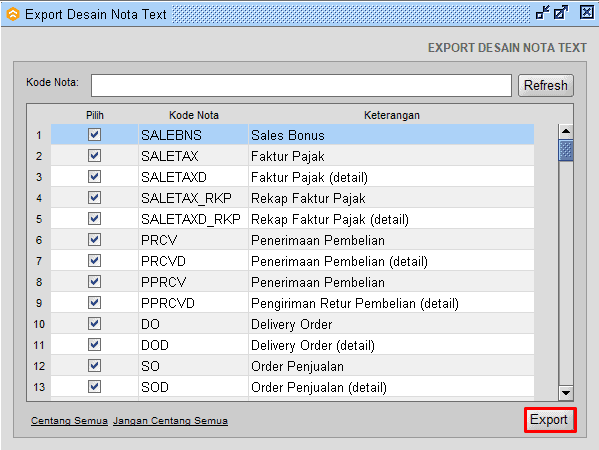
Gb 4. Klik Export

Gb 5. Export Berhasil
- Untuk lokasi penyimpanan filenya berada di direktori
C:\Program Files (x86)\BeeAccounting\2.7\textreport\ --- file dengan ekstensi *.brpt
Import Nota Text Report
- Disarankan sebelum melakukan import nota text report pada Beeaccounting, lakukan backup data terlebih dahulu
Baca juga : Cara Backup Database Beeaccounting
- Apabila sudah backup data, masuk menu [Text Report] > [Import] > [Browse] > Pilih file .brpt yang telah diekspor sebelumnya > [Open]
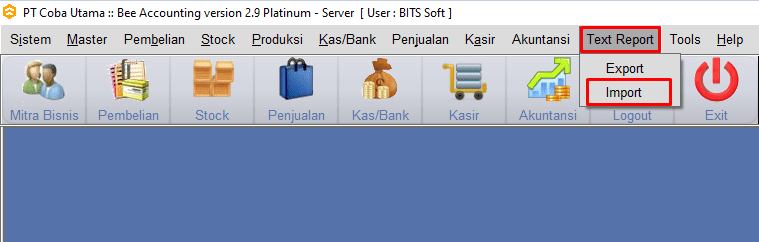
Gb 6. Masuk Menu Import
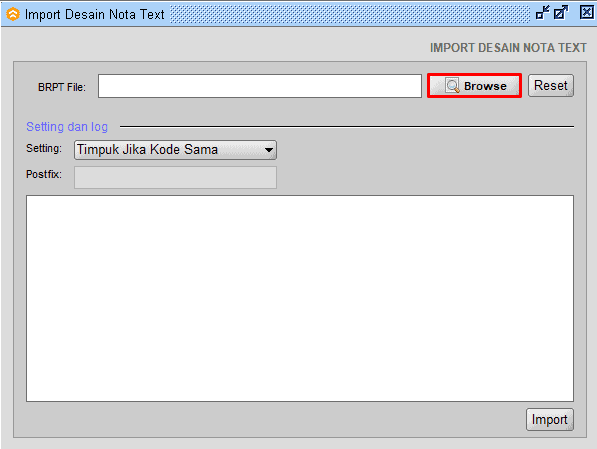
Gb 7. Pilih Browse
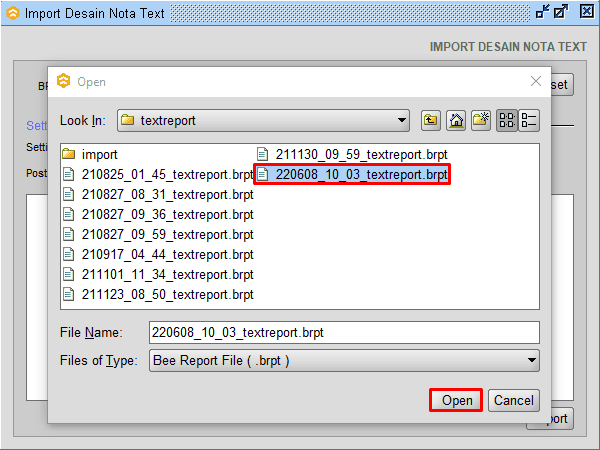
Gb 8. Input File Text Report .brpt
- Apabila sudah diinputkan file .brpt maka untuk melanjutkan klik [Import]. Tunggu hingga proses selesai, maka akan muncul notifikasi "Proses Timpuk Berhasil !"
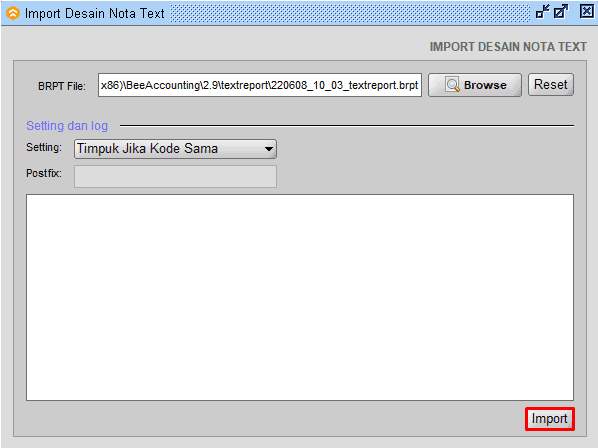
Gb 9. Klik Import
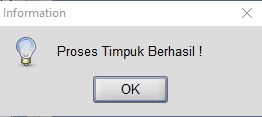
Gb 10. Proses Import Berhasil
- Setelah itu lakukan tutup program dan buka kembali program Beeaccounting, untuk memuat data yang terupdate