Logo Bee Web
Semua Panduan Beeaccounting
Panduan Beeaccounting

Atur Modal Kasir Secara Manual Beeaccounting

Bayu Septian
Penulis: Bayu Septian Terbit: 17 May 2022 • Update: 26 Jul 2022
Bagikan: WA

Hallo Pebisnis,

Pada kesempatan kali ini kami akan membahas mengenai Atur Modal Kasir Secara Manual di Beeaccounting. Pada saat buka kasir secara umum diberi modal berupa nominal uang untuk kasir pada toko tersebut. Dimana digunakan untuk uang kembalian kasir tersebut.

Berikut ini langkah-langkah Atur Modal Kasir Secara Manual di Beeaccounting :

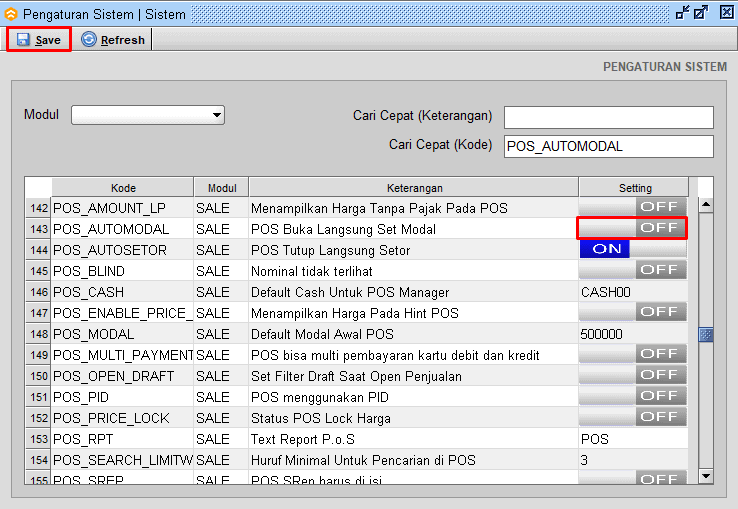
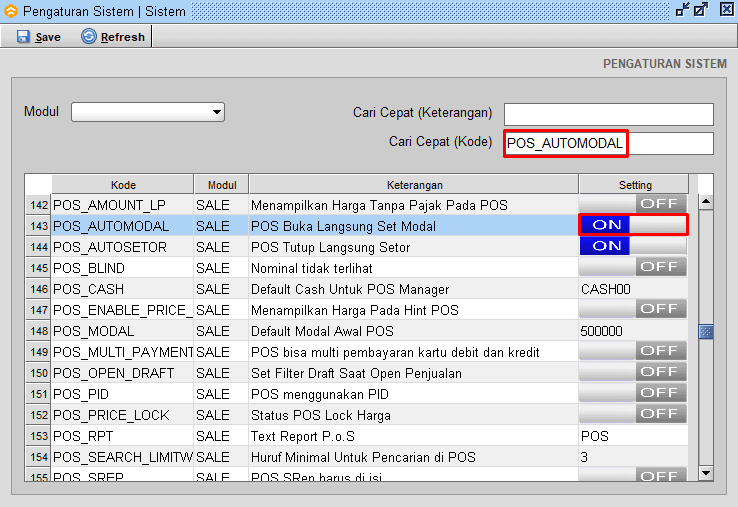
  1. Masuk pada menu [Sistem] > [Pengaturan Sistem] > Isikan pada kolom "Cari Cepat" yaitu POS_AUTOMODAL > Ubah dari ON menjadi OFF > [Save]
    Default On Pada Pos Automodal

    Gb 1. Default ON pada POS_AUTOMODAL

    Ubah Menjadi Off

    Gb 2. Ubah Menjadi OFF

  2. Setelah lakukan Logout pada program kemudian Login kembali
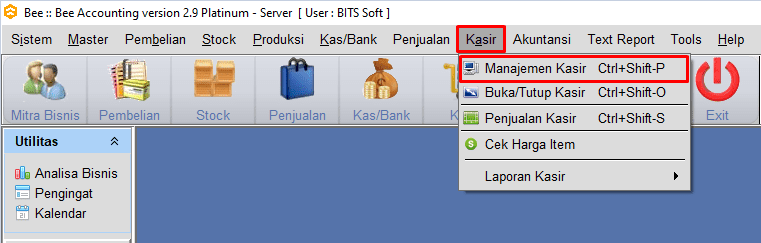
  3. Setelah login masuk pada menu [Kasir] > [Manajemen Kasir]
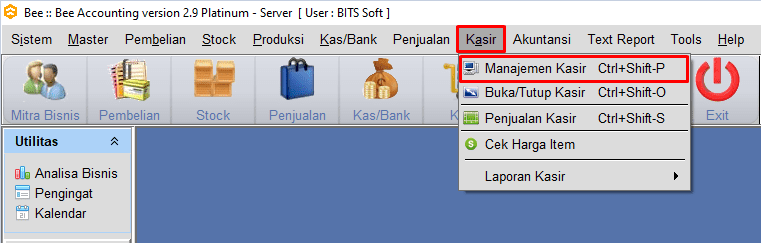
    Klik Manajemen Kasir

    Gb 3. Klik Manajemen Kasir

  4. Maka akan diarahkan ke manajemen kasir, disini Anda bisa pilih kasir mana yang ingin diberi modal sebelum melakukan penjualan kasir. Misalnya pada contoh ini kami akan beri modal untuk Kasir 1. Maka klik [Kasir 1] > Klik [Modal]
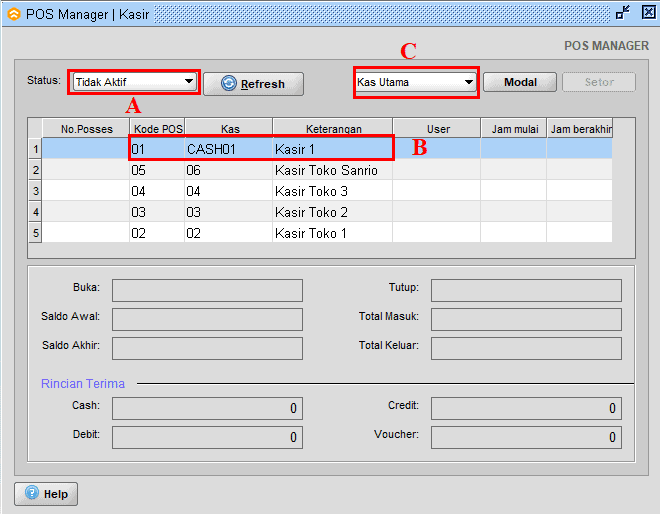
    Manajemen Kasir

    Gb 4. Manajemen Kasir

  5. Lalu akan diarahkan pada mutas kas, pada kolom "Jumlah" Anda bisa sesuaikan dengan modal yang diberikan pada kasir tersebut. Lalu klik [Save]
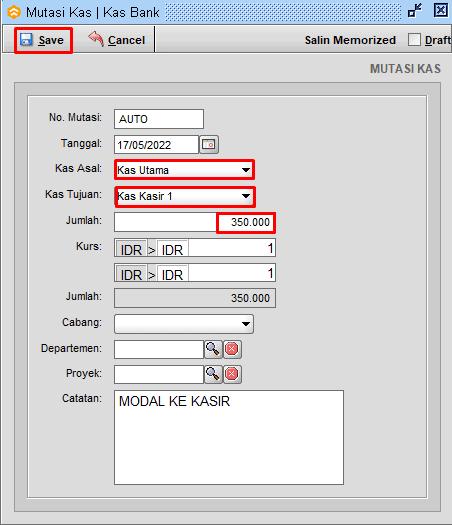
    Modal Kasir

    Gb 5. Modal Kasir

    Penjelasan :
    - Kas Asal : Kas asal tempat pemberian modal awal untuk kasir
    - Kas Tujuan : Kas tujuan/Kas kasir yang akan dibuka
    - Jumlah : Jumlah nominal uang yang diberikan untuk modal awal kasir

  6. Langkah selanjutnya masuk pada menu [Kasir] > [Buka/Tutup Kasir] untuk dilakukan buka kasir terlebih dahulu
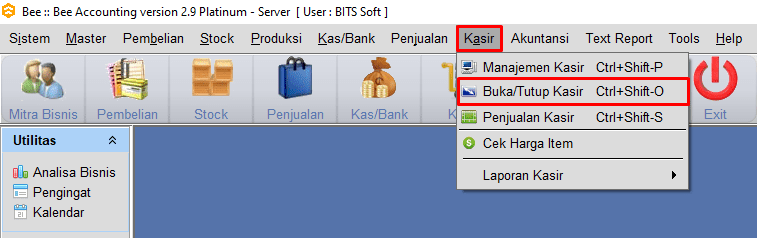
    Klik Menu Buka Kasir

    Gb 6. Klik Menu Buka Kasir

  7. Lalu isikan shift kasir terlebih dahulu kemudian klik [Buka Kasir]
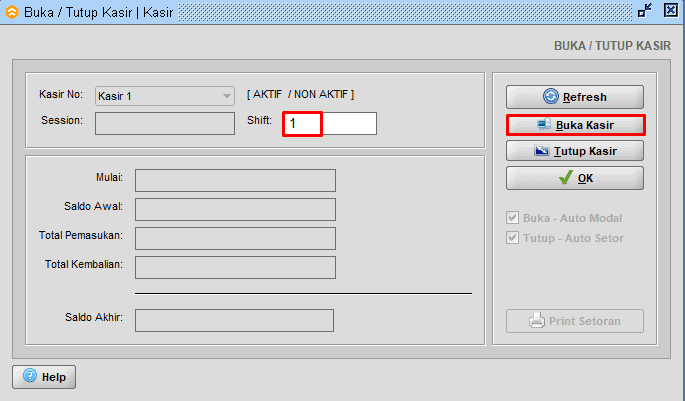
    Isikan Shift

    Gb 7. Isikan Shift Kasir

  8. Maka tampilan setelah buka kasir seperti berikut ini. Dan sudah bisa dilakukan untuk transaksi penjualan POS kasir
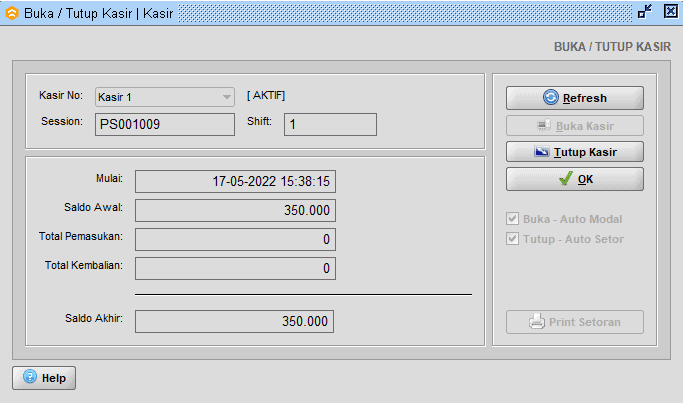
    Tampilan Setelah Buka Kasir

    Gb 8. Tampilan Setelah Buka Kasir

  9. Setelah dilakukan penjualan kasir maka bisa lakukan |Tutup Kasir| untuk mengakhiri sesi kasir pada saat itu.
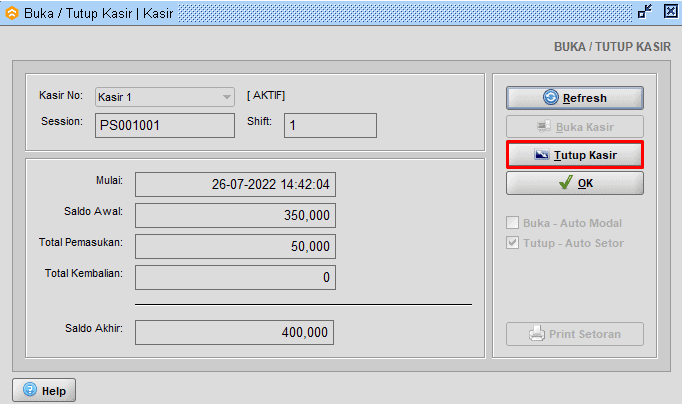
    Klik Tutup Kasir

    Gb 9. Klik Tutup Kasir

    Tutup Kasir Berhasil

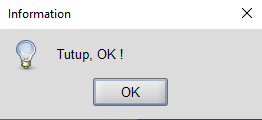
    Gb 10. Tutup Kasir Berhasil

Baca juga : Penjualan POS Kasir Beeaccounting

SAATNYA PUNYA BISNIS YANG BIKIN HATI TENANG

Bisnisnya Jalan, Bossnya Jalan-Jalan.

Cukup sudah waktu Anda habis buat urusan sepele yang bikin stres tiap hari. Rapikan sistem kasir, stok, dan keuangan bisnis Anda sekarang juga. Saatnya pegang kendali penuh tanpa harus mengorbankan waktu istirahat dan keluarga tercinta.

Jam Respon Cepat Tim Konsultan BeeSenin–Jumat, pukul 09.00–16.00 WIB
Tim customer service Bee siap membantu
Logo Bee Web
Bee.id adalah brand dari PT BITS Miliartha, perusahaan penyedia software akuntansi terbaik dan aplikasi pembukuan usaha untuk membantu pemilik bisnis dan akuntan mengelola keuangan secara lebih cepat, mudah, dan akurat. Sebagai solusi akuntansi UMKM yang telah digunakan ribuan pengguna di seluruh Indonesia, Bee siap bantu bisnis Anda berkembang lebih efisien. Coba sekarang! Gratis Trial atau jadwalkan Demo Gratis bersama Tim Bee.
Jam Operasional
Senin - Jumat, 09:00 - 16:00 WIB
Sabtu, Minggu dan Tgl Merah LIBUR
Chat via WA
Kontak
No. GSM klik bawah ini
Logo GSM Telp
Alamat Kantor
Surabaya: Jl. Villa Kalijudan Indah H No. 18B, SurabayaBandung: Aer Space - Jl. Karang Tinggal No.41B, Cipedes, Bandung
Jakarta: Jl. Mampang Prapatan VIII No. 3B, Jakarta Selatan (Sementara Tutup)
Yogyakarta: Virtual Office, hanya melayani kunjungan ke lokasi
Banyuwangi: Virtual Office, hanya melayani kunjungan ke lokasi
Copyright © 2026 Bee.id
magnifiercrossmenu