
Halo Pebisnis!!
Dalam Beepos Dekstop, Bisa menampilkan PID di nota Beepos Desktop. Hampir semua nota bisa di edit desain layout atau tampilannya. Dan setiap nota, mempunyai kode / julukan sendiri sendiri.
Pada panduan kali ini akan dijelaskan mengenai cara menampilkan PID di nota Beepos Desktop
Menampilkan PID di Nota Beepos Desktop
- Login pada Beepos Desktop
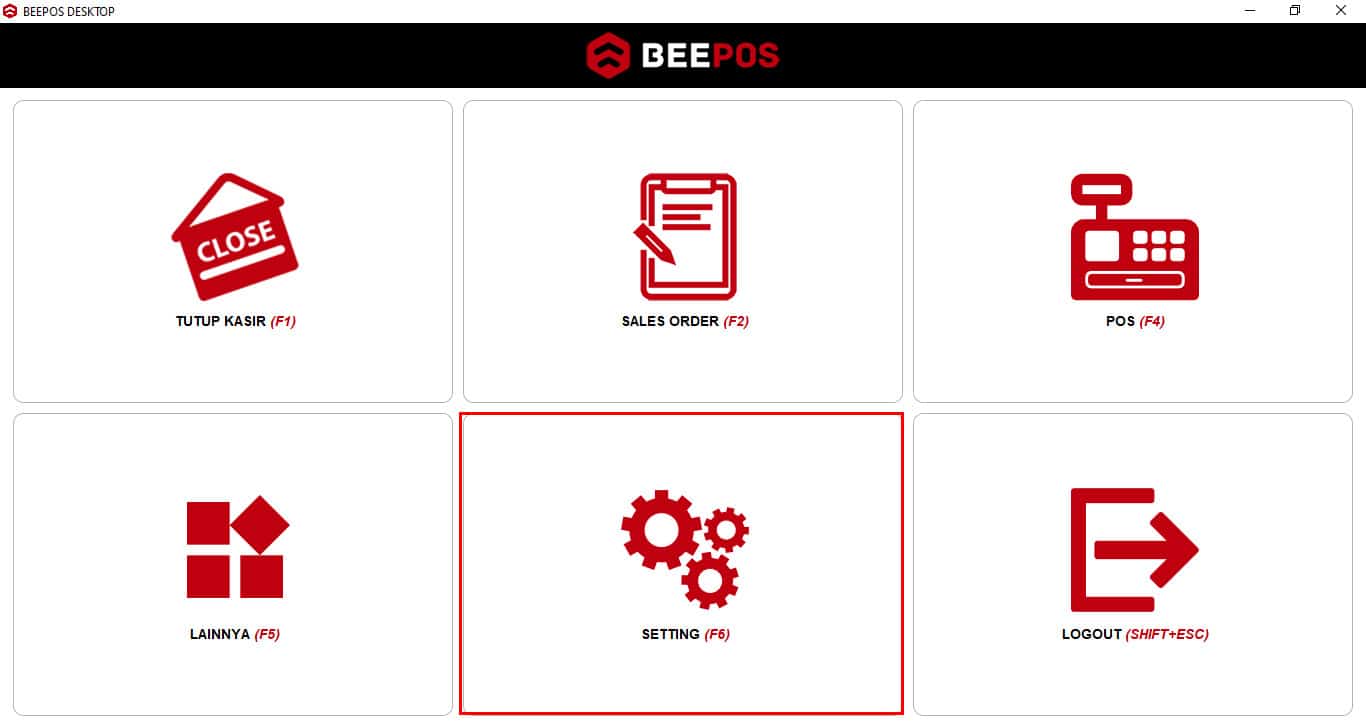
- Klik pada |Tab Setting|

Gambar 1. Tab Setting
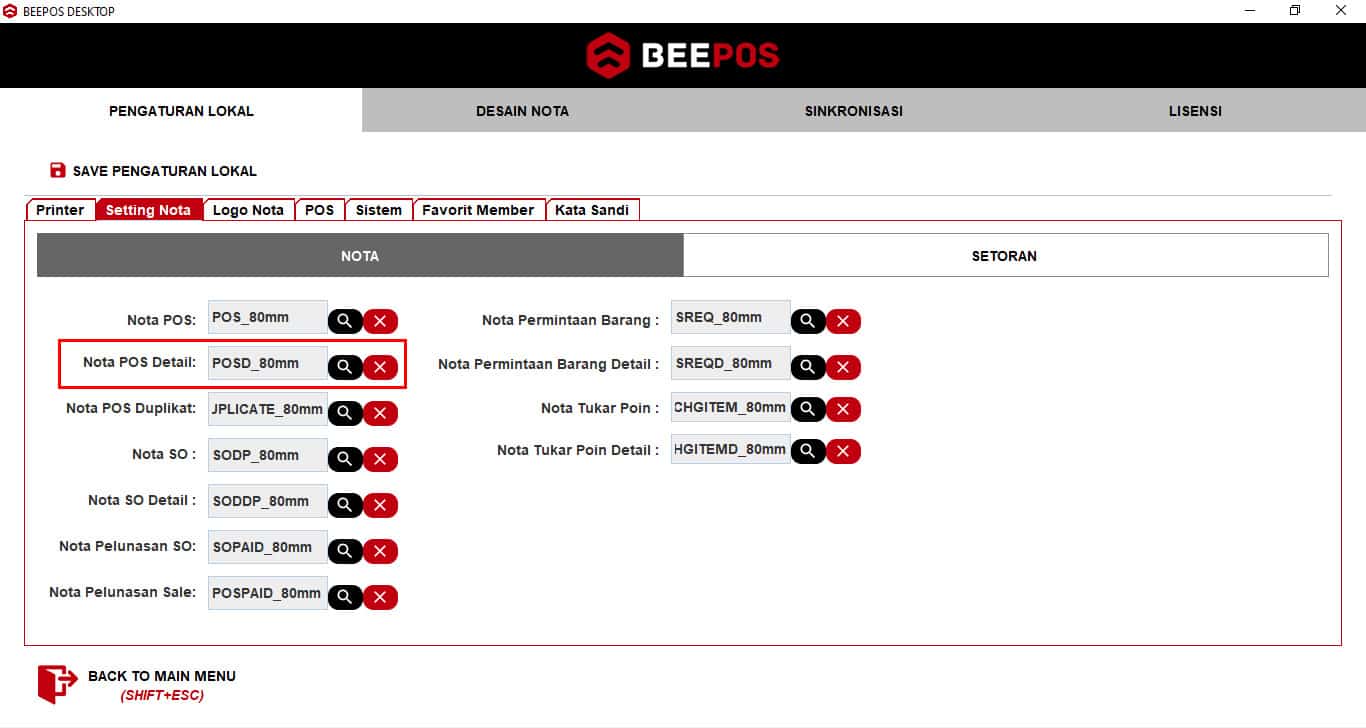
- Masuk pada |Pengaturan lokal| - |Setting Nota| - |Nota POS Detail| untuk mengetahui desain nota mana yang anda gunakan.

Gambar 2. Setting Desain
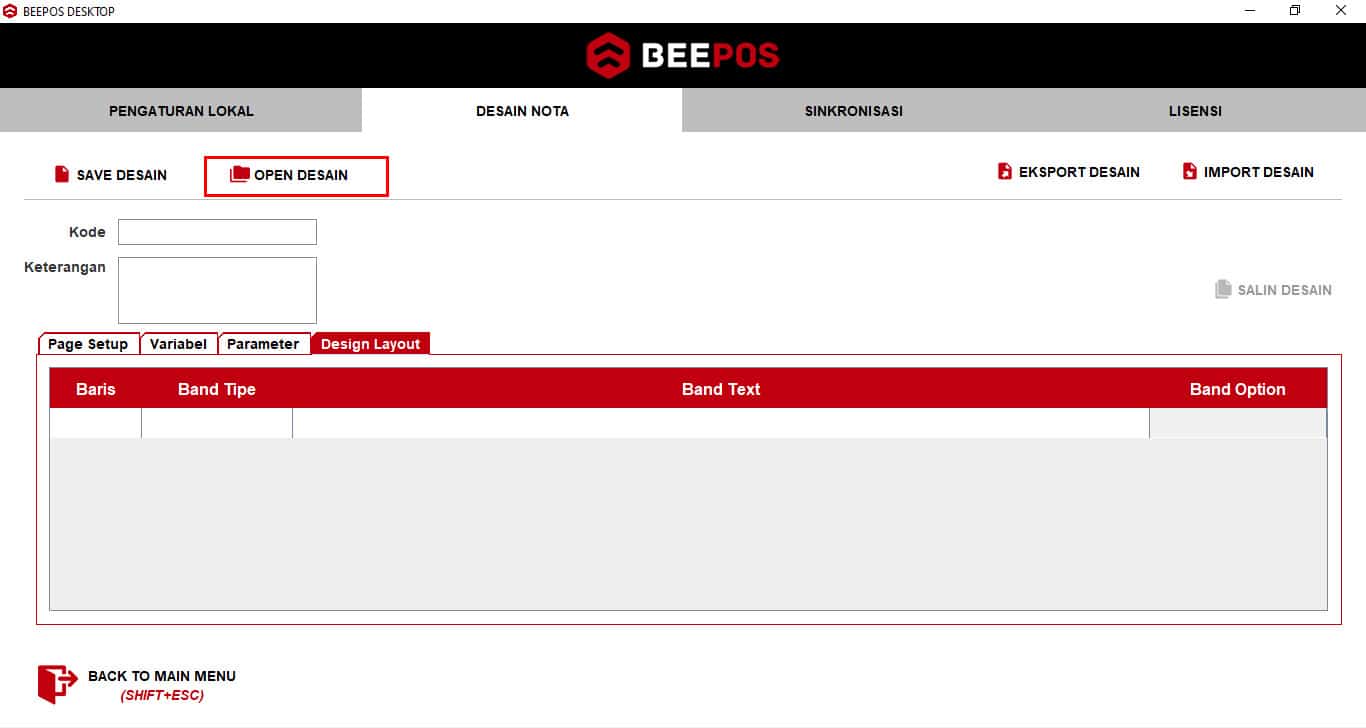
- Setelah mengetahui desain nya,silahkan masuk pada |Tab Desain Nota| - |Open Desain|

Gambar 3. Open Desain
- Cari Desain sesuai pada langkah 2.Ketik pada kolom Kode > Tekan Enter ,setelah itu OK

Gambar 4. Cari Desain
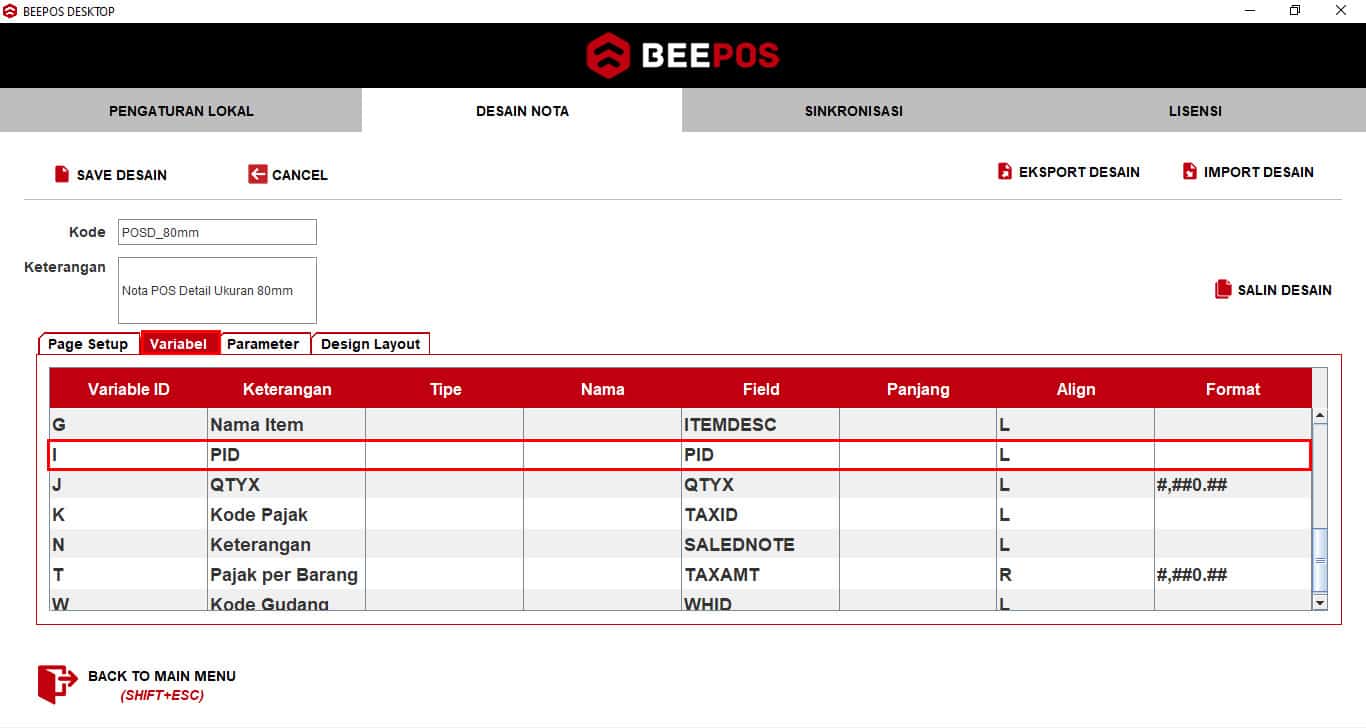
- Perhatikan pada Tab Variabel dan cari Keterangan PID.Pada gambar dibawah Keterangan PID diinformasikan sebagai Variabel ID : I

Gambar 5. Variable PID
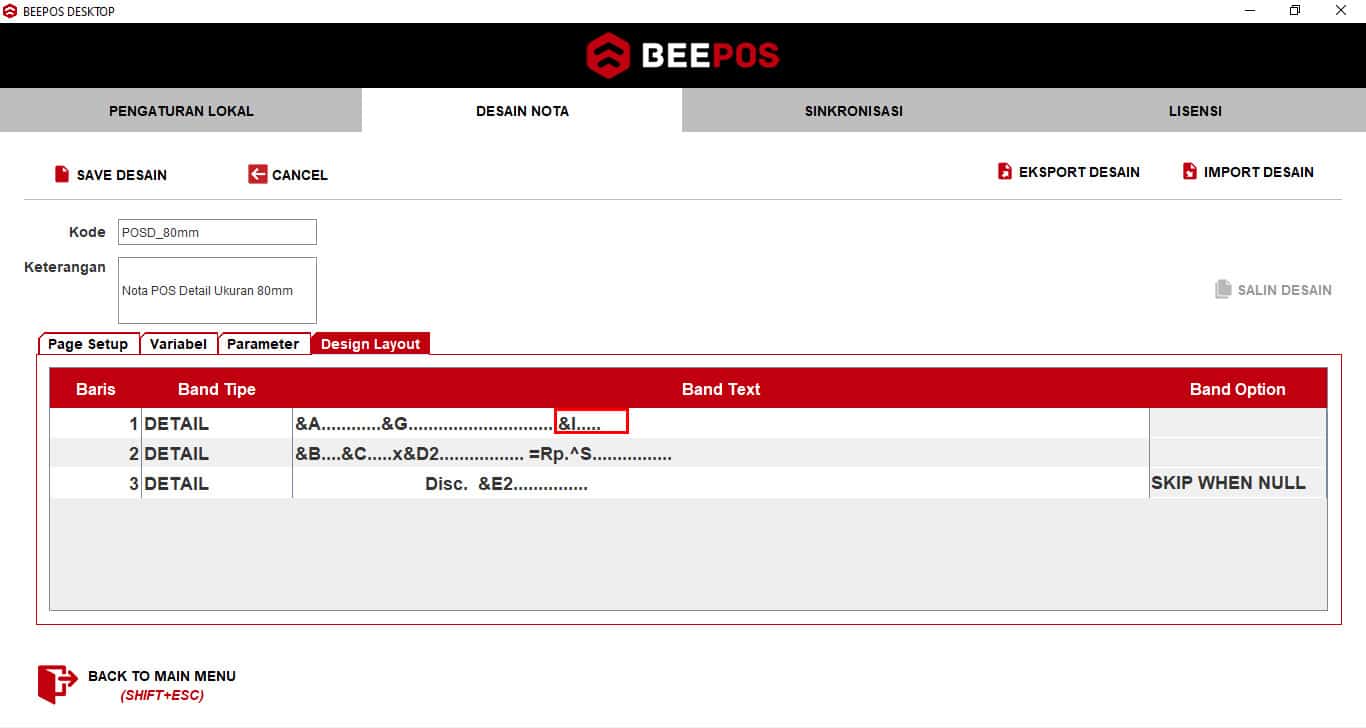
- Setelah mengetahui Variable ID dari PID,silahkan klik pada |Tab Design Layout| dan tambahkan Variable ID = I sesuai letak yang anda inginkan.
Lakukan Penulisan &I...... untuk menampilkan PID
Gambar 6. Tab Desain Layout
- Jika ada symbol &,maka akan mengambil nilai dari Variable,
- Jumlah titik menunjukkan jumlah karakter yang akan ditampilkan
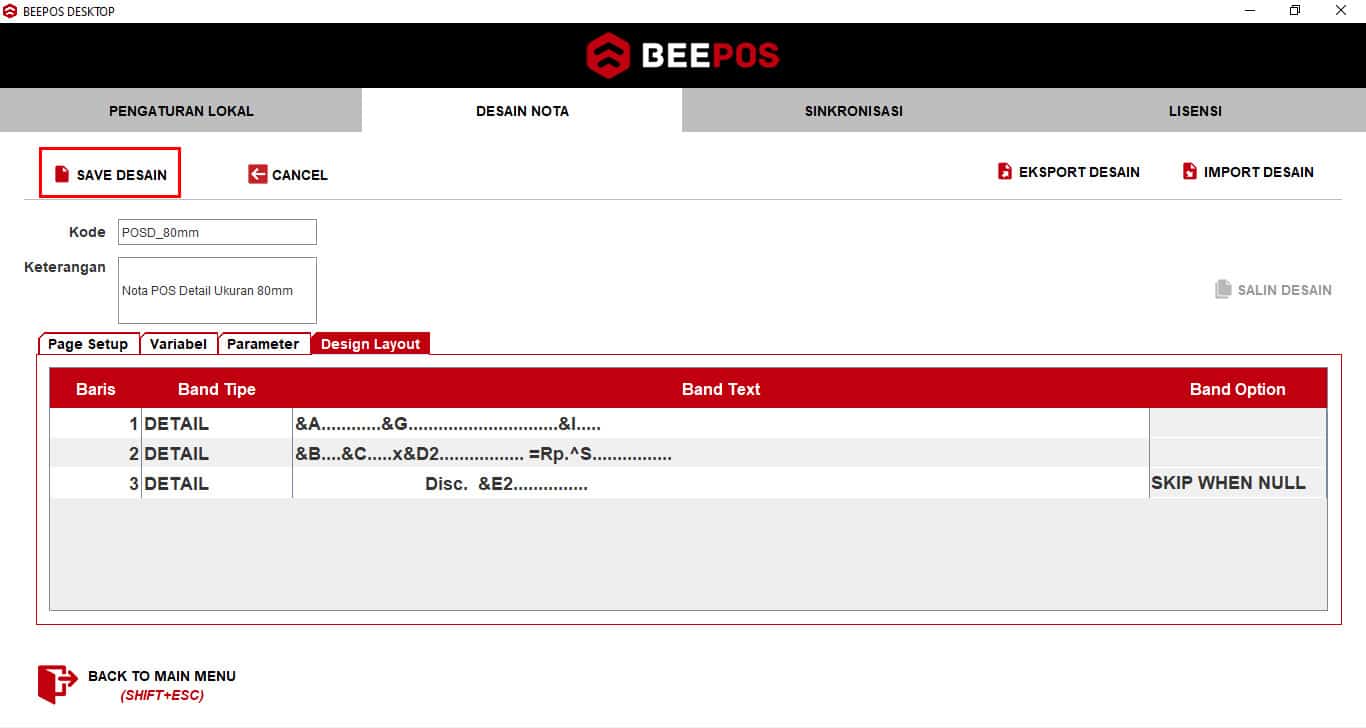
- Silahkan klik |Save Desain| untuk mengakhiri Desai nota yang dilakukan

Gambar 7. Save Desain

Gambar 8. Desain Tersimpan
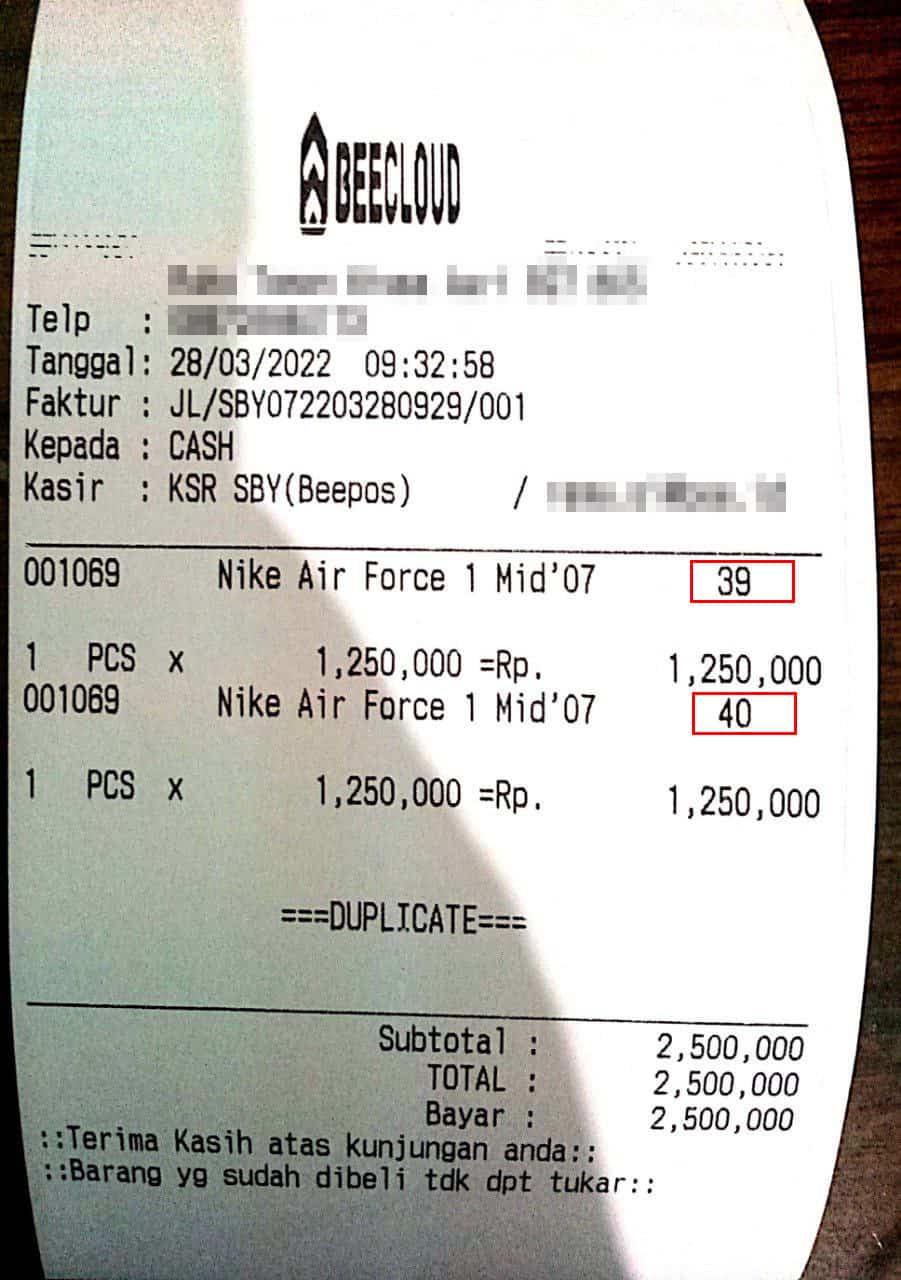
- Selesai,Print kembali Nota Beepos anda 🙂

Gambar 7. Hasil Nota
Jika setelah mengikuti panduan ini Anda mengalami kendala, silakan hubungi tim support kami melalui:
- WhatsApp Akun Manager: klikwa.net/bee-care
- Email: [email protected]
- Live Chat di pojok kanan bawah halaman ini
Perhatian :
Mungkin dalam berjalannya waktu terdapat gambar atau alur yang tidak sesuai dengan Beecloud/Beepos/Beeaccounting yang anda gunakan, hal ini disebabkan karena adanya update pada program, Laporkan pada kami jika anda menemukan adanya ketidak sesuaian.