πŸš€ Jangan Lewatkan! Promo Berkah Ramadhan – Diskon 21% & Diskon 12%
Logo Bee Web
Panduan Beeaccounting

Langkah input Pajak di Bebaskan pada Bee Accounting

Penulis: Bayu Septian
Cari Panduan Lainnya
Terbit: 30 Dec 2021
Diperbarui: 30 Dec 2021

Hallo Pebisnis,

Ada beberapa para pebisnis yang menanyakan bagaimana sih cara input Pajak di Bebaskan pada Bee Accounting ?

Okee, langsung saja ke pembahasan inti Bagaimana langkah input Pajak di Bebaskan pada Bee Accounting, ikuti langkah dibawah ini,

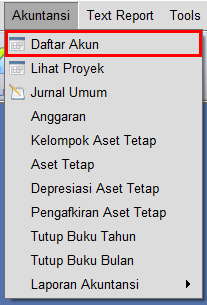
  1. Sebelum kita input nilai dari pajak yang dibebaskan, terlebih dahulu kita perlu membuat akun baru. Masuk pada menu [Akuntansi] >[Daftar Akun].
    Langkah input Pajak di Bebaskan pada Bee Accounting

    Gb 1. Menu Daftar Akun

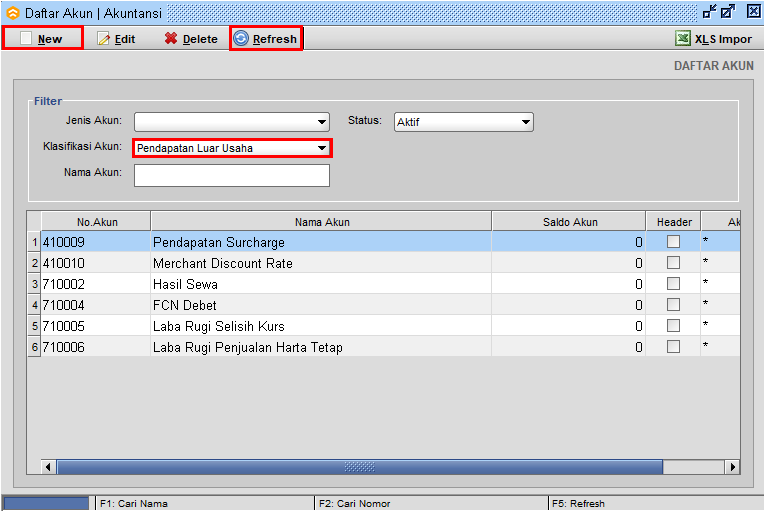
  2. Selanjutnya filter klasifikasi akun, arahkan ke Pendapatan Luar Usaha setelah itu klik refresh. Klik New untuk membuat akun baru.
    Langkah input Pajak di Bebaskan pada Bee Accounting

    Gb 2. Filter klasifikasi akun

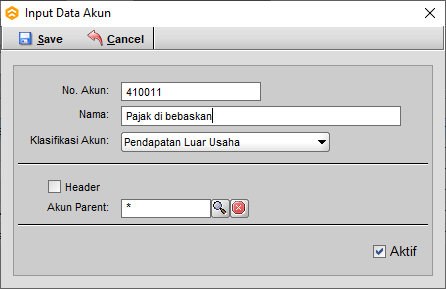
  3. Isi kolom kode akun sesuai dengan kebutuhan, dalam hal ini saya melanjutkan kode akun sesuai dengan nomor akun terakhir, Lalu isi Nama akun sesuai dengan kebutuhan dan tentukan klasifikasi akun ke Pendapatan Luar usaha.
    Langkah input Pajak di Bebaskan pada Bee Accounting

    Gb 3. Lengkapi kolom untuk akun baru

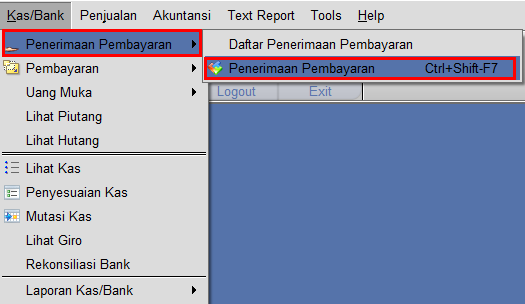
  4. Apabila akun sudah siap digunakan, sekarang tinggal input nilai Pajak dibebaskan. Masuk pada menu [Kas/Bank] > [Penerimaan pembayaran] > [Penerimaan pembayaran].
    Langkah input Pajak di Bebaskan pada Bee Accounting

    Gb 4. Penerimaan Pembayaran

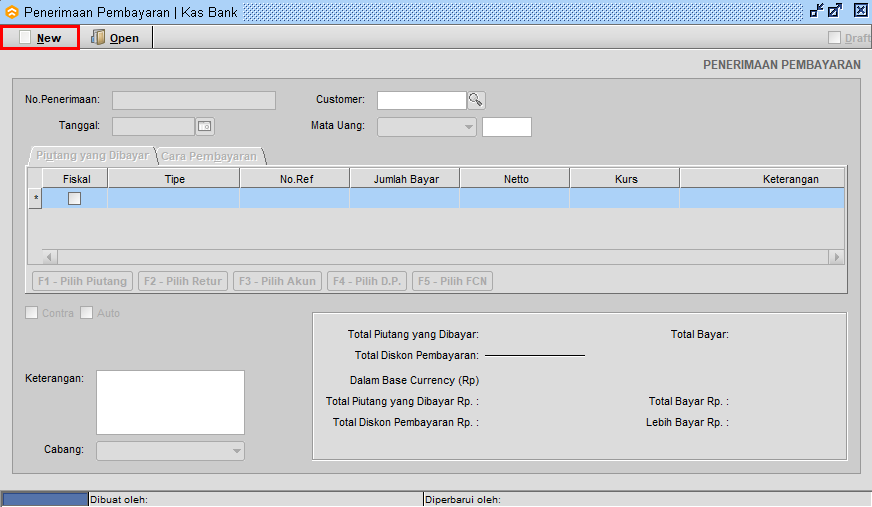
  5. Klik New untuk membuat Penerimaan pembayaran.
    Langkah input Pajak di Bebaskan pada Bee Accounting

    Gb 5. Klik new

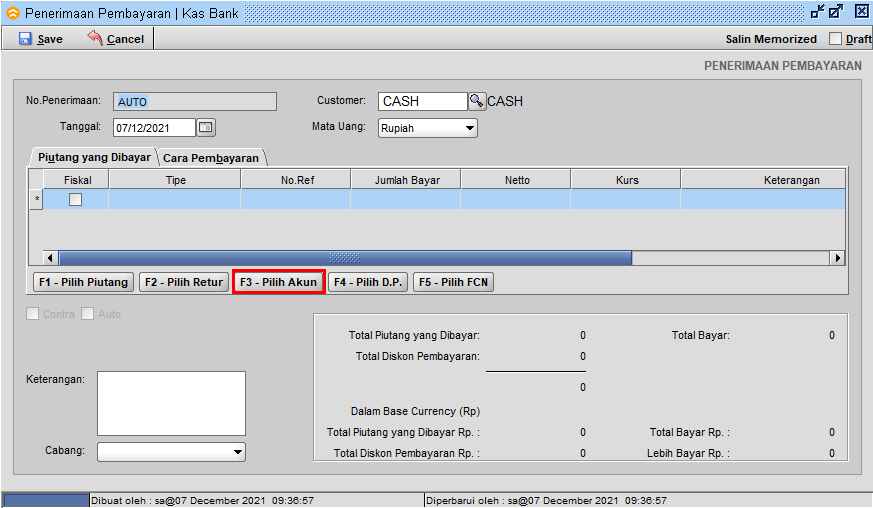
  6. Klik [Pilih akun]

    Langkah input Pajak di Bebaskan pada Bee Accounting

    Gb 6. Pilih Akun

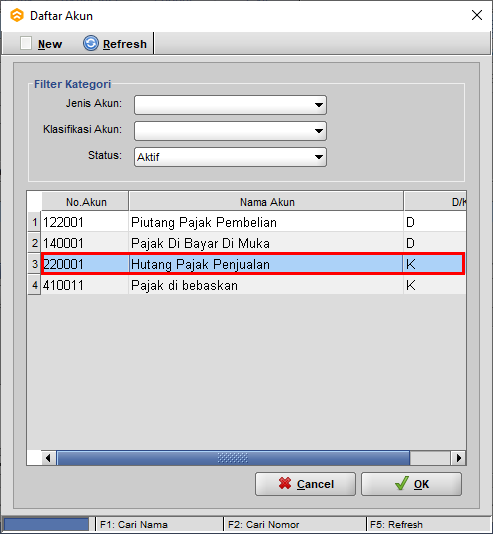
  7. Cari akun Hutang pajak penjualan (akun ini merupakan akun penampung nilai PPN). Apabila sudah ketemu klik 2x atau klik Ok.
    Langkah input Pajak di Bebaskan pada Bee Accounting

    Gb 7. Akun hutang pajak penjualan

  8. Tekan enter atau tekan bottom arrow (tanda panah kebawah) untuk menambah baris baru, dan klik [Pilih Akun] lagi.
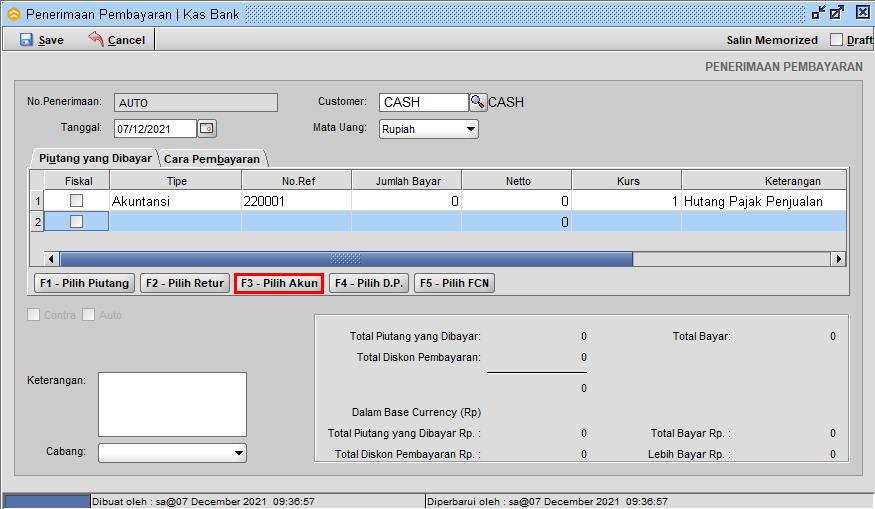
    Langkah input Pajak di Bebaskan pada Bee Accounting

    Gb 8. Pilih akun

  9. Cari akun yang sudah dibuat sebelumnya (pada langkah nomor 2) dalam hal ini saya menggunakan nama Pajak di Bebaskan.
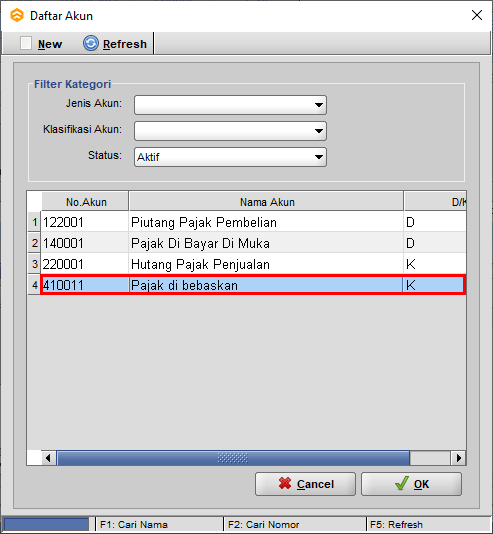
    Langkah input Pajak di Bebaskan pada Bee Accounting

    Gb 9. Akun Pajak dibebaskan

  10. Selanjutnya tinggal tentukan nilai dari masing-masing akun, lihat gambar dibawah ini untuk lebih jelas, Klik save apabila sudah sesuai dengan kebutuhan.
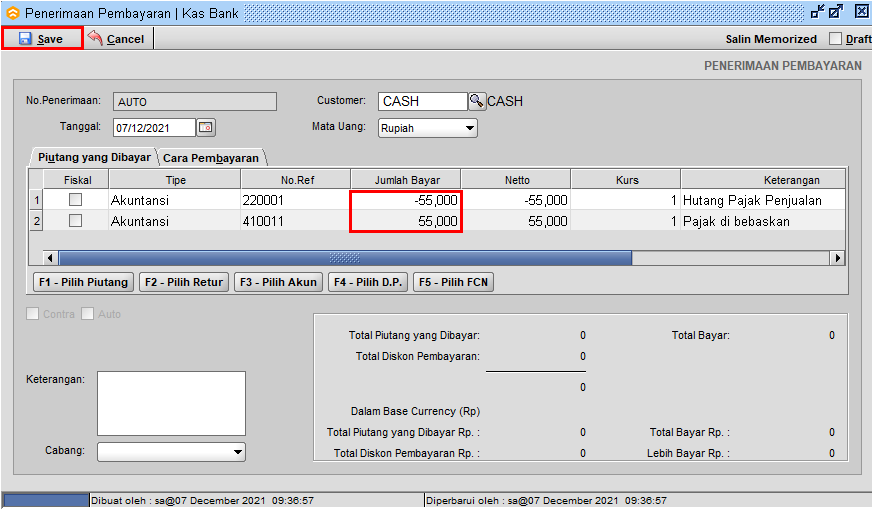
    Langkah input Pajak di Bebaskan pada Bee Accounting

    Gb 10. Nilai pajak dibebaskan


Dari hasil yang sudah kita input diatas akan muncul jurnal sebagai berikut,
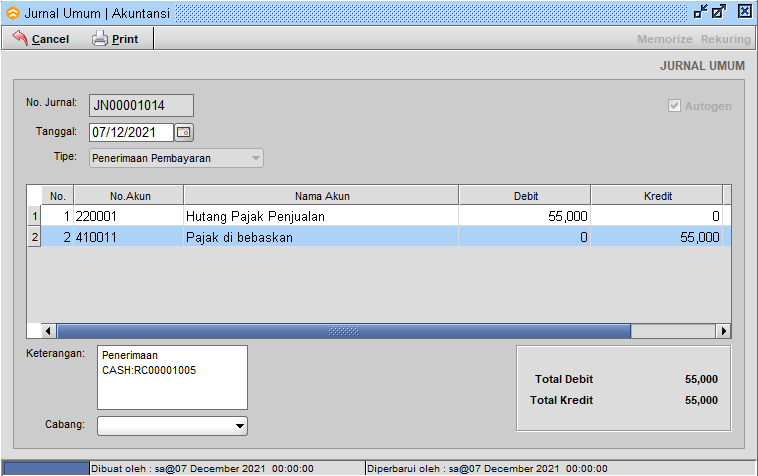
Langkah input Pajak di Bebaskan pada Bee Accounting

Gb 11. Jurnal Umum


Apabila masih ada yang belum jelas dan belum bisa di pahami silahkan hubungi kami melalui live chat pada website www.bee.id atau bisa langsung hubungi kami di kontak yang ada pada bagian bawah halaman ini.

Salam, Let's Be Free . .

Software Akuntansi

Beeaccounting, software akuntansi berbasis desktop dengan 47 plugin sesuai bidang usaha Anda. Powerful & fleksibel seperti program custom dengan kestabilan software jadi

Panduan Terkait

Rekap Diskon Penjualan per Faktur BeeAccounting
Halo Pebisnis !! Rekap Diskon Penjualan per Faktur BeeAccounting adalah fitur yang menampilkan ringkasan total diskon ya...
Baca Juga
Rekap Diskon Penjualan per Item BeeAccounting
Halo Pebisnis !! Rekap Diskon Penjualan per Item BeeAccounting adalah fitur yang menampilkan ringkasan total diskon yan...
Baca Juga
Ganti Desain Nota Text SALE dan SALED Pada Beeaccounting
Halo Pebisnis Pada panduan kali ini akan dijelaskan mengenai Ganti Desain Nota Text SALE dan SALED Pada Beeaccounting ag...
Baca Juga
Input Retur Pembelian Per Item pada Beeaccounting
Hallo Pebisnis, Retur pembelian per item adalah proses pengembalian barang tertentu saja dari satu transaksi pembelian...
Baca Juga
Setting Nota Grafik Sebagai Default Beeaccounting
Hallo Pebisnis, Apakah anda ingin menjadikan nota grafik sebagai nota utama/default anda? Jika iya, silahkan ikuti tutor...
Baca Juga
Expired Date Item Beeaccounting
Halo Pebisnis, Apakah anda sudah mengetahui cara input Expired Date Item Beeaccounting? Panduan ini ditujukan untuk anda...
Baca Juga
Customer Service Software Akuntansi & Kasir Bee
Jam Operasional: senin - jumat jam 09.00 - 16.00 wib

Siap Mengubah Cara Anda Mengelola Bisnis

Sejak 2010, Bee telah berdedikasi untuk membantu Pengusaha di seluruh Indonesia dalam mengatasi tantangan laporan akuntansi dan keuangan. Kami siap mendukung kesuksesan bisnis Anda. Jangan ragu untuk menghubungi kami.
Logo Bee Web
Bee.id adalah brand dari PT BITS Miliartha, perusahaan penyedia software akuntansi terbaik dan aplikasi pembukuan usaha untuk membantu pemilik bisnis dan akuntan mengelola keuangan secara lebih cepat, mudah, dan akurat. Sebagai solusi akuntansi UMKM yang telah digunakan ribuan pengguna di seluruh Indonesia, Bee siap bantu bisnis Anda berkembang lebih efisien. Coba sekarang! Gratis Trial atau jadwalkan Demo Gratis bersama Tim Bee.
Jam Operasional
Senin - Jumat, 09:00 - 16:00 WIB
Sabtu, Minggu dan Tgl Merah LIBUR
Chat via WA
Alamat Kantor
Surabaya: Jl. Villa Kalijudan Indah H No. 18B, SurabayaBandung: Aer Space - Jl. Karang Tinggal No.41B, Cipedes, Bandung
Jakarta: Jl. Mampang Prapatan VIII No. 3B, Jakarta Selatan (Sementara Tutup)
Yogyakarta: Virtual Office, hanya melayani kunjungan ke lokasi
Banyuwangi: Virtual Office, hanya melayani kunjungan ke lokasi
Copyright Β© 2026 Bee.id
magnifiercrossmenu