

Halo Pebisnis,
Pada panduan kali ini akan dibahas terkait cara input Sewa Dibayar Dimuka Beeaccounting.
Jika anda ingin mencatatkan terkait pengeluaran biaya sewa gedung yang dibayar lunas diawal, dan di laporan laba rugi tiap bulannya menjadi beban operasional, anda bisa ikuti langkah-langkah pada panduan ini.
Berikut cara input Sewa Dibayar Dimuka Beeaccounting :
- Buat akun penampung pada klasifikasi "Biaya Dibayar Dimuka" untuk menampung nominal pembayaran lunas diawal sewa gedung.
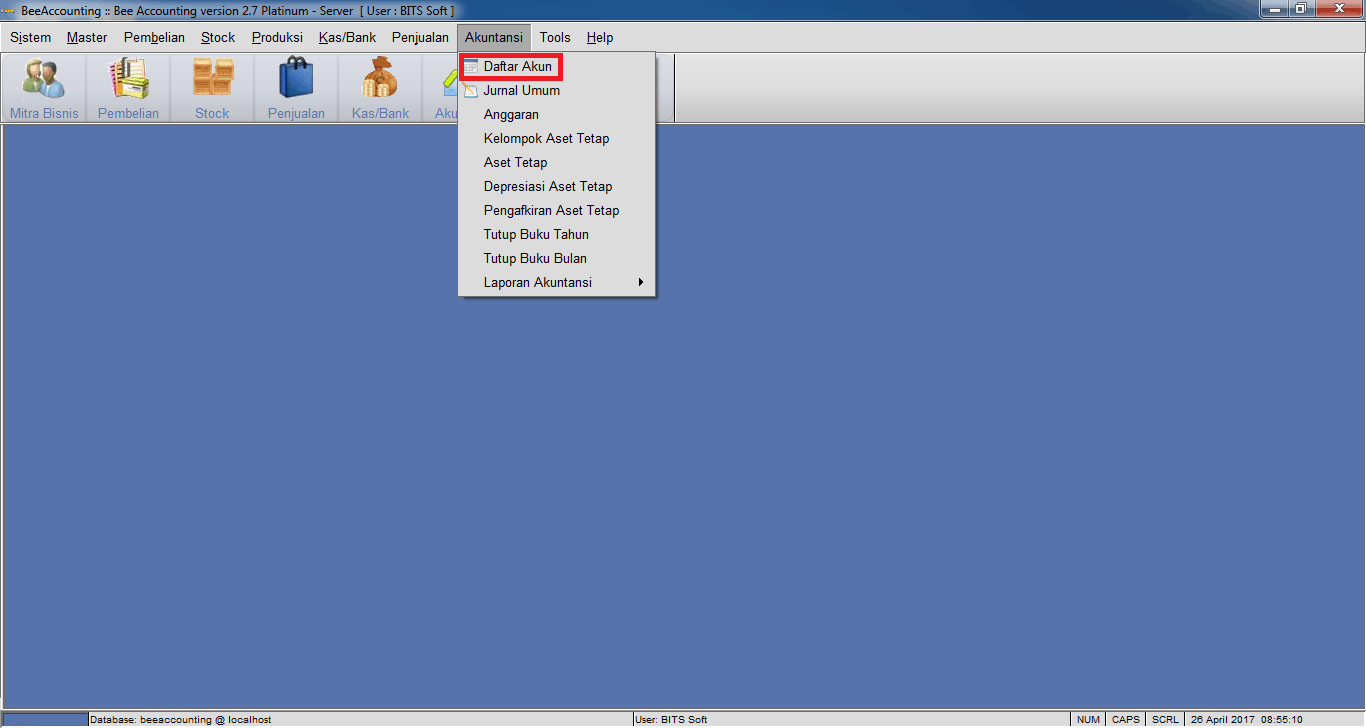
Gambar 1. Pilih |Daftar Akun| yang ada di menu [Akuntansi]

Gambar 2. Pertama pilih Klasifikasi Akun seperti gambar diatas, lalu klik |Refresh| setelah itu klik |New|

Gambar 3. Isi No. Akun dilanjutkan dari No. Akun yang sudah ada, masukkan Nama Akun, lalu klik |Save|
- Untuk akun penampung kedua, buat akun baru pada klasifikasi akun "Biaya Lain" (Untuk klasifikasi akun bisa anda sesuaikan sendiri dengan catatan masih termasuk Akun Biaya).

Gambar 4. Pilih Klasifikasi Akun, lalu klik |Refresh| setelah itu klik |New|

Gambar 5. Isi No. Akun dilanjutkan dari nomor yg sudah ada, masukan Nama Akun yang akan dibuat, setelah itu klik |Save|
Jika sudah dibuatkan dua Akun langsung dilanjutkan melakukkan pembayaran untuk Akun Sewa Gedung Dibayar Dimuka, untuk cara pembayarannya bisa dilihat gambar dibawah ini :

Gambar 6. Klik [Kas/Bank] pilih |Pembayaran| setelah itu lalu klik |Pembayaran|

Gambar 7. Klik |New|
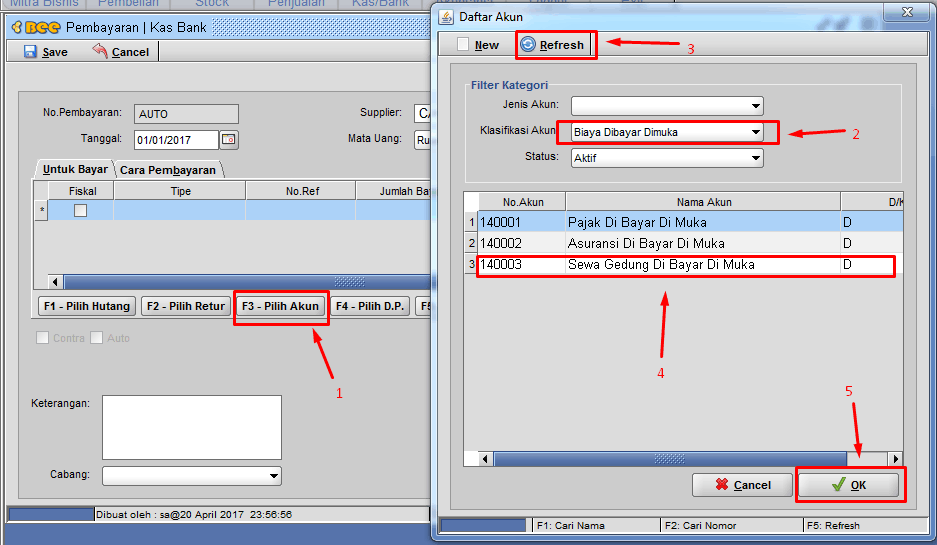
Gambar 8. Klik |Pilih Akun| pilih Klasifikasi Akun Biaya Dibayar Dimuka, lalu klik |Refresh| Pilih Akun yang telah dibuatkan (Sewa Gedung Di Bayar Di Muka), Lalu Klik |Ok|

Gambar 9. Masukan Total Jumlah bayarnya, Lalu pilih |cara bayar|

Gambar 10. Klik |F1-Cara Bayar|, pilih cara bayarnya Tunai, pilih Kas/Bank yang akan digunakan untuk pembayaran, lalu masukkan nominal, setelah itu Klik |Ok
Setelah melakukan pembayaran, Lihat Laporan Neraca

Gambar 11. Pilih menu [Akuntansi], lalu pilih Laporan Akuntansi, dan pilih Neraca

Gambar 12. Klik |Preview|

Gambar 13. Jika sudah di Preview untuk Laporan Neraca maka akan muncul seperti gambar diatas
Lalu lakukan Pembayaran untuk Akun yang kedua

Gambar 14. Klik |F3-Pilih Akun|, pilih Klasifikasi Akunnya, Klik |Refresh| setelah itu pilih Akun yang sudah dibuatkan (Biaya Sewa Gedung), Lalu Klik |Ok|

Gambar 15. Masukan Jumlah Bayarnya, setelah memasukan nominal tekan tanda panah kebawah untuk pilih Akun lagi

Gambar 16. Klik |F3-Pilih Akun|, pilih Klasifikasi Akun Biaya Dibayar Dimuka, Klik |Refresh|, Pilih Akun Sewa Gedung Di Bayar Di Muka, Lalu Klik |Ok|

Gambar 17. Masukan nominal Jumlah bayar sama dengan Akun yang pertama hanya saja di berikan tanda minus seperti gambar diatas, Lalu Klik |Save|
Jika sudah, lihatlah Laporan Laba Rugi sekarang

Gambar 18. Pilih menu [Akuntansi], pilih Laporan Akuntansi, Lalu pilih Laba Rugi

Gambar 19. Klik |Preview|

Gambar 20. Jika sudah di Preview untuk Laporan Laba Rugi maka akan muncul seperti gambar diatas
Setelah selesai melakukan pembayaran, dilanjutkan rekuring agar pembayarannya berulang bulanan. Untuk melakukan rekuring ikuti gambar dibawah ini :

Gambar 21. Pilih menu [Kas/Bank], pilih Pembayaran, dan pilih Daftar Pembayaran

Gambar 22. pilih Pembayaran yang telah kita lakukan tadi, Lalu Klik |Edit|

Gambar 23. Klik |Rekuring| seperti gambar yang ditunjukan kotak merah diatas

Gambar 24. Pilih Periode Rekuring (Bulanan), Masukkan jumlah perulangan, Lalu Klik |Save|
Demikian untuk cara input Sewa Dibayar Dimuka Beeaccounting.
Jika setelah mengikuti panduan ini Anda masih mengalami kendala, jangan ragu untuk menghubungi tim support kami melalui:
-
WhatsApp Akun Manager: klikwa.net/bee-care
-
Email: [email protected]
- Livechat (Icon Bubble chat dipojok kanan bawah halaman ini)
Perhatian :
Mungkin dalam berjalannya waktu terdapat gambar atau alur yang tidak sesuai dengan Beecloud/Beepos/Beeaccounting yang anda gunakan, hal ini disebabkan karena adanya update pada program, Laporkan pada kami jika anda menemukan adanya ketidak sesuaian.