

Hallo Pebisnis,
Sudahkah mengetahui cara pengaturan customer display atau pole display pada program Beeaccounting?
BeeAccounting sudah mendukung penggunaan Pole Display. Customer Display saat ini hanya bisa digunakan pada saat membuat transaksi penjualan POS atau penjualan kasir.
Biasanya digunakan sebagai informasi harga item dan total transaksi penjualan yang dilakukan oleh customer.
Pengaturan atau Install Pole display pada BeeAccounting dibutuhkan beberapa file tambahan . Sebagai catatan, unduhan tersebut harus ditaruh pada Folder yang tepat.
Cara mengunduhnya pun mudah Klik kanan pada list file di bawah ini dan pilih Save Link As > Lalu taruh file yang akan diunduh pada folder yang ditunjuk di bawah, atau disesuaikan dengan letak instalasi program BeeAccounting dan Java 1.6.x.x. Atau download dahulu dan dicopy secara manual pada lokasi yang diperlukan.
Untuk contoh panduan menggunakan versi 2.7 dan pengaturan ini bisa dilakukan untuk versi 2.7 keatas.
Berikut untuk daftar file tambahan yang harus diunduh :
- File Bee.hardware.properties, simpan pada C:\program Files\Beeaccounting\2.7. (untuk folder versi sesuai dengan yang digunakan)
- File Javax.comm.properties, simpan pada C:\Program Files\Java\jre6\lib.
- File Win32comm.dll, simpan pada C:\Program Files\Java\jre6\bin.
- File Comm.jar, simpan pada C:\Program Files\Java\jre6\lib\ext.
A. Cara Setting
Setelah seluruh File berhasil diunduh dan ditaruh pada tempatnya masing-masing. Sekarang akan saya jelaskan cara mensettingnya.
Berikut langkah-langkah yang harus dilakukan:
- Langkah 1, Pasang Pole display atau Customer display.
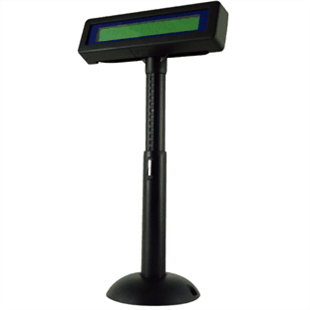
Gambar 1. Pole Display atau Customer Display
- Langkah 2, Install driver. Driver series yang support di BeeAccounting saat ini adalah CD-5220, POS-7300, Epson, NEC. Untuk pengguna Windows 7 ke atas, driver otomatis terinstall ketika pole display terpasang pada komputer. Dan untuk mengetahui Driver series yang otomatis terinstall pada Win7, caranya adalah dengan melihat tampilan pada layar Pole Display saat baru dipasangkan pada komputer.
- Langkah 3, Lihat port yang dipakai oleh Pole Display saat ini. Caranya buka Devices and Printers pada Control Panel.
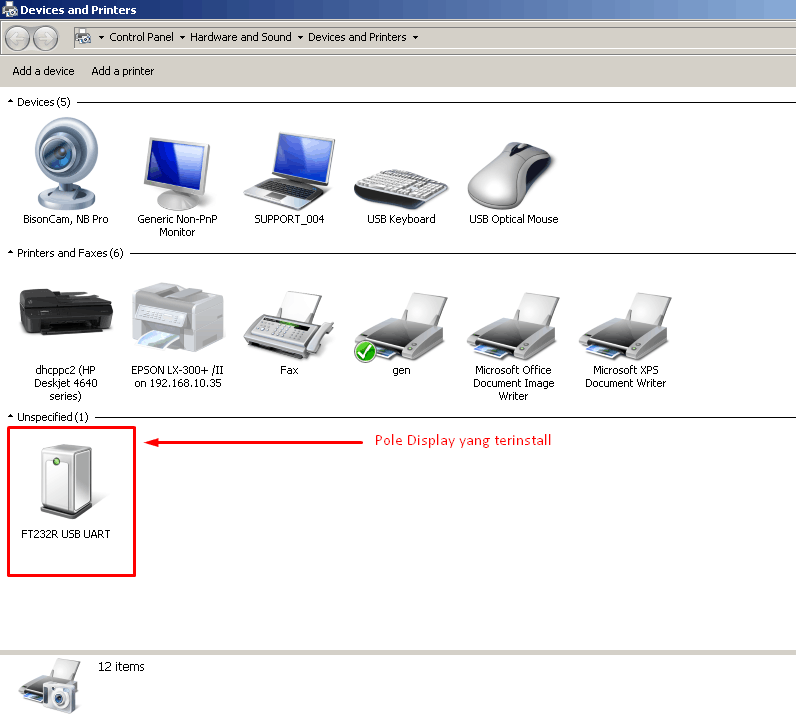
Gambar 2. Pole Display yang terpasang
- Klik kanan pada Pole Display, pilih properties. Pindah tab Hardware, posisi Port yang digunakan oleh pole display saat ini ada pada nama devices di dalam kurung.
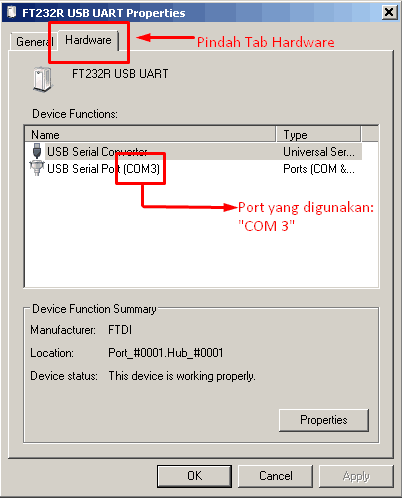
Gambar 3. Pole Display Properties
- Setelah Driver dan Port yang digunakan sudah diketahui, sekarang tinggal melakukan pengaturan pada file bee.hardware.properties yang sudah diunduh sebelumnya. Buka file tersebut dengan wordpad atau notepad:
Isi Awal Bee.hardware.properties# To change this template, choose Tools | Templates
# and open the template in the editor.
poledisplay.serialport=<isi_dengan_Port_yang_digunakan>#built in driver epson, cd5220, pos7300
poledisplay.driver=<isi_dengan_Driver>welcome.line1=<isi_dengan_greeting_baris_pertama>
welcome.line2=<isi_dengan_greeting_baris_kedua>Contoh:
# To change this template, choose Tools | Templates
# and open the template in the editor.
poledisplay.serialport=COM3#built in driver epson, cd5220, pos7300
poledisplay.driver=cd5220welcome.line1=Welcome : )
welcome.line2= - Buka Aplikasi BeeAccounting, dan lakukan penjualan dengan menu Penjualan Kasir.
- Jika setelah mengikuti tutorial diatas namun Pole/Customer Display tetap tidak tertampil, bisa dilakukan pemasangan plugin khusus Customer Display Enabled Plugin
Baca Juga :
B. Daftar Customer Display
Sebagai tambahan informasi, berikut adalah Merk Pole Display yang berhasil kami catat dan sudah di support oleh BeeAccounting:
- PartnerTech CD-5220
- Eutron LCD PD-7028
- Proline POS Black Vacum Flourescent RS-232
Daftar diatas akan terus kami Update seiring waktu. Dan jika Pole Display anda tidak support, silahkan mengirim E-Mail ke [email protected] agar bisa segera kami tangani.