
Logo Bee Web
Semua Panduan Beeaccounting
Panduan Beeaccounting

Cara Tambah / Add Printer Generic Text Only di Windows - BeeAccounting

Aditya Vahresi
Penulis: Aditya Vahresi Terbit: 15 Apr 2020 • Update: 24 Jan 2022
Bagikan: WA

Hallo Pebisnis,

Tujuan cara ini adalah apabila saat instal default driver printer termal, namun saat Test Print tidak keluar kertas hasil test pada printer bisa dilakukan cara berikut ini.

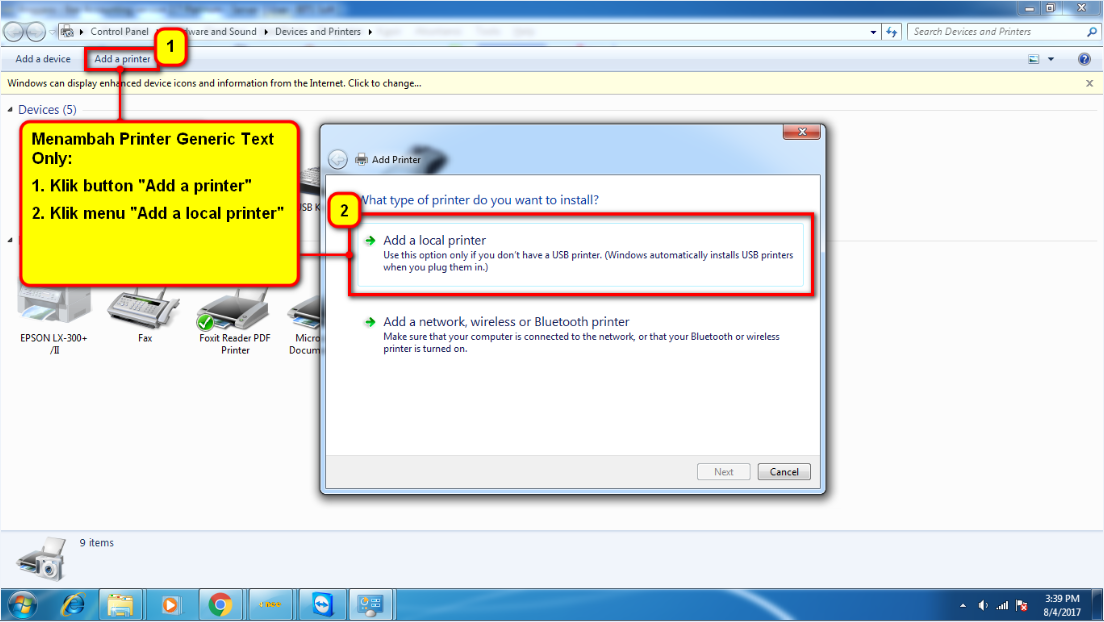
  1. Buka Device and Printers pada Control Panel, pilih Add Printer, lalu pilih
    Add a local printer
    2017-08-05_094216

    Gambar 1.a Menambah Printer baru pada Devices and Printers

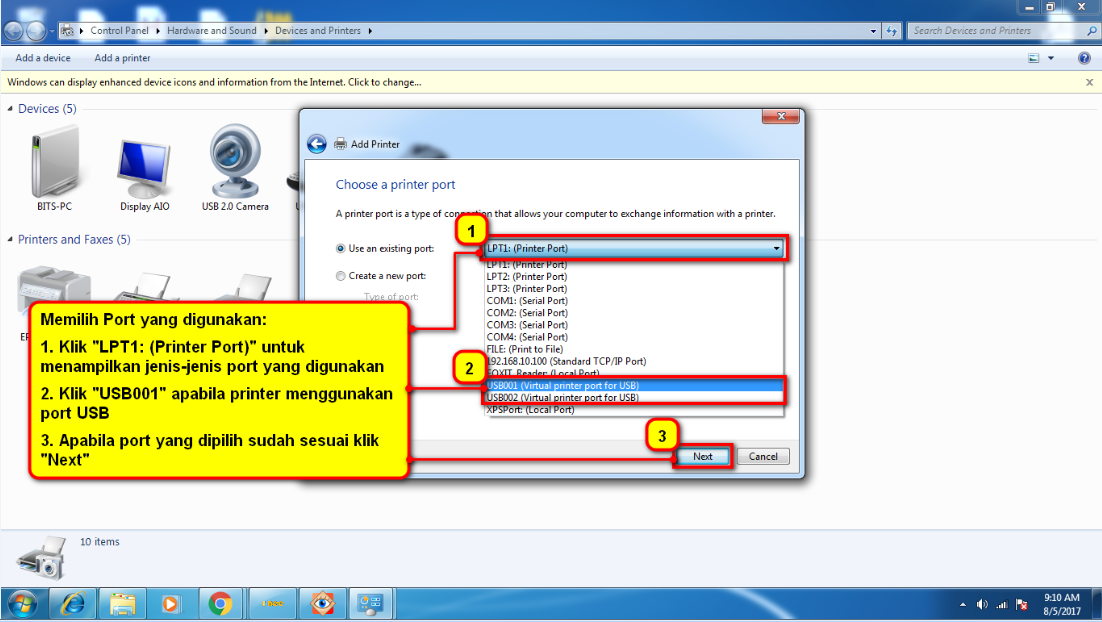
  2. Pada Use an existing port klik LPT1 untuk menampilkan jenis-jenis port yang digunakan, selanjutnya klik USB001 apabila printer menggunakan port USB, lalu klik Next
    2017-08-05_094640

    Gambar 2.a Memilih port USB yang digunakan.

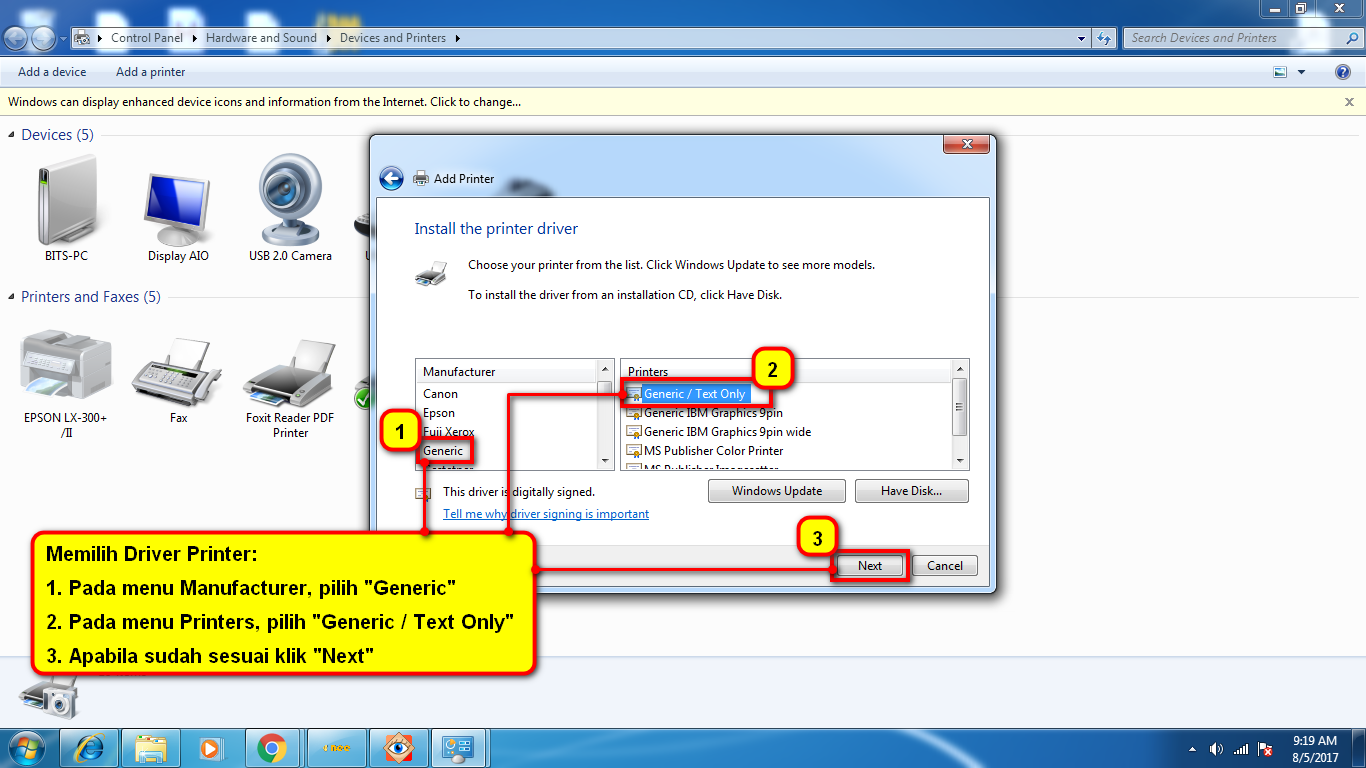
  3. Pada Manufacturer pilih Generic, pada Printers pilih Generic / Text Only, lalu Klik Next.
    3-memilih-driver-printer

    Gambar 3.a Memilih driver yang akan digunakan.

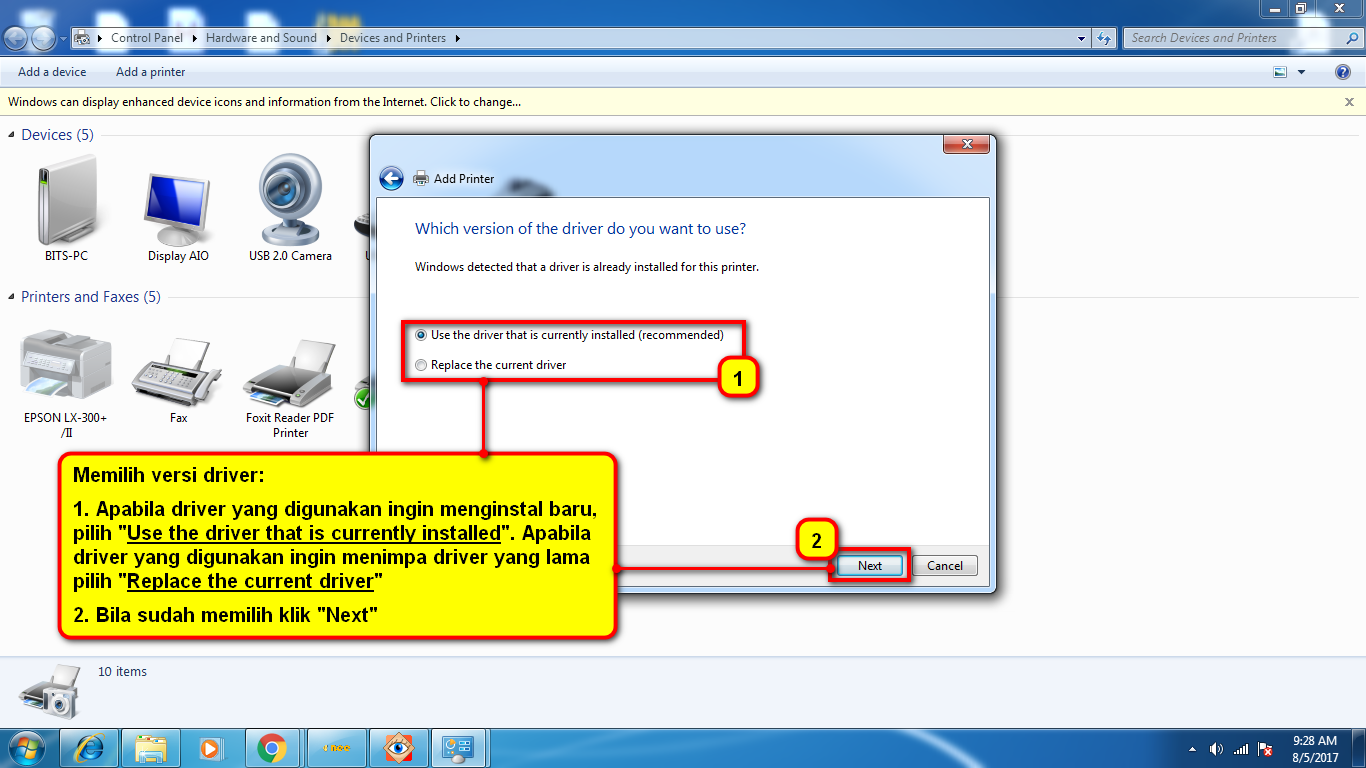
  4. Pilih Use the driver that is currently installed (recommended) apabila driver yang digunakan ingin di instal baru. Apabila driver yang digunakan ingin menimpa driver yang lama, pilih Replace the current driver, lalu klik Next.
    4-memilih-versi-driver

    Gambar 4.a Memilih versi driver yang akan digunakan

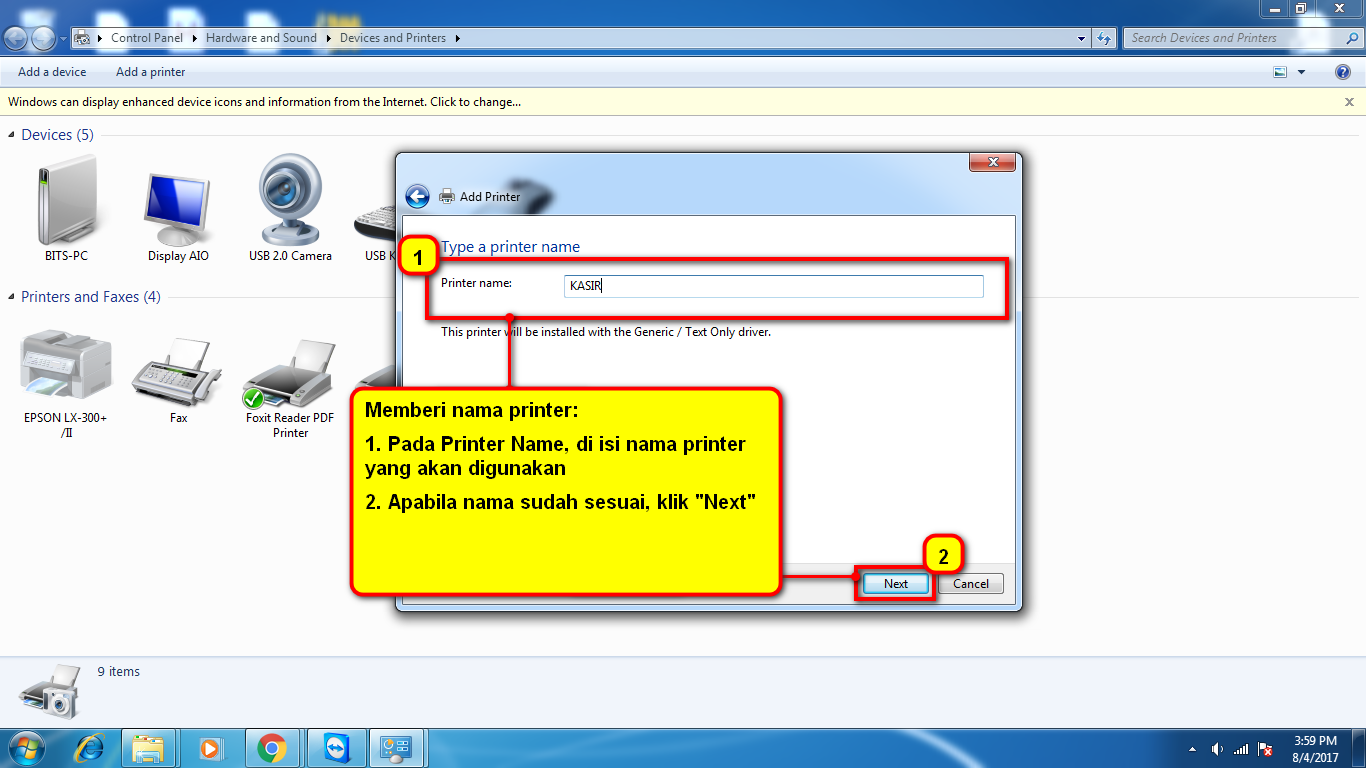
  5. Isi nama Printer yang akan digunakan, lalu klik Next.
    5-memberi-nama-printer

    Gambar 5.a Mengisi nama printer.

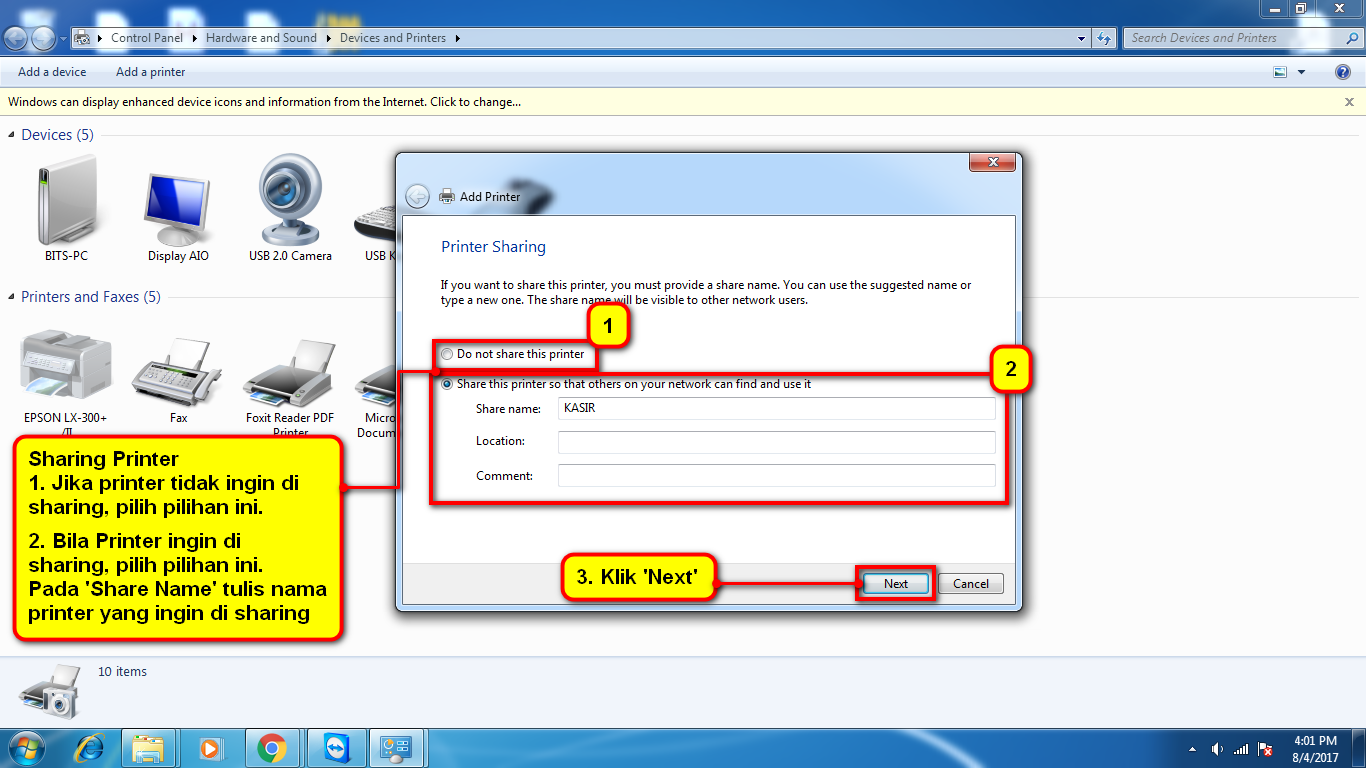
  6. Pada step ini, bila Printer tidak ingin di sharing pilih pilihan no. 1 seperti pada gambar. Bila printer ingin di sharing pilih pilihan nomer 2, pada Share Name di isi nama printer yang akan di share.
    2017-08-04_160128

    Gambar 6.a Setting untuk sharing printer

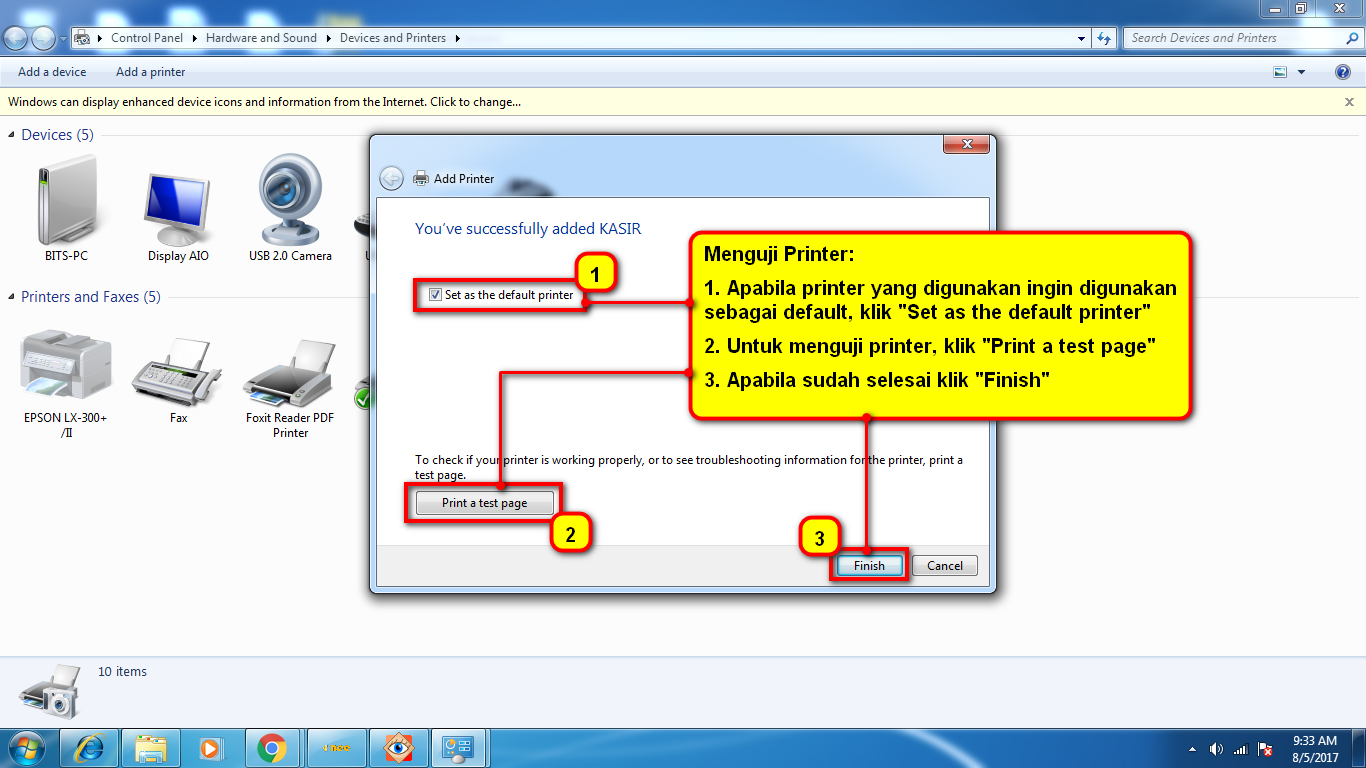
  7. Tahap ini driver printer berhasil di instal. Centang pada Set as the default printer apabila ingin dijadikan default printer, lalu klik Print a test page untuk menguji apakah printer sudah dapat digunakan atau belum. Bila printer sudah berhasil mengeluarkan hasil print test page, klik Finish.
    7-printer-sudah-terinstal

    Gambar 7.a Driver sudah selesai di tambahkan.

Selesai.

Selamat Mencoba

SAATNYA PUNYA BISNIS YANG BIKIN HATI TENANG

Bisnisnya Jalan, Bossnya Jalan-Jalan.

Cukup sudah waktu Anda habis buat urusan sepele yang bikin stres tiap hari. Rapikan sistem kasir, stok, dan keuangan bisnis Anda sekarang juga. Saatnya pegang kendali penuh tanpa harus mengorbankan waktu istirahat dan keluarga tercinta.

Jam Respon Cepat Tim Konsultan BeeSenin–Jumat, pukul 09.00–16.00 WIB
Tim customer service Bee siap membantu
Logo Bee Web
Bee.id adalah brand dari PT BITS Miliartha, perusahaan penyedia software akuntansi terbaik dan aplikasi pembukuan usaha untuk membantu pemilik bisnis dan akuntan mengelola keuangan secara lebih cepat, mudah, dan akurat. Sebagai solusi akuntansi UMKM yang telah digunakan ribuan pengguna di seluruh Indonesia, Bee siap bantu bisnis Anda berkembang lebih efisien. Coba sekarang! Gratis Trial atau jadwalkan Demo Gratis bersama Tim Bee.
Jam Operasional
Senin - Jumat, 09:00 - 16:00 WIB
Sabtu, Minggu dan Tgl Merah LIBUR
Chat via WA
Kontak
No. GSM klik bawah ini
Logo GSM Telp
Alamat Kantor
Surabaya: Jl. Villa Kalijudan Indah H No. 18B, SurabayaBandung: Aer Space - Jl. Karang Tinggal No.41B, Cipedes, Bandung
Jakarta: Jl. Mampang Prapatan VIII No. 3B, Jakarta Selatan (Sementara Tutup)
Yogyakarta: Virtual Office, hanya melayani kunjungan ke lokasi
Banyuwangi: Virtual Office, hanya melayani kunjungan ke lokasi
Copyright © 2026 Bee.id
magnifiercrossmenu
