

Hallo Pebisnis..
Pada panduan ini akan dijelaskan terkait cara setting IP static pada komputer windows. IP static ini diperlukan untuk perangkat yang memerlukan akses tetap, atau jika Anda sering terhubung ke jaringan pribadi. Contohnya, perangkat seperti komputer server beeaccounting disarankan harus memiliki static IP agar komputer client beeaccounting bisa terhubung dengan mudah untuk menggunakannya.
1. Masuk Control Panel
- Klik Menu "Start" > Klik "Control Panel"
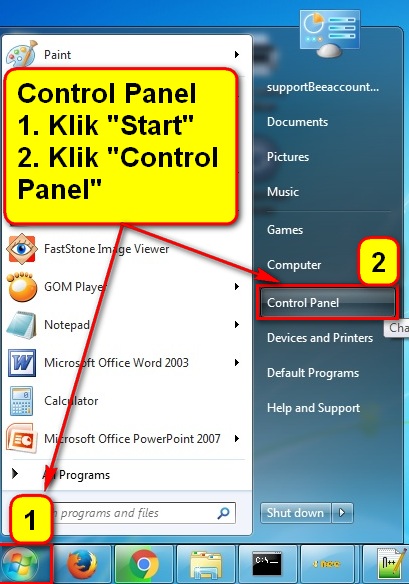
Gambar 1.a. Menu Start > Control Panel
- Klik "Network and Sharing Center"
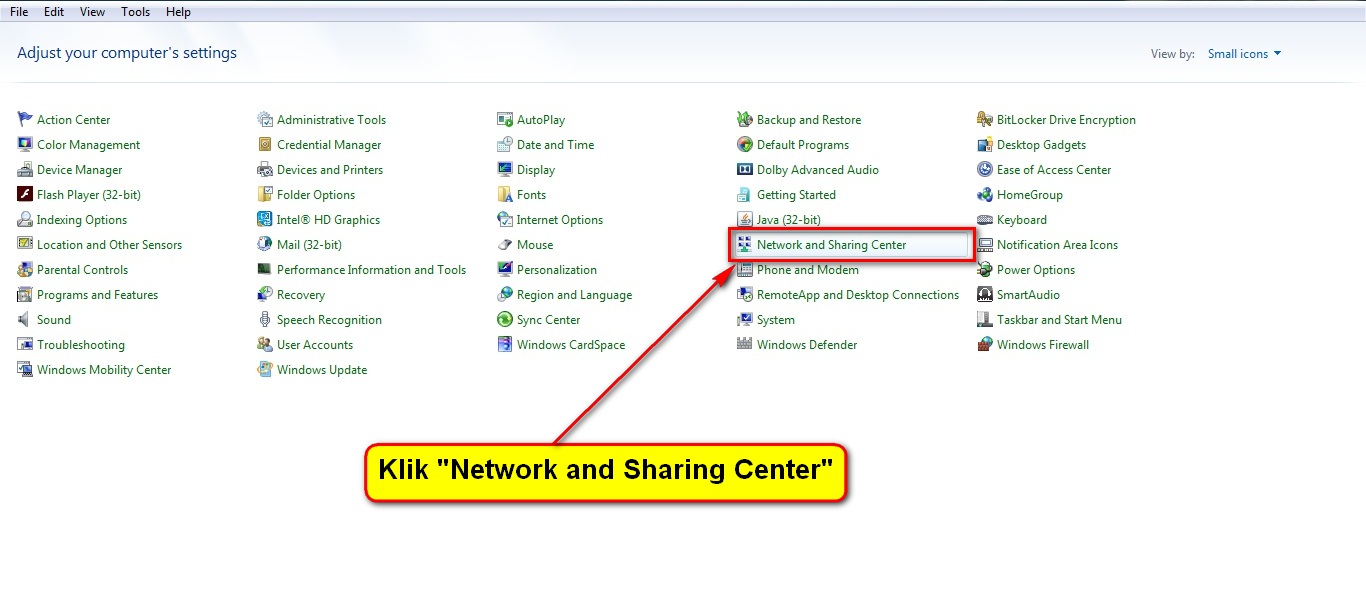
Gambar 1.b. Network and Sharing Center
- Klik pada jenis koneksi yang digunakan > Klik "Properties". Untuk panduan ini saya menggunakan Local Area Connection.
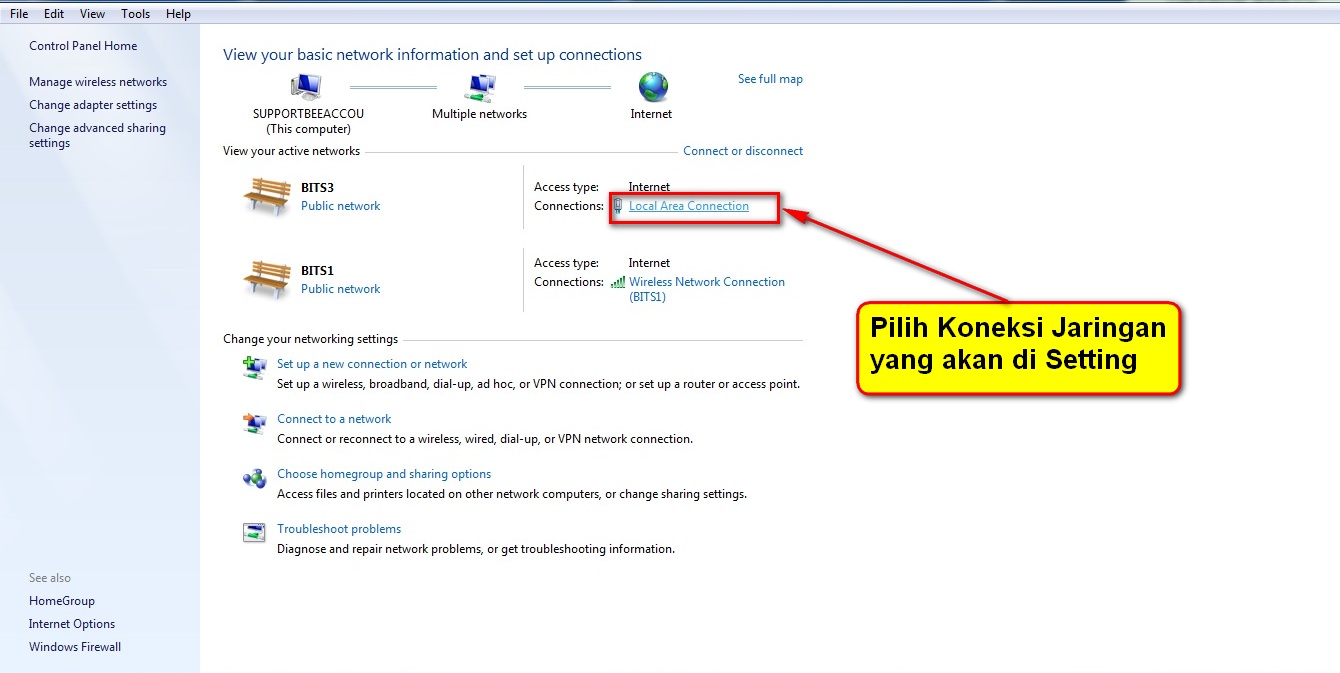
Gambar 1.c. Pilih Koneksi Jaringan
- Klik "Details", Untuk melihat Informasi yang sedang digunakan.
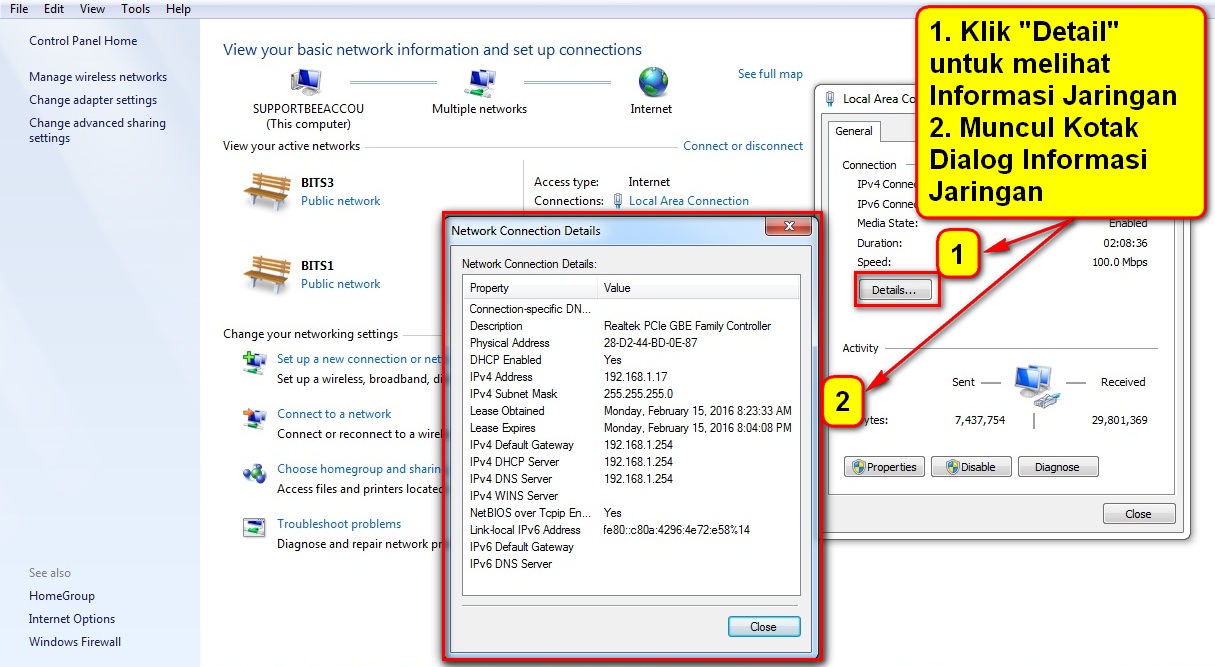
Gambar 1.d. Informasi Detail Jaringan
2. Pengaturan IP Static
- Klik pada jenis koneksi yang digunakan > Klik "Properties"
- Klik "Internet Protocol Version 4 (TCP/ IPv4) > Klik "Properties"
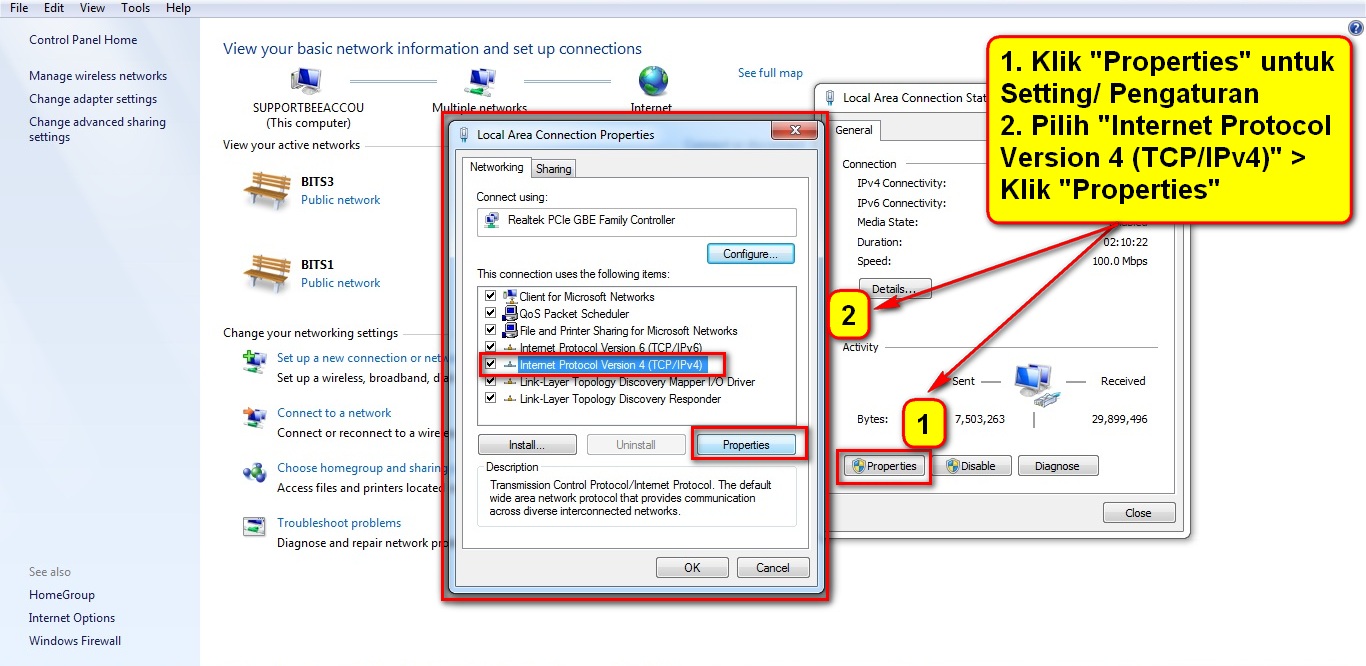
Gambar 2.a Properties Koneksi Jaringan untuk Pengaturan
3. Setting IP dan DNS Server
- Klik "Use The Following IP Address"
- Kolom "IP, Subnet Mask dan Default Gateway" diisi dengan Informasi "IP, Subnet Mask dan Default Gateway" yang telah dilihat dari menu "Details" sebelumnya.
- Klik "Use The Following DNS Server Addresses"
- Kolom "Preferred DNS Server dan Alternate DNS Server" diisi dari Informasi yang telah dilihat dari Menu "Details" sebelumnya atau bisa diisi "8.8.8.8" untuk "Preferred DNS" dan diisi "8.8.4.4" untuk "Alternate DNS"
- Klik "OK" untuk menyimpan
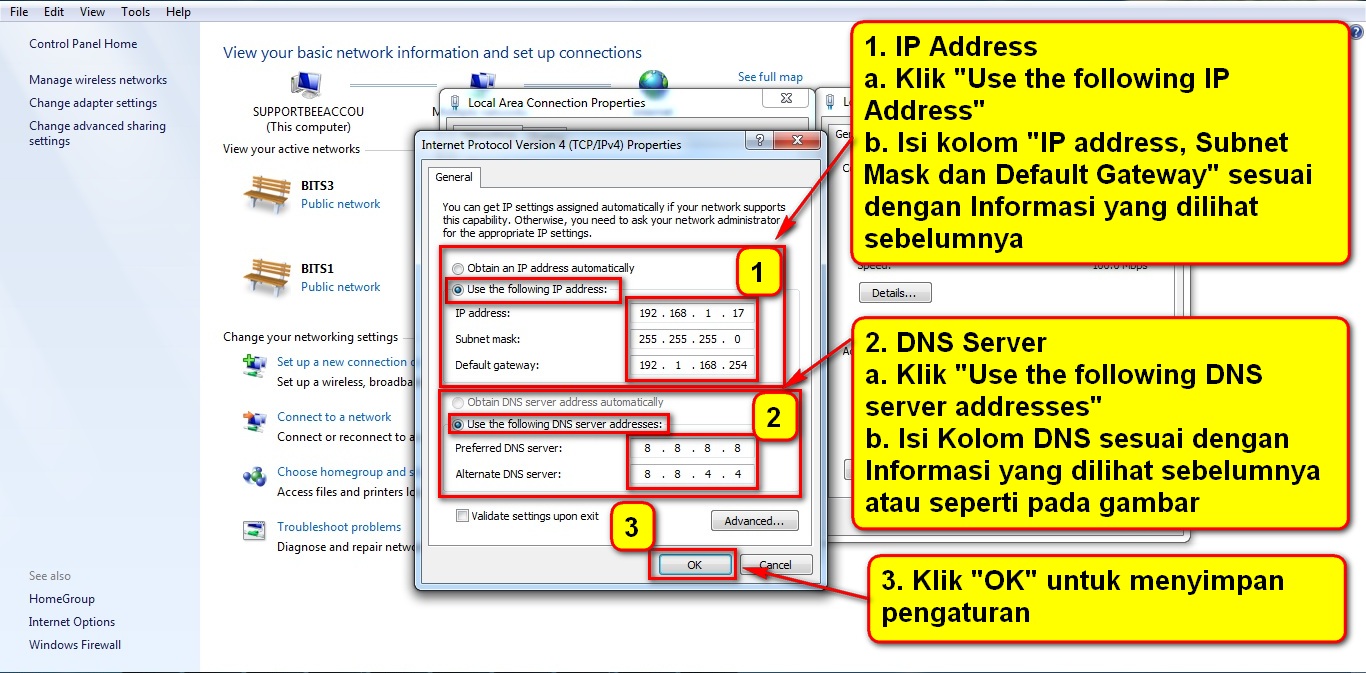
Gambar 3.a Setting IP dan DNS Server
4. Menyimpan Perubahan/ Setting
- Klik "Close" untuk menutup Form Setting
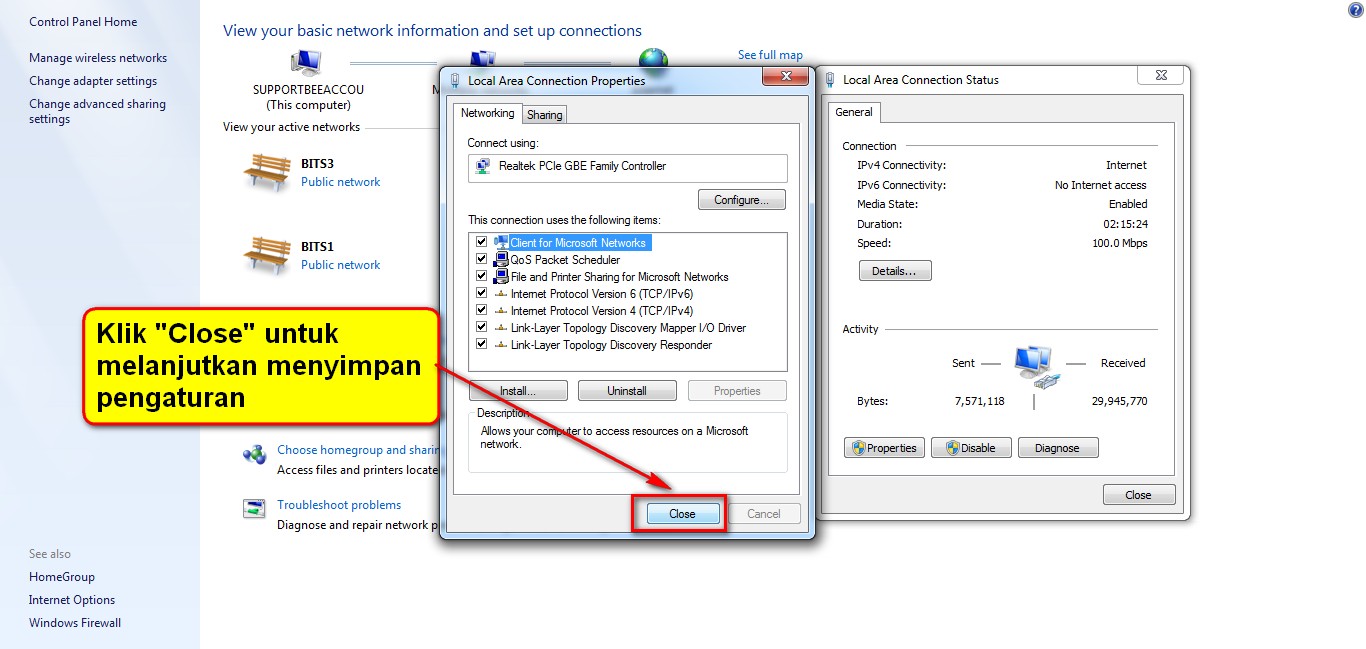
Gambar 4.a Menyimpan Pengaturan
5. Melihat Informasi hasil pengaturan IP Static
Klik "Details", Untuk melihat Informasi yang sedang digunakan.
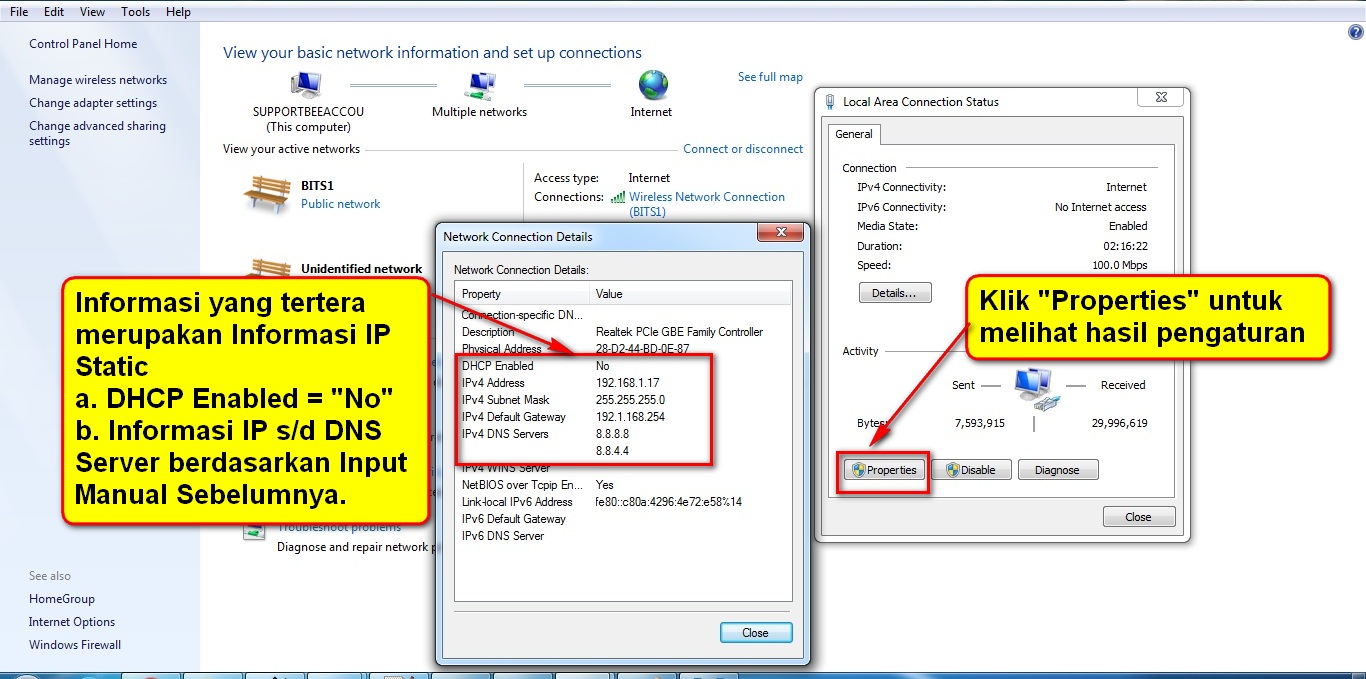
Gambar 5.a Informasi Detail Jaringan