

Hallo Pebisnis,
Sudahkah mengetahui cara membuat master terminal kasir pos di Beeaccounting?
Master terminal kasir diperlukan jika menggunakan plugin kasir sebagai identitas jumlah kasir dan manajemen kas penampung penjualan kasir.
Berikut langkah-langkah membuat Terminal Kasir POS :
1. Sebelum membuat terminal kasir, kita buat kas kasir terdahulu.
- Pilih menu [Master] > Pilih [Kas/ Bank]
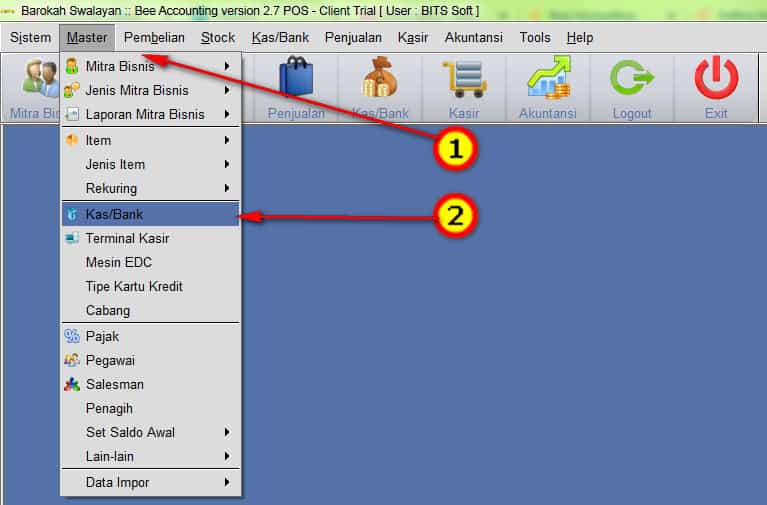
Gambar 1. Menu Master Kas/Bank
2. Master Kas/Bank Kasir
- Klik |New|
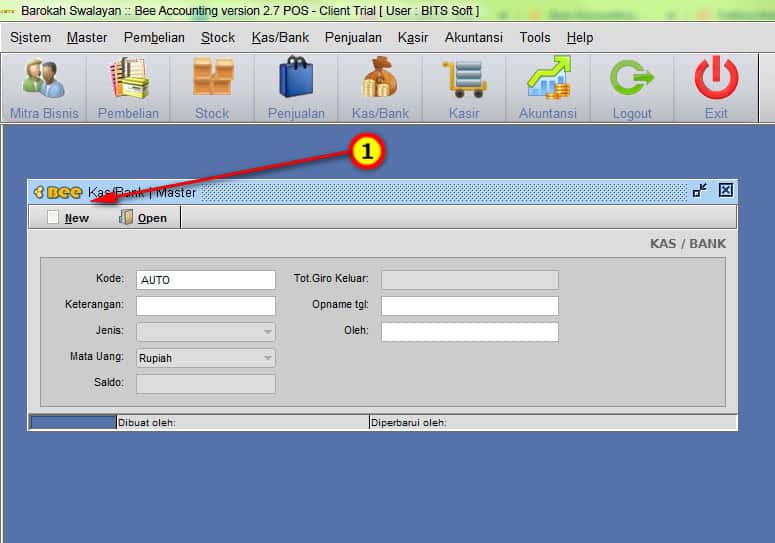
Gambar 2. Membuat Baru Master Kas/Bank
- Inputkan Keterangan dengan nama Kas yang ingin anda buat (contoh : Kas Kasir 2)
- |Jenis| dipilih "Cash" ,
- Untuk |Kode| bisa diset "Auto" atau manual untuk penomoran manual
- Klik |Save|
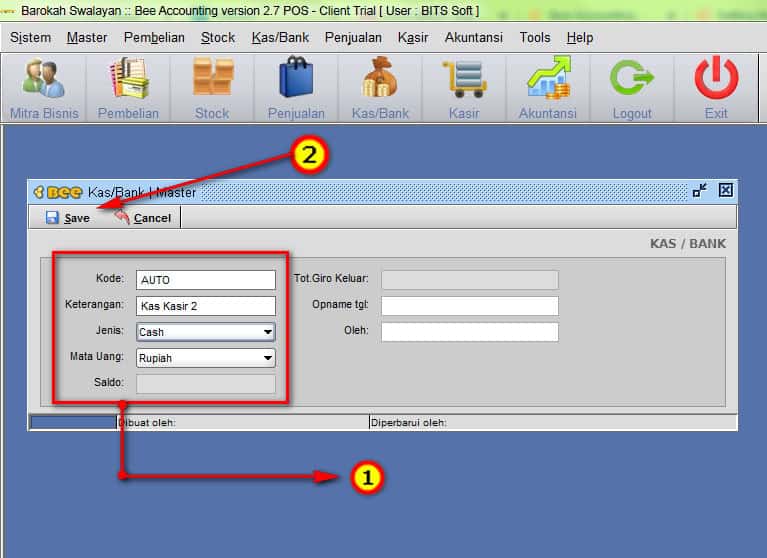
Gambar 3. Detail Master Kas/Bank
3. Terminal Kasir
- Masuk menu [Master] > [Terminal Kasir]
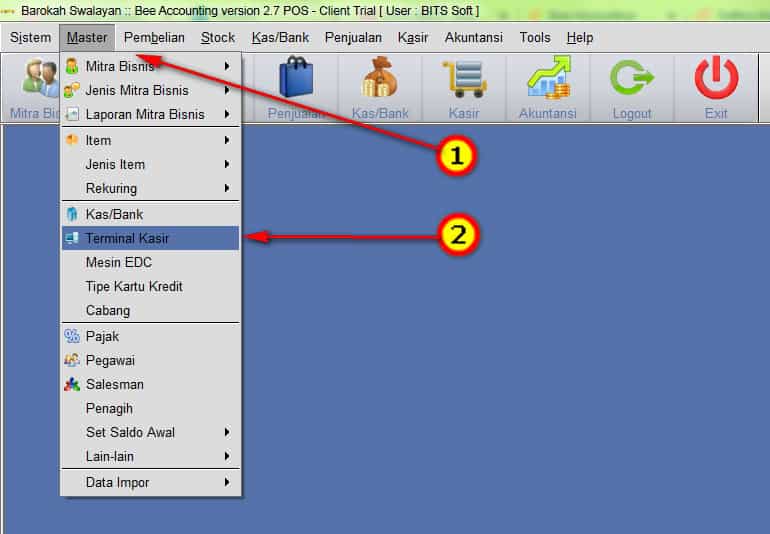
Gambar 4. Menu Master Terminal Kasir
- Klik |New|, Untuk membuat Terminal Kasir baru
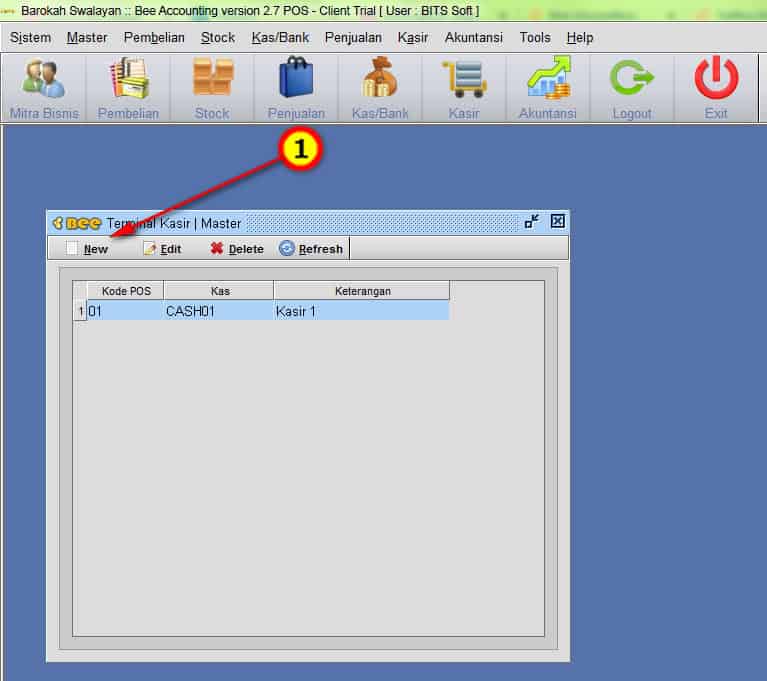
Gambar 5. Membuat Baru Master Terminal Kasir
- Inputkan |Kode POS| > Pilih |Kas/ Bank| kasir yang telah dibuat > |Keterangan| bisa diisi dengan nama yang diinginkan ( contoh: Kasir 2 ) > |Save|.
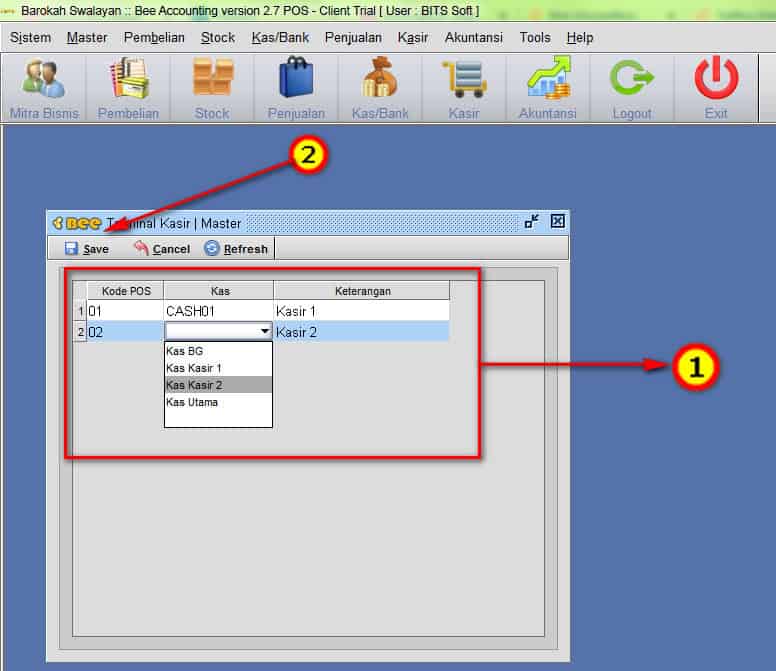
Gambar 6. Detail Master Terminal Kasir
- Terminal Kasir Sudah terbuat.
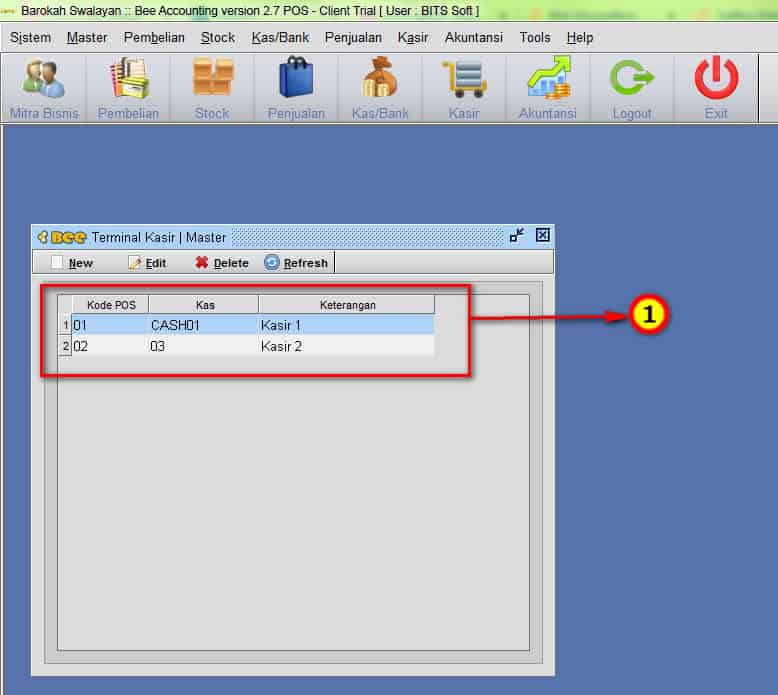
Gambar 7. Master Terminal Kasir
4. Selesai sudah langkah untuk membuat Terminal Kasir POS, untuk cara setting dan penggunaanya sebagai berikut :
- Masuk menu [Sistem] > [Pengaturan Lokal] seperti berikut :
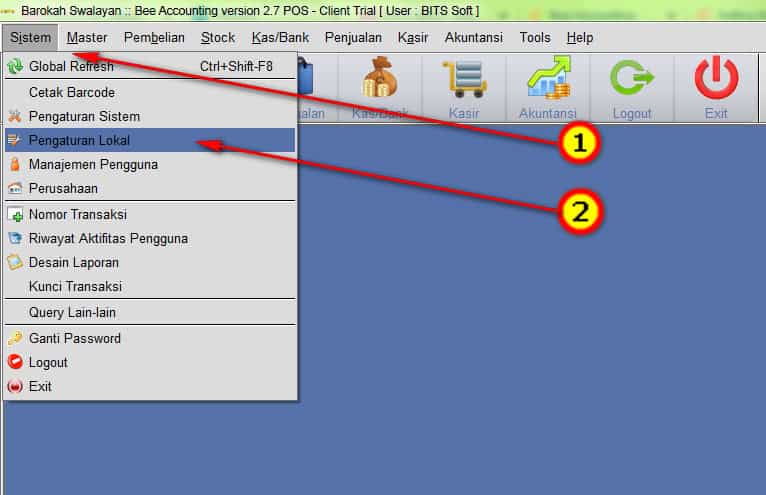
Gambar 8. Menu Pengaturan Lokal
- Kemudian pilih Tab |Kasir| > pilih Kasir yang akan anda gunakan sebagai default Terminal Kasir > Klik |Save|
- Setelah tersimpan, coba tutup program kemudian jalankan kembali.
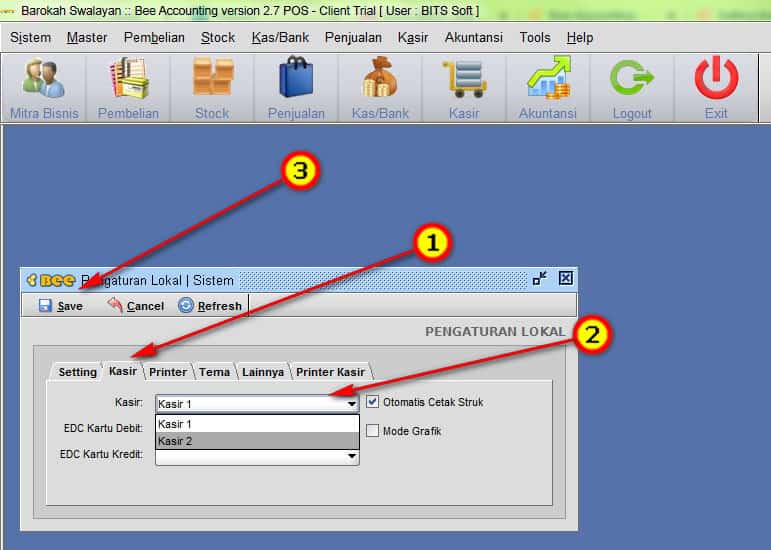
Gambar 9. Pengarahan Terminal Kasir
5. Cek Pengaturan Terminal Kasir
- Buka program BeeAccounting kembali
- Masuk menu [Kasir] > [Buka/ Tutup Kasir]
- Pada kolom |Kasir No| akan muncul "nama terminal kasir" yang sudah di set di pengaturan lokal. Seperti gambar berikut :
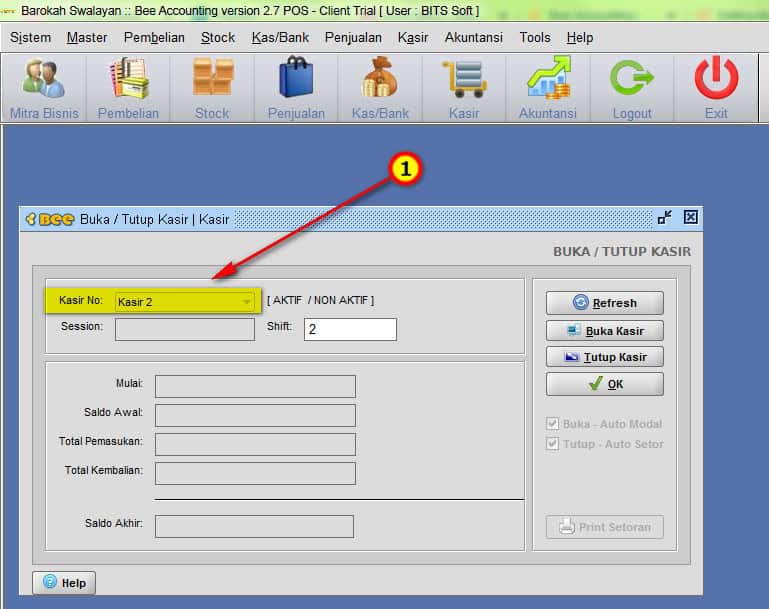
Gambar 10. Informasi Terminal Kasir pada Buka/Tutup Kasir
6. Pengaturan Kasir Sudah Berfungsi
Contoh Kasir setting default sudah berfungsi, masuk menu [Kasir] > [Penjualan Kasir] digambar berikut :
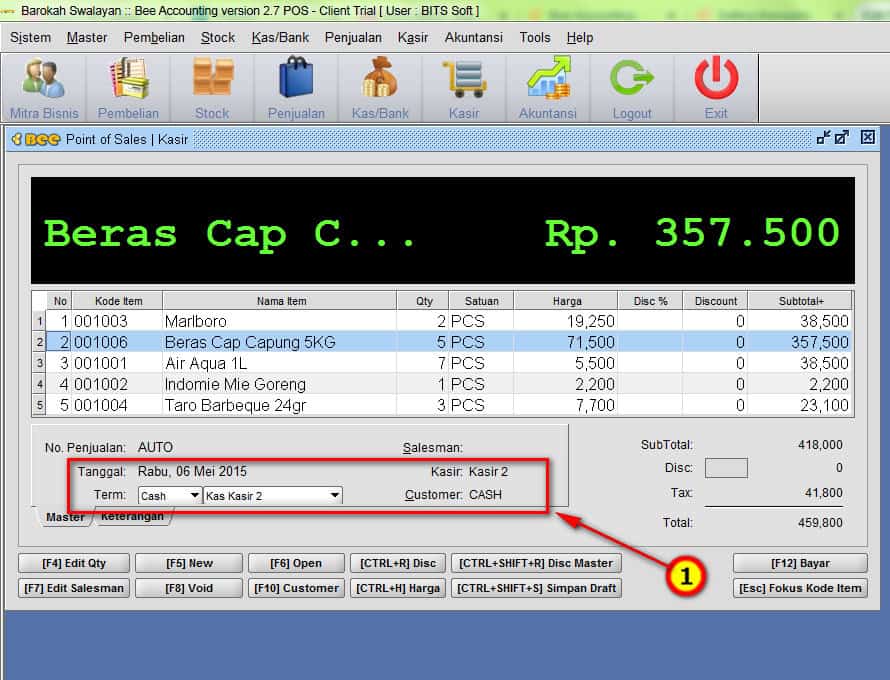
Gambar 11. Preview Informasi pada Penjualan Kasir
Perhatian :
Mungkin dalam berjalannya waktu terdapat gambar atau alur yang tidak sesuai dengan Beecloud/Beepos/Beeaccounting yang anda gunakan, hal ini disebabkan karena adanya update pada program, Laporkan pada kami jika anda menemukan adanya ketidak sesuaian.