

Berikut akan dijelaskan step-by-step cara setting auto cutter & thermal printer support STAR TSP100 di Windows
I. Setting Text dan Printing
1. Pastikan futurePRNT Configuration Utility telah terinstall dan TSP100 telah ditambahkan ke folder Devices and Printers (atau Printers and Faxes)
2. Klik tombol Start Windows -> Pilih All Programs -> StarMicronics -> Star TSP100 -> Configuration Utility
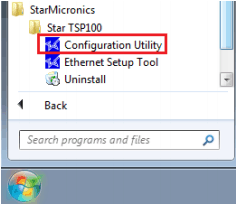
Gambar 1. Masuk ke Configuration Utility
3. Pilih ESC/POS mode lalu klik OK
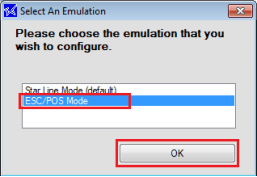
Gambar 2. Pilih ESC/POS Mode
4. Klik General Settings di menu bar sebelah kiri
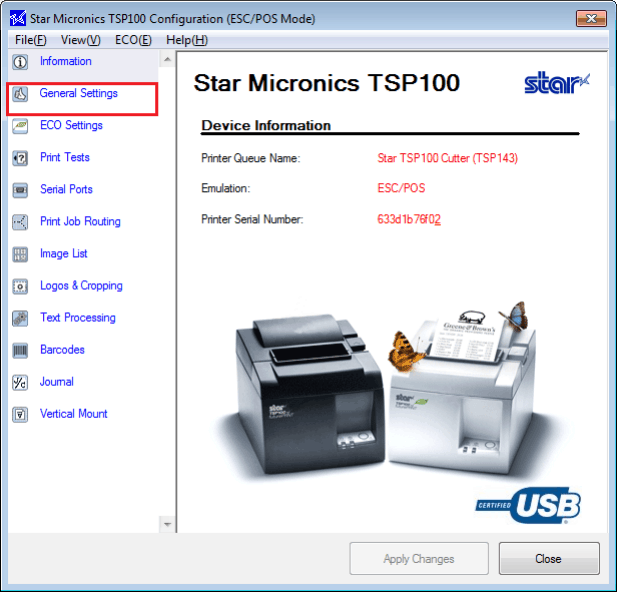
Gambar 3. Klik General Settings di menu bar sebelah kiri
5. Di halaman General Settings tersedia 2 settingan, yaitu Default Text Settings dan Default Printer Settings yang berfungsi untuk menentukan hasil print out
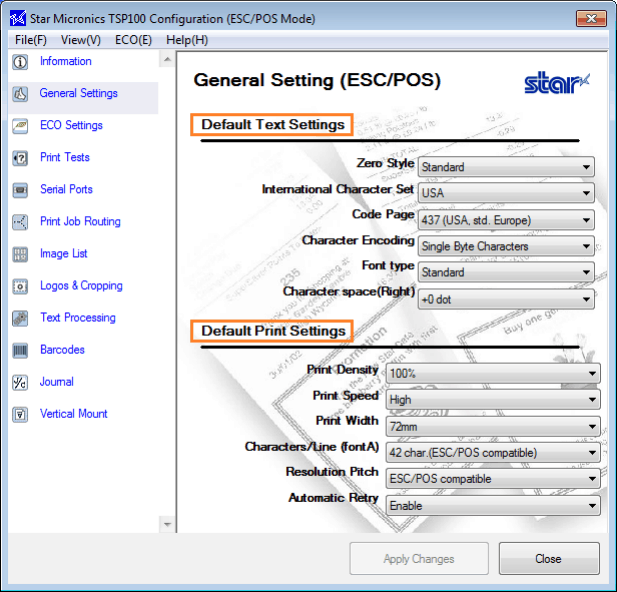
Gambar 4. Tampilan menu General Settings
6. Di kolom Default Text Settings, pilih Code Page yang diinginkan
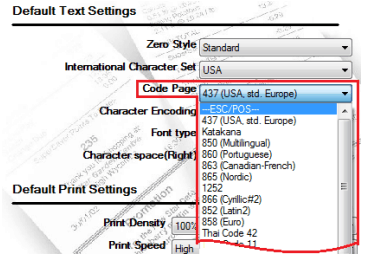
Gambar 5. Pilih Code Page
7. Pilih Font Type yang diinginkan
- Standard : Untuk menggunakan font standar ESC/POS
- Large : Untuk menggunakan font yang lebih besar
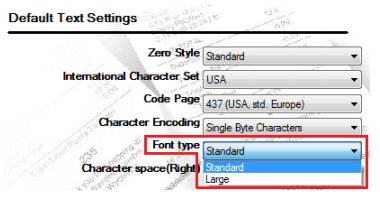
Gambar 6. Pilih Font Type
8. Pilih pengaturan untuk menambah jarak ekstra (dalam satuan dot) ke kanan untuk setiap karakter. Jarak yang lebih luas akan meningkatkan penampilan dari hasil print out apabila kita memilih Font Type : Large sebelumnya.
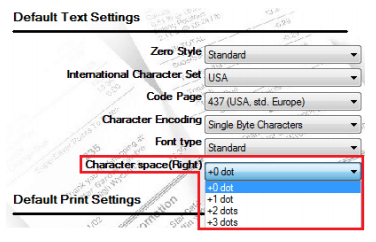
Gambar 7. Tambahkan Jarak Ekstra
9. Pindah ke kolom Default Printer Settings, pilih jumlah karakter per baris
- 42 karakter : Standar dari ESC/POS mode
- 48 karakter : Standar dari Star Line mode
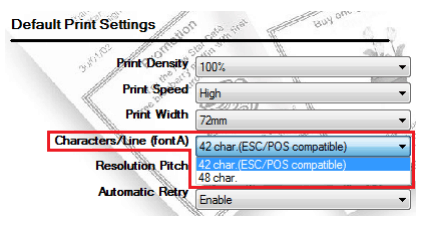
Gambar 8. Pilih jumlah karakter per baris
10. Pilih Resolution Pitch.
- Star Standard : Untuk menggunakan resolusi standar dari Star Line Mode. Karakter hasil print out akan lebih kecil apabila dibandingkan dengan hasil print out dari ESC/POS biasanya, sehingga tampilannya akan lebih kecil dan jarak ke kanan akan semakin lebar
- ESC/POS Compatible : Untuk menggunakan resolusi yang sama dengan printer ESC/POS. Ukuran karakter hasil print out sama dengan Star Line Mode, tetapi ditambahkan sedikit perubahan sehingga hasil print out menjadi sama dengan printer ESC/POS biasanya.
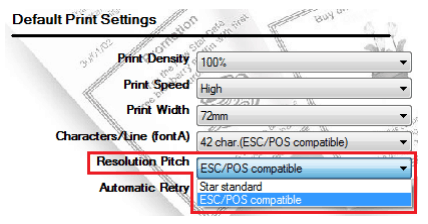
Gambar 9. Pilih resolution pitch
11. Klik Apply Changes di sebelah kanan bawah untuk menyimpan perubahan
Gambar 10. Klik Apply Changes
II. Print Job Routing
Untuk emulasi ESC/POS, diwajibkan melakukan settingan ini untuk memastikan hasil print out telah tersusun dengan sempurna. Apabila checkbox tidak tercentang, maka beberapa aplikasi akan menggunakan settingan Star Line Mode dan menghasilkan hasil print out yang tidak sempurna/rusak.
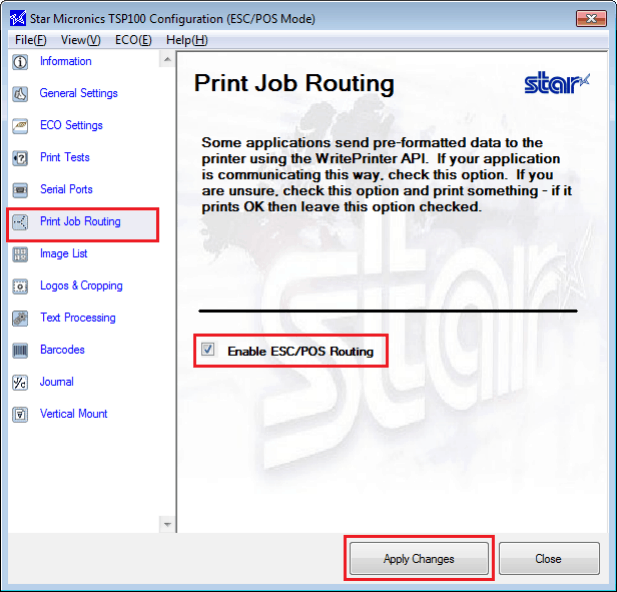
Gambar 11. Setting Print Job Routing
1. Klik menu Print Job Routing di menu bar sebelah kiri
2. Centang checkbox : Enable ESC/POS Routing
3. Klik Apply Changes untuk menyimpan perubahan