

Hallo Pebisnis,
Sudahkah mengetahui perbaikan jika menjumpai warning "This directory can not be written! ....." saat proses installasi program Bee?
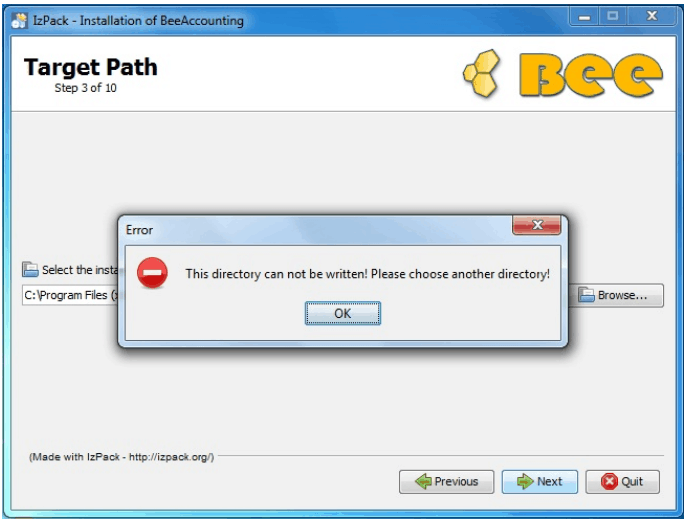
Gambar 1. Informasi Warning Gagal Installasi
Gambar 1. Error saat melakukan instalasi
Pesan Error "This directory can not be written! Please choose another directory!" saat melakukan instalasi tersebut, disebabkan user yang digunakan tidak mempunyai hak akses untuk menulis(Write) di dalam folder BeeAccounting.
Untuk mengatasi permasalahan di atas terdapat 2 cara untuk Memberi Full Control Akses Folder Installasi Beeaccounting seperti berikut.
A. Run As Administrator File Installer
1. Ditutup dahulu proses gagal installasi sebelumnya
2. Pilih file installer yang digunakan
3. Klik kanan file installer > Pilih [Run As Administrator]
B. Open Permissions Security Folder Installer
1. Diakhiri dahulu untuk proses gagal installasi sebelumnya
2. Masuk ke Windows Eksplorer
3. Klik kanan pada folder BeeAccounting yang berada di C:\Program Files\ jika tidak ada, maka di C:\Program Files (86)\ > kemudian pilih |Properties|
4. Masuk ke tab |Security| > klik tombol |Advanced|
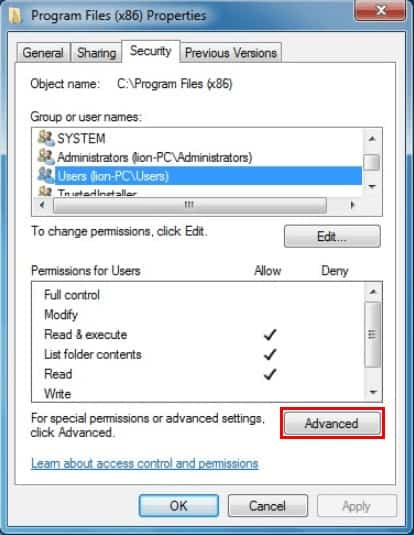
Gambar 2. Tab Security
5. Pilih user yang digunakan installasi dan akan diberikan akses > klik tombol |Change Permissions|
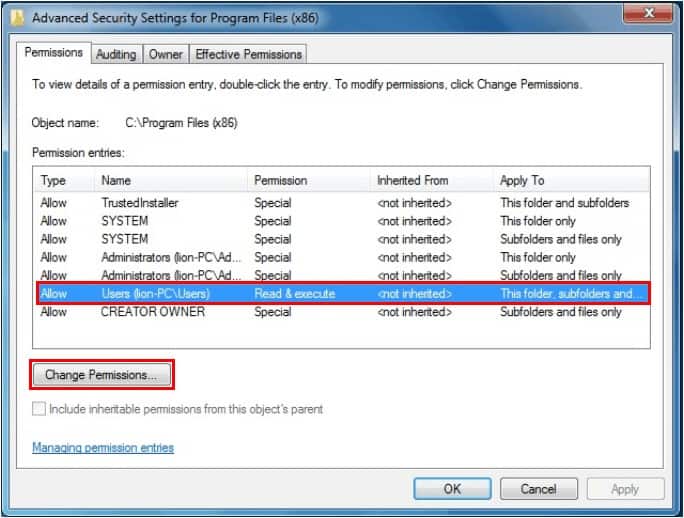
Gambar 3. Tampilan Advanced
6. Pilih tombol |Edit|
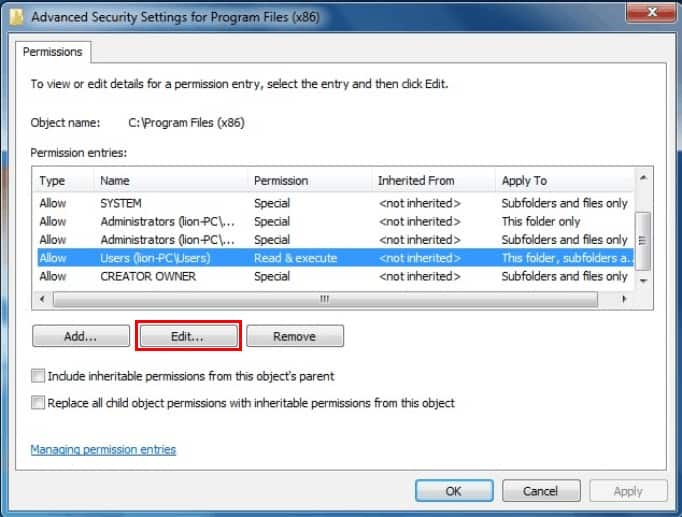
Gambar 4. Change Permissions
7. Ceklist atau centang pada kolom |Allow| disemua permissions > klik |OK| jika sudah sesuai
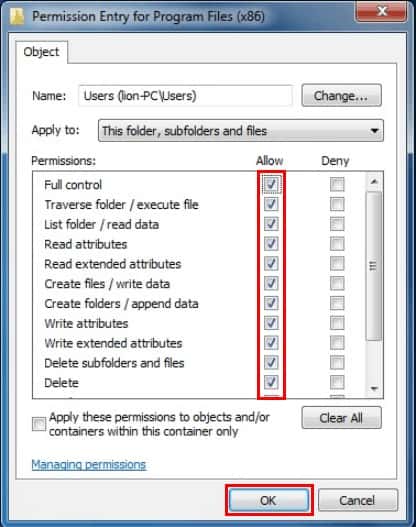
Gambar 5. Ceklist Full Control
8. Dipilih |OK| > untuk melanjutkan proses installasi
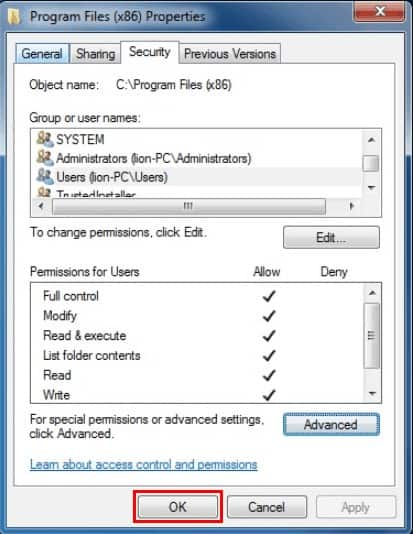
Gambar 6. User Sudah Memiliki Akses Full Control
9. Ulangi proses instalasi Bee Accounting dengan klik 2x pada file instalasinya
Jika setelah mengikuti panduan ini Anda mengalami kendala, silakan hubungi tim support kami melalui:
- WhatsApp Akun Manager: klikwa.net/bee-care
- Email: [email protected]
- Live Chat di pojok kanan bawah halaman ini
Perhatian :
Mungkin dalam berjalannya waktu terdapat gambar atau alur yang tidak sesuai dengan Beecloud/Beepos/Beeaccounting yang anda gunakan, hal ini disebabkan karena adanya update pada program, Laporkan pada kami jika anda menemukan adanya ketidak sesuaian.